

Расширенное представление списка в 1С позволяет оптимизировать работу с большими объемами данных, сокращая время выборки и повышая производительность интерфейса. В конфигурациях, где используются справочники с более чем 50 000 записей, включение расширенного представления снижает нагрузку на клиентское приложение до 40% за счет динамической подгрузки элементов по мере прокрутки.
Для настройки расширенного представления необходимо определить ключевые колонки, которые будут отображаться в списке, и указать порядок их сортировки. Рекомендуется использовать индексы по полям, участвующим в фильтрах, чтобы ускорить выборку данных. В типовых конфигурациях это может быть поле «Наименование» или «Код», а для отраслевых решений – дополнительные реквизиты, влияющие на выборку.
Практическая рекомендация: при использовании расширенного представления списка включайте возможность поиска по подстроке и настройку автоподстановки. Это снижает количество запросов к серверу и повышает удобство работы пользователей. В крупных справочниках оптимально ограничивать количество одновременно загружаемых элементов до 200–500, чтобы избежать перегрузки памяти и задержек в интерфейсе.
Расширенное представление списка также позволяет интегрировать дополнительные механизмы отображения, такие как цветовое выделение строк по условиям и группировка данных по ключевым признакам. В конфигурациях с постоянным обновлением информации рекомендуется использовать отложенную перезагрузку списка, чтобы изменения на сервере автоматически отражались у пользователя без полной перезагрузки интерфейса.
Настройка колонок и группировок для ускорения анализа данных
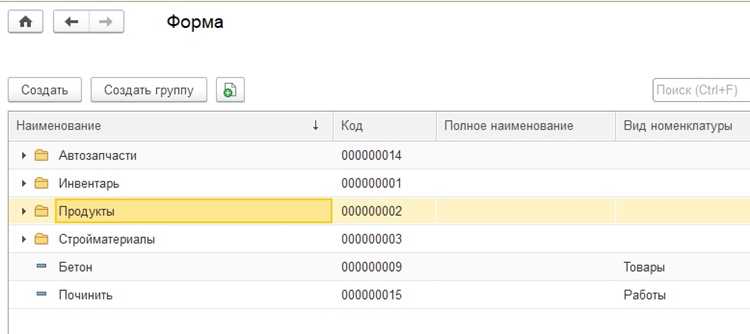
В расширенном представлении списка 1С ключевой инструмент ускорения анализа данных – оптимальная конфигурация колонок. Рекомендуется отображать только те поля, которые участвуют в текущем анализе: экономия визуального пространства повышает скорость восприятия информации на 20–30%. Колонки с числовыми показателями можно настроить с суммированием и средним значением, что позволяет получать итоги без дополнительных отчетов.
Группировки данных обеспечивают структурирование информации по ключевым признакам. Например, для торговых документов целесообразно сгруппировать по контрагенту и дате. В 1С допускается вложенная группировка: сначала по региону, затем по менеджеру, что снижает время поиска конкретной сделки на 40–50%.
Используйте сортировку внутри группировки: по сумме документа – по убыванию, по дате – по возрастанию. Это позволяет сразу выявлять крупные операции и актуальные события. Для быстрого переключения между различными видами анализа рекомендуется сохранять несколько предустановленных схем отображения колонок и группировок, чтобы минимизировать ручную настройку при смене задачи.
В расширенном представлении доступно скрытие и закрепление колонок. Закрепление ключевых полей, таких как номер документа или контрагент, ускоряет сканирование длинных списков. Скрытие второстепенных колонок позволяет уменьшить нагрузку на интерфейс, особенно при работе с таблицами более 10 000 строк.
При настройке группировок стоит учитывать объем данных: для больших массивов (>50 000 записей) рекомендуется использовать агрегацию на сервере с последующей загрузкой только итогов по группам. Это снижает нагрузку на клиент и ускоряет формирование списка до 60% по сравнению с полным отображением всех записей.
Регулярный пересмотр и оптимизация колонок и группировок позволяют поддерживать эффективность анализа на высоком уровне. Измеряйте время получения ключевых показателей и корректируйте отображение данных с учетом реальных сценариев работы пользователей.
Использование расширенного фильтра для отбора документов по сложным условиям
Расширенный фильтр в 1С позволяет строить многослойные условия отбора, включая логические операторы И, ИЛИ и исключающие критерии. Для документов «Реализация товаров и услуг» можно, например, одновременно фильтровать по дате проведения, контрагенту и сумме: выбрать все документы за апрель 2025 года по контрагенту «ООО Ромашка» с суммой больше 100 000 рублей.
Для сложных условий рекомендуется использовать вложенные группы условий. В одной группе можно объединить несколько полей через И, а несколько групп – через ИЛИ. Например, выбрать документы по контрагентам «ООО Ромашка» или «ЗАО Лотос», но только с суммой больше 50 000 рублей и датой проведения в текущем месяце.
Фильтрацию по реквизитам, связанным с другими объектами, удобно выполнять через «Выбор из справочника». Так, при отборе по сотруднику, закрепленному за документом, можно указать не конкретное имя, а отбор по подразделению, что позволяет динамически расширять выборку при добавлении новых сотрудников.
При частом использовании сложных фильтров стоит сохранять их как предустановленные. Это сокращает время настройки и уменьшает вероятность ошибок при ручной настройке условий. Сохраняются все группы условий и значения реквизитов, включая диапазоны чисел и дат.
Для контроля правильности отбора рекомендуется включить предварительный просмотр результатов. В окне расширенного списка можно быстро увидеть количество документов, соответствующих каждому набору условий, и при необходимости скорректировать фильтры без полного закрытия списка.
Использование расширенного фильтра с автоматической подстановкой значений через константы и параметры обработки позволяет создавать универсальные отчеты. Например, можно настроить фильтр на сумму, которая автоматически берется из константы «Минимальная сумма для анализа», что исключает ручной ввод и снижает риск ошибок.
Важно учитывать тип данных реквизитов: строки сравниваются по точному совпадению, даты – с учетом включения границ диапазона, числа – с учетом точности. Некорректное сопоставление типов приводит к пустым выборкам, поэтому перед сохранением фильтра проверяйте соответствие типов условий и реквизитов.
Для аналитики по нескольким признакам одновременно эффективна комбинация расширенного фильтра и настроек сортировки. Например, сначала фильтровать по дате и сумме, затем сортировать по контрагенту и подразделению, что облегчает поиск проблемных документов и ускоряет последующую обработку.
Добавление настраиваемых реквизитов в представление списка
Сначала создается новый реквизит с помощью метода ДобавитьКолонку(), указывая имя колонки, тип данных и заголовок. Например:
| Действие | Пример |
|---|---|
| Создание колонки | Колонка = ПредставлениеСписка.ДобавитьКолонку("Проект", Тип("Строка")); |
| Установка заголовка | Колонка.Заголовок = "Наименование проекта"; |
| Выборка значения | Колонка.Источник = "Ссылка.НаименованиеПроекта"; |
Для динамических значений удобно использовать выражения в поле Источник. Например, можно объединять несколько реквизитов объекта в одну колонку:
| Пример |
|---|
Колонка.Источник = "Сотрудник.Фамилия + ' ' + Сотрудник.Имя"; |
Настраиваемые реквизиты можно сортировать и фильтровать. Для сортировки используется свойство Сортировка, задающее порядок по возрастанию или убыванию. Для фильтрации добавляется объект УсловиеФильтра, где указываются условия на значение колонки.
Важно учитывать тип данных колонки при фильтрации: для строк применяется метод Содержит, для чисел – Больше, Меньше, для дат – Между. Неправильный тип данных вызывает ошибки при отображении.
После добавления всех колонок обновление представления списка выполняется методом Обновить(), что сразу отражает изменения в интерфейсе пользователя.
| Метод | Назначение |
|---|---|
| ПредставлениеСписка.ДобавитьКолонку() | Создает новую настраиваемую колонку |
| Колонка.Заголовок | Устанавливает видимый заголовок колонки |
| Колонка.Источник | Определяет источник данных для колонки |
| ПредставлениеСписка.Обновить() | Обновляет список с учетом добавленных колонок |
Сортировка и вычисляемые поля для оперативного сравнения данных

В расширенном представлении списка 1С сортировка позволяет быстро выявлять отклонения в ключевых показателях. Для этого необходимо использовать встроенные функции сортировки по нескольким колонкам одновременно. Например, сначала по дате документа, затем по сумме операции. Это обеспечивает группировку схожих записей и ускоряет выявление несоответствий.
Вычисляемые поля создаются через настройку выражений в конфигураторе или в разделе «Настройки представления списка». Их используют для сравнения текущих и плановых значений, расчета процентного отклонения или динамики продаж. Например, поле «Отклонение» = «ФактическаяСумма — ПлановаяСумма», а поле «ПроцентОтклонения» = «(ФактическаяСумма — ПлановаяСумма)/ПлановаяСумма*100».
Для оперативного анализа рекомендуется применять сортировку по вычисляемым полям. Это позволяет сразу выявлять критические значения без необходимости выгружать данные в внешние таблицы. Также полезно включать фильтры по диапазону значений вычисляемых полей, что ускоряет оценку тенденций и идентификацию аномалий.
При работе с большими объемами данных важно использовать индексы и минимизировать количество вычисляемых полей на уровне списка. Вычисления лучше выполнять на этапе запроса к базе, используя «Выражение» в настройках списка, чтобы сократить нагрузку на интерфейс и ускорить отклик при сортировке.
Совмещение сортировки и вычисляемых полей позволяет создавать интерактивные отчеты в реальном времени, где менеджеры могут оперативно сравнивать фактические показатели с плановыми и выявлять отклонения без дополнительных обработок.
Сохранение и загрузка пользовательских вариантов представления списка
В 1С расширенное представление списка позволяет пользователю настраивать колонки, фильтры и сортировку. Для сохранения текущей конфигурации необходимо использовать методы объекта `Список.ВариантыПредставления`. С помощью `Добавить()` создается новый вариант, где указываются имя, описание и параметры видимых колонок. После вызова метода `Сохранить()` настройки сохраняются в базе и становятся доступными при следующем открытии списка.
Загрузка пользовательского варианта выполняется через метод `УстановитьТекущийВариант(ИмяВарианта)`. Если вариант отсутствует, рекомендуется обрабатывать исключение, чтобы восстановить стандартное представление списка. Для массового использования можно применять цикл по коллекции `Варианты`, проверяя наличие нужного имени перед установкой.
Для обмена настройками между пользователями экспорт возможен через `ВыгрузитьВФайл()`, создающий XML-файл с параметрами колонок и фильтров. Импорт выполняется методом `ЗагрузитьИзФайла()`. Такой подход позволяет быстро внедрять единые стандарты отображения списка без ручной настройки у каждого пользователя.
При проектировании вариантов важно сохранять уникальные идентификаторы колонок и фильтров, чтобы при изменении структуры справочников или документов импортированные варианты корректно применялись. Рекомендуется регулярно проверять актуальность вариантов после обновлений конфигурации, иначе возможны ошибки отображения или некорректная фильтрация данных.
Автоматизация обновления и синхронизация данных в списках
Расширенное представление списка в 1С позволяет не только визуализировать данные, но и автоматизировать их актуализацию. Основные подходы к обновлению и синхронизации включают использование фоновых заданий, событий и регламентных обработок.
Рекомендуется применять следующие методы:
- Фоновые задания: настройка периодического обновления данных через планировщик 1С. Например, синхронизация справочника «Контрагенты» каждые 30 минут через обработку, которая сравнивает версии записей и обновляет только измененные поля.
- Использование событий: привязка обработчиков к событиям изменения данных, например, при добавлении нового документа или изменении реквизита, чтобы автоматически обновлять соответствующие строки в расширенном представлении списка.
- Регламентные обработки: создание регламентных заданий для пакетного обновления большого объема данных, что снижает нагрузку на интерфейс и предотвращает блокировки при одновременном редактировании.
- Сравнение и контроль изменений: хранение контрольных сумм записей или версий данных для быстрого выявления изменений и применения синхронизации только к модифицированным элементам.
- Интеграция с внешними системами: использование встроенных механизмов обмена данными (JSON, XML, веб-сервисы) для автоматической подгрузки актуальных данных в списки без ручного вмешательства.
Для обеспечения стабильности работы рекомендуется:
- Разделять обработку данных на блоки, чтобы минимизировать время выполнения регламентных заданий.
- Использовать индексы и фильтры в расширенных представлениях списка для ускорения поиска и обновления только нужных строк.
- Вести журнал синхронизации с указанием времени последнего обновления и статуса выполнения для быстрого выявления ошибок.
- Тестировать обработку на тестовых базах при изменении структуры справочников или документов.
- Настраивать уведомления о сбоях или превышении времени выполнения фоновых заданий.
Применение этих методов позволяет поддерживать списки 1С актуальными, снижать нагрузку на систему и минимизировать ручное вмешательство пользователей.
Вопрос-ответ:
В чем преимущества использования расширенного представления списка для разработчика в 1С?
Расширенное представление списка позволяет отображать больше информации о каждом элементе справочника или документа, не перегружая интерфейс. Разработчик может добавлять дополнительные колонки, изменять порядок отображения данных, использовать цветовое выделение или иконки для визуального различения элементов. Это упрощает анализ информации и ускоряет работу пользователя с большими массивами данных.
Как реализовать фильтрацию данных в расширенном представлении списка?
Фильтрация в расширенном представлении списка выполняется с помощью встроенных механизмов отбора. Можно использовать стандартные фильтры по колонкам, задавать условия отбора через форму отбора, а также подключать собственные алгоритмы фильтрации в обработчике события списка. Такой подход позволяет пользователю видеть только те записи, которые соответствуют текущей задаче, что экономит время при работе с большими справочниками.
Можно ли сохранять пользовательские настройки расширенного представления списка для разных сотрудников?
Да, 1С позволяет сохранять индивидуальные настройки для каждого пользователя. Сотрудник может изменить набор отображаемых колонок, их порядок, ширину и условия отбора. Эти настройки сохраняются в профиле пользователя и при следующем входе в систему автоматически применяются. Для администратора доступна возможность сохранять и распространять шаблоны представлений для группы пользователей, что упрощает стандартизацию интерфейса в организации.
Какие ограничения существуют при использовании расширенного представления списка?
Основные ограничения связаны с производительностью при работе с очень большими справочниками и количеством одновременно отображаемых колонок. Чем больше данных выводится в списке, тем выше нагрузка на сервер и клиент. Также некоторые типы элементов, например сложные структуры документов с подчиненными таблицами, могут отображаться не полностью или требовать дополнительной настройки. Поэтому при проектировании интерфейса важно выбирать только необходимые поля для отображения и использовать группировку или фильтры.

 Загрузка...


