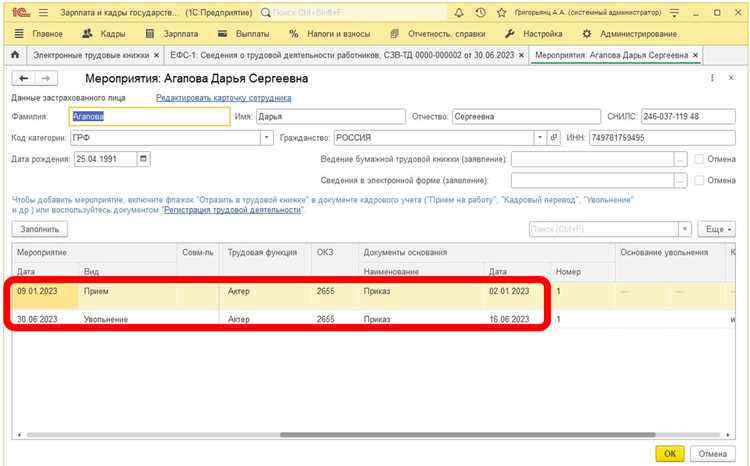
В 1С отчет СЗВ-М формируется для передачи сведений о застрахованных лицах в Пенсионный фонд России. Для его формирования важно понимать, в каком модуле хранится информация о сотрудниках и начислениях. В конфигурациях «1С:Зарплата и управление персоналом» и «1С:Бухгалтерия предприятия» отчет доступен через раздел «Отчеты» → «СЗВ-М», где можно выбрать период и подразделение.
Перед формированием отчета убедитесь, что в карточках сотрудников указаны ИНН, СНИЛС и данные о трудовых договорах. Ошибки или пропуски этих данных приведут к некорректной выгрузке и отказу ПФР при приеме отчета. Для массовой проверки корректности данных используйте встроенный «Контроль сведений СЗВ-М».
После выбора периода отчет автоматически подгружает сведения о начислениях за выбранный месяц. Для экспорта отчета в ПФР используется кнопка «Выгрузить», которая формирует файл в формате XML, совместимом с системой приема отчетности ПФР. Рекомендуется проверять файл через тестовую загрузку в Личный кабинет ПФР перед отправкой, чтобы избежать ошибок при сдаче.
Для удобства повторной отправки отчет можно сохранить в списке отчетов с присвоением уникального имени, что позволяет быстро находить нужный период и подразделение. Если требуется корректировка сведений после отправки, 1С позволяет формировать корректирующий отчет СЗВ-М с автоматическим переносом всех изменений.
Проверка наличия модуля ПФР в вашей конфигурации 1С
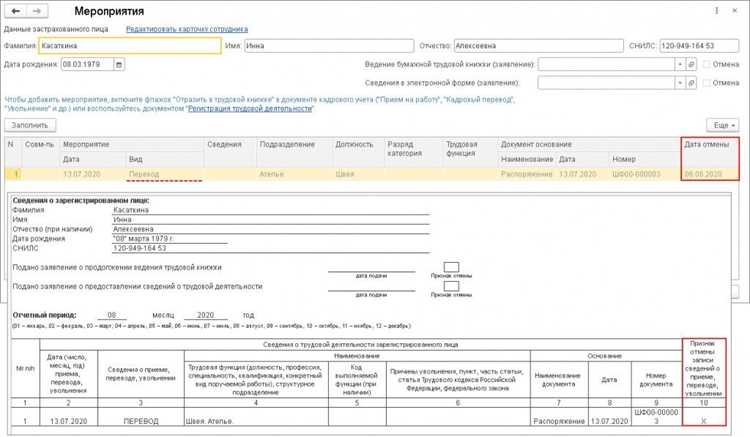
Чтобы проверить, установлен ли модуль ПФР в вашей конфигурации 1С, выполните следующие шаги:
1. Откройте конфигурацию 1С, в которой требуется проверить наличие модуля. Перейдите в режим «Конфигуратор».
2. В левой панели откройте раздел «Общие модули». Это место, где размещаются все общие модули, включая модуль ПФР.
3. Найдите в списке модуль, связанный с ПФР. Название может варьироваться в зависимости от версии 1С, но обычно это что-то вроде «ПФР» или «Пенсионный фонд России». Если модуль присутствует, его можно выбрать для просмотра или настройки.
4. Если модуля нет в списке, проверьте наличие обновлений конфигурации. Для этого перейдите в раздел «Обновления» и выполните проверку актуальности версии программы. Модуль ПФР может быть добавлен в более новой версии конфигурации.
5. Если обновление не помогает, проверьте, не был ли модуль отключен. Это можно сделать через «Настройки» или «Администрирование» в зависимости от конфигурации.
6. Также можно использовать инструмент «Поиск» в конфигураторе, чтобы найти все модули, связанные с ПФР, даже если они не отображаются в стандартном списке.
7. В случае отсутствия модуля и невозможности обновления, можно установить его вручную. Для этого скачайте актуальный модуль из официального репозитория 1С или через «Магазин решений», если такая возможность предусмотрена для вашей конфигурации.
Проверка наличия модуля ПФР поможет гарантировать корректную работу с отчетами и взаимодействие с Пенсионным фондом России. Пропуск этого шага может привести к ошибкам при отправке данных или неверному формированию отчетности.
Навигация к отчетам по персоналу для формирования СЗВ М
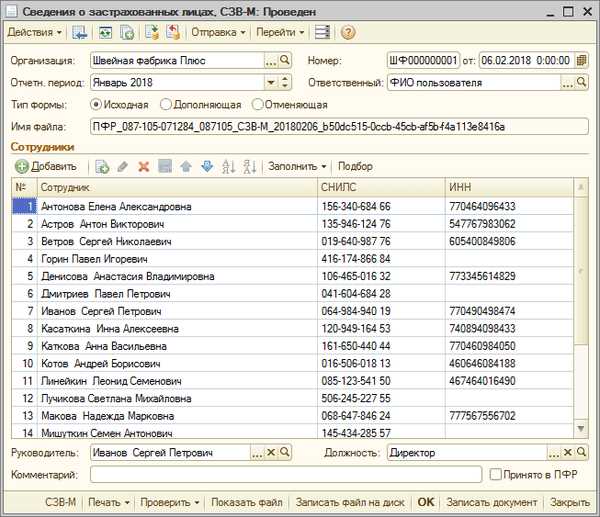
Для формирования отчета СЗВ М в 1С необходимо пройти несколько этапов. Важно понимать, какие именно разделы и функции системы помогут вам правильно подготовить данные для сдачи отчета в ПФР.
Шаги для навигации к отчетам:
- Откройте раздел «Кадры» в главном меню 1С.
- Перейдите в подраздел «Отчеты».
- В открывшемся списке выберите отчет «СЗВ М» или аналогичный, в зависимости от версии программы.
Если отчет не отображается в списке, проверьте, правильно ли настроены параметры учета в разделе «Настройки кадров». Убедитесь, что выбран правильный период отчетности и установлен флаг для отображения обязательных отчетов.
В 1С существует несколько вариантов отчетов для сдачи в ПФР, в том числе для конкретных категорий сотрудников. Вы можете выбрать нужный отчет, настроив фильтры для включения только нужных сотрудников.
Пример таблицы: отбор по сотрудникам
| ФИО | Табельный номер | Дата начала работы | Дата окончания работы | Позиция |
|---|---|---|---|---|
| Иванов Иван Иванович | 12345 | 01.01.2022 | 31.12.2022 | Менеджер |
| Петрова Ольга Александровна | 67890 | 15.03.2021 | 31.12.2023 | Бухгалтер |
При необходимости, отчет можно экспортировать в формат Excel или XML для дальнейшей отправки в Пенсионный фонд.
Не забывайте про актуальность данных сотрудников: убедитесь, что все сведения о работниках актуальны, особенно по увольнениям и отпускам, так как это влияет на корректность отчета.
Выбор периода и сотрудников для формирования отчета
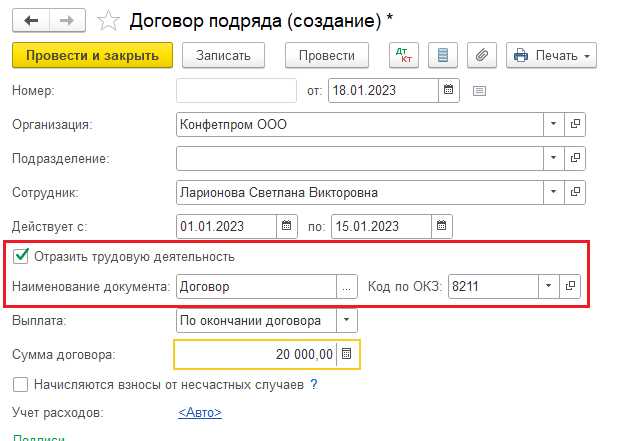
Для корректного формирования отчета СЗВ М в 1С необходимо точно задать период и сотрудников, чьи данные будут включены в отчет. Это можно сделать в разделе «Отчеты» или через обработку формирования отчета в зависимости от конфигурации системы.
При выборе периода нужно учитывать, что отчет СЗВ М включает информацию о сотрудниках за определенный месяц, который определяется по датам, указанным в документе. В поле «Период» следует выбрать соответствующий месяц и год. Важно, чтобы в выбранный период были отражены все изменения, связанные с кадровыми перемещениями, увольнениями, переводами и т.д.
Чтобы правильно выбрать сотрудников, следует установить фильтры по соответствующим критериям. Основной фильтр – это наличие сотрудников в штатном расписании на момент формирования отчета. Также можно указать дополнительных сотрудников по статусу (например, совместители, увольняющиеся или принятые в отчетном месяце).
Для более точного отбора можно настроить дополнительные параметры фильтрации, такие как подразделение или должность, если необходимо отразить только определенную категорию работников. Это может быть полезно в случае формирования отчетности по конкретным группам сотрудников.
Перед запуском отчета рекомендуется проверить правильность настройки периода и выбора сотрудников, чтобы избежать ошибок в данных, поданных в отчет. Например, важно учесть, что сотрудники, находящиеся в отпуске или на больничном, также могут быть включены в отчет, если они числятся в компании на дату формирования отчета.
Настройка параметров выгрузки отчета СЗВ М
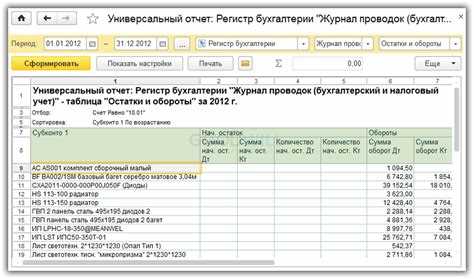
Для корректной выгрузки отчета СЗВ М в 1С необходимо настроить параметры, которые будут учитывать особенности кадрового учета и отчетности. Процесс настройки начинается с выбора нужных данных для формирования отчета и указания их в соответствующих настройках.
1. Откройте раздел «Кадры» в 1С и перейдите в меню «Отчеты» -> «СЗВ М». В окне настроек отчета выберите параметры фильтрации, такие как период отчета и контрагентов, для которых необходимо сгенерировать СЗВ М.
2. В блоке «Параметры выгрузки» укажите конкретные данные по сотрудникам, которые должны попасть в отчет. Это могут быть: Ф.И.О., ИНН, СНИЛС, дата приема на работу и увольнения, а также должность и подразделение. Убедитесь, что информация о сотрудниках актуальна и синхронизирована с кадровым учетом.
3. Важно настроить корректное отображение информации по увольняющимся и трудовым договорам. Для этого в поле «Тип трудового договора» выберите соответствующую категорию сотрудников, такие как временные, постоянные или внешние подрядчики. Это поможет избежать ошибок при выгрузке отчета.
5. В разделе «Формат выгрузки» выберите нужный формат для выгрузки данных – обычно это XML или Excel, в зависимости от требований Федеральной налоговой службы. Важно выбрать тот формат, который соответствует актуальным нормативам для подачи отчета.
6. Проверьте настройки «Параметры работы с удаленными сотрудниками». Если в организации есть удаленные сотрудники, необходимо указать соответствующий флаг для их учета в отчете.
7. Для проверки правильности данных перед выгрузкой можно воспользоваться функцией предварительного просмотра отчета. Это позволит выявить возможные несоответствия и ошибки в отображении данных.
8. После завершения всех настроек, нажмите на кнопку «Выгрузить». Важно регулярно обновлять данные сотрудников и проверять настройки отчета, чтобы избежать возможных ошибок при подаче данных в органы социального страхования.
Сохранение и печать отчета для отправки в ПФР
После формирования отчета СЗВ-М в 1С необходимо правильно сохранить его и подготовить к отправке в ПФР. Процесс состоит из нескольких этапов:
- Проверка данных: Перед сохранением отчета важно убедиться в корректности всех данных. Пройдитесь по разделам отчета, чтобы убедиться, что все обязательные поля заполнены, и нет ошибок в персональных данных сотрудников.
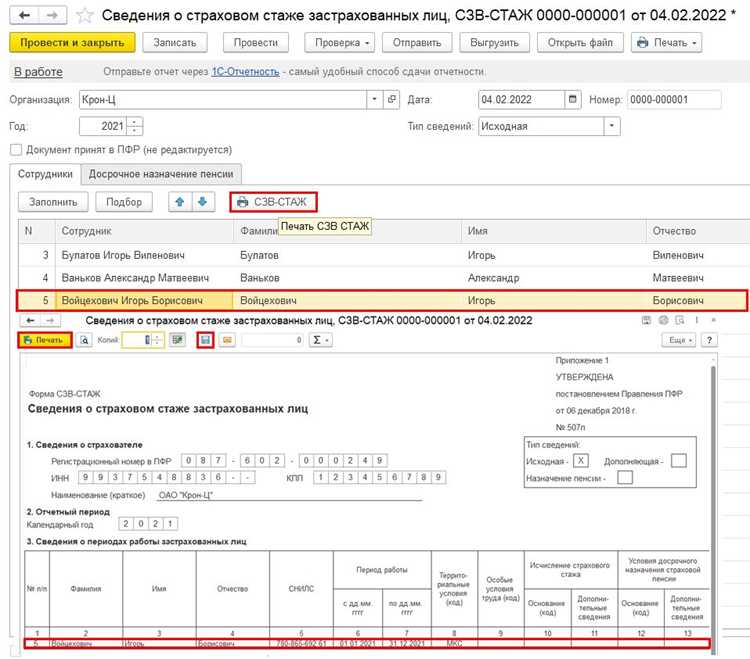
- Сохранение отчета: Для этого нужно нажать кнопку «Сохранить» в окне отчета. Выберите нужную директорию для сохранения файла и укажите формат. Обычно для отправки в ПФР используется формат XML. Убедитесь, что файл сохранен с правильным названием, соответствующим формату отчетности.
- Печать отчета: Для того чтобы распечатать отчет, нажмите на кнопку «Печать». В диалоговом окне выберите принтер и настройки печати (формат страницы, ориентация, поля и т.д.). Убедитесь, что документ будет соответствовать требованиям ПФР, в том числе по шрифтам и размерам.
- Проверка на валидность: После сохранения отчета в формате XML, рекомендуется проверить его на соответствие стандартам ПФР. Для этого можно использовать сервисы ПФР для предварительной проверки отчетов.
После того как отчет сохранен и распечатан, его можно будет отправить в ПФР через специализированные программы для обмена отчетами или через личный кабинет на сайте ПФР.
Исправление ошибок при формировании отчета СЗВ М
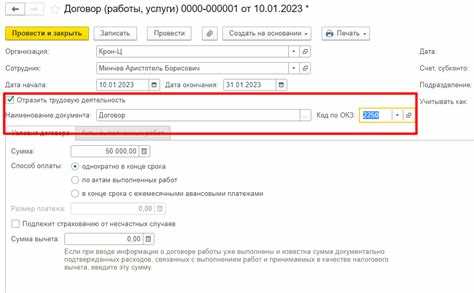
При формировании отчета СЗВ М в 1С могут возникать различные ошибки, которые могут повлиять на корректность данных или процесс отправки отчета в ПФР. Чтобы исправить эти ошибки, следует уделить внимание нескольким ключевым моментам.
1. Ошибка в данных сотрудника. Если отчет не формируется или возникает ошибка при отправке, проверьте правильность введенных данных о сотрудниках. Особое внимание стоит уделить полям «СНИЛС», «Фамилия», «Имя», «Отчество», а также датам трудовых договоров. Убедитесь, что данные актуальны и введены без ошибок. Если ошибка в отчете касается конкретного сотрудника, необходимо обновить информацию в карточке сотрудника.
2. Неверный статус сотрудника. Ошибки могут возникать, если в отчете указаны сотрудники с неверным статусом, например, те, кто был уволен до формирования отчета. Чтобы избежать этой ошибки, убедитесь, что в карточке сотрудника корректно указана дата увольнения, а при формировании отчета исключены сотрудники, не относящиеся к отчетному периоду.
3. Ошибка в расчете взносов. Если отчет формируется с ошибками в расчетах, проверьте правильность начислений по каждому сотруднику. Важно, чтобы система правильно вычисляла взносы с учетом всех надбавок, премий и других выплат. Ошибки могут возникать из-за некорректных настроек расчетных систем или неправильных ставок. Также стоит удостовериться, что в документах начислений правильно указан период для расчета взносов.
4. Несоответствие в кодах подразделений. В отчете могут появляться ошибки, если код подразделения указан неверно или в системе отсутствует необходимый код. Чтобы исправить это, откройте раздел с настройками структуры предприятия и убедитесь, что все подразделения настроены корректно. Проблемы могут возникать, если код подразделения не соответствует данным в ПФР.
5. Ошибки в конфигурации программы. Иногда ошибки возникают из-за устаревших или некорректных настроек в самой конфигурации 1С. Проверьте актуальность версии программы и установленных обновлений. Обновления могут содержать исправления, которые решат многие проблемы с отчетами.
6. Проведение отчетности. Ошибки могут быть связаны с тем, что отчет был сформирован, но не проведен. Это приводит к его невозможности отправки в ПФР. Проверьте статус отчета в 1С, убедитесь, что все документы проведены, и повторно сформируйте отчет.
7. Ошибки синхронизации с ПФР. При отправке отчета в ПФР возможны ошибки, связанные с синхронизацией. Например, отсутствие доступа к интернету или некорректная настройка учетных данных для отправки. Проверьте настройки соединения с ПФР и убедитесь, что ваша система настроена для передачи данных.
Если ошибка сохраняется после выполнения этих шагов, рекомендуется обратиться в техническую поддержку для детальной диагностики и исправления проблемы.
Вопрос-ответ:
Где найти отчет СЗВ-М в 1С?
Отчет СЗВ-М можно найти в 1С, если перейти в раздел «Отчеты» или «Персонифицированный учет» (в зависимости от версии программы). Затем в меню отчетов следует выбрать пункт «СЗВ-М». Если отчет не отображается, возможно, его нужно настроить или подключить через настройки конфигурации.
Почему в 1С не появляется отчет СЗВ-М?
Если отчет СЗВ-М не появляется в 1С, это может быть связано с настройками конфигурации или с тем, что не настроен механизм формирования отчетов по персонифицированному учету. В этом случае нужно проверить, установлены ли необходимые параметры в настройках и есть ли доступ к данным для формирования отчета. Также стоит убедиться, что в учетной политике программы настроены все обязательные флажки для работы с отчетами СЗВ-М.
Как сгенерировать отчет СЗВ-М в 1С для конкретного месяца?
Чтобы сгенерировать отчет СЗВ-М в 1С за конкретный месяц, откройте соответствующий отчет в разделе «Персонифицированный учет» или «Отчеты» и укажите нужный период в настройках отчета. Обычно нужно выбрать месяц и год, за который необходимо составить отчет, а затем нажать кнопку «Сформировать». Важно проверить, чтобы в учетной системе были внесены все данные по сотрудникам и расчетам.
Какие действия нужно предпринять, чтобы отчет СЗВ-М в 1С был корректным?
Чтобы отчет СЗВ-М был корректным, необходимо убедиться, что в программе правильно введены данные сотрудников, такие как ИНН, СНИЛС, даты приема и увольнения. Также важно, чтобы информация о начислениях и отчислениях по каждому сотруднику была актуальной. Регулярно проверяйте настройки отчетности и доступность актуальных обновлений для вашей версии 1С. Если отчет все равно содержит ошибки, стоит обратиться к специалисту для проверки конфигурации программы.

 Загрузка...