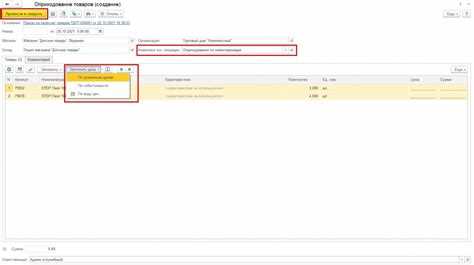
Приказ на инвентаризацию в 1С формируется через модуль «Учет товаров и материалов» или «Управление торговлей» в зависимости от версии конфигурации. Конкретный путь: Главное меню → Справочники → Документы → Приказы. Здесь можно создать новый приказ или открыть существующий, используя фильтры по дате и подразделению.
Для ускорения поиска рекомендуется использовать поиск по реквизитам: номер приказа, ответственное лицо или дата формирования. В 1С версии 8.3 доступна функция «Поиск документа по типу и реквизитам», которая позволяет сразу отфильтровать все приказы на инвентаризацию без ручного просмотра списка.
При создании приказа важно указать точный период проведения инвентаризации и список складов или подразделений. Эти параметры формируют корректный документ и обеспечивают автоматическую генерацию необходимых отчетов, включая акты инвентаризации и табели учета материалов.
Если приказ требуется для печати или отправки руководству, используйте кнопку «Печать» в карточке документа. 1С автоматически подставляет реквизиты организации, дату и ответственное лицо, что исключает ошибки при формировании официального приказа.
Проверка наличия стандартного шаблона приказа в 1С

Для проверки доступности стандартного шаблона приказа на инвентаризацию откройте раздел «Документы» в конфигурации 1С, затем перейдите в подраздел «Приказы» или «Организационно-распорядительные документы». Стандартные шаблоны хранятся в системе как типовые формы, поэтому обратите внимание на поле «Тип документа» – должно быть указано «Приказ на инвентаризацию».
Если шаблон присутствует, система отобразит предустановленную структуру документа с заполненными реквизитами: номер приказа, дата, подразделение и ответственные лица. Проверьте доступность кнопки «Создать на основе шаблона» или «Использовать типовой документ». При успешном отображении этих элементов шаблон готов к использованию.
В случае отсутствия шаблона откройте «Настройки формы документов» и убедитесь, что установлен флажок «Использовать стандартные шаблоны». Если и после этого шаблон не отображается, создайте новый документ с реквизитами стандартного приказа и сохраните его как шаблон, присвоив тип «Приказ на инвентаризацию» для последующего быстрого доступа.
Дополнительно рекомендуется проверить актуальность шаблона через «Обновление конфигурации», чтобы убедиться, что типовой документ соответствует последней версии методических указаний и внутренним регламентам организации.
Создание нового приказа через меню документооборота
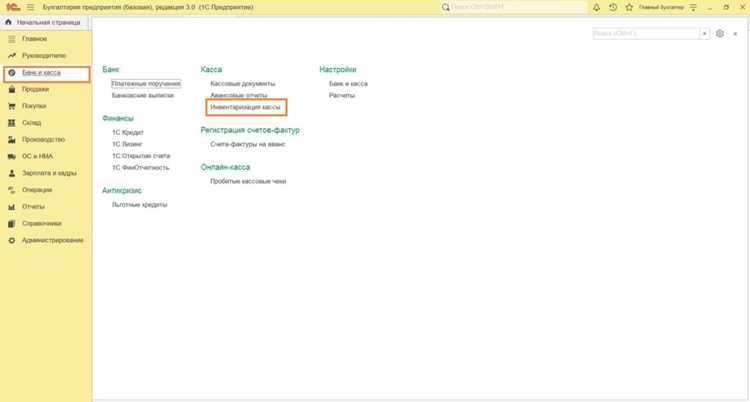
Для создания нового приказа на инвентаризацию в 1С откройте раздел «Документооборот» в главном меню. В левой панели выберите категорию «Приказы» и нажмите кнопку «Создать». Появится форма нового документа с полями, обязательными для заполнения.
Основные поля формы:
| Поле | Описание |
|---|---|
| Номер приказа | Уникальный идентификатор, генерируется автоматически или вводится вручную в формате «ПР-YYYYMMDD-№». |
| Дата | Дата составления приказа, выбирается из календаря. Рекомендуется устанавливать текущую дату. |
| Подразделение | Выбор подразделения, где будет проведена инвентаризация. Список формируется на основе справочника подразделений. |
| Ответственные лица | Сотрудники, назначенные для проведения инвентаризации. Добавляются через кнопку «Выбрать из справочника». |
| Объект инвентаризации | Выбор материальных ценностей или имущества, подлежащих проверке. Система позволяет добавить сразу несколько объектов. |
После заполнения всех обязательных полей нажмите «Записать и закрыть», чтобы сохранить приказ в базе. Для печати приказа используйте кнопку «Печать», расположенную в верхней панели формы. Документ автоматически получает статус «Создан» и становится доступным для согласования и выполнения.
При необходимости редактирования выберите приказ из списка и используйте кнопку «Изменить». Внесенные изменения фиксируются в истории документа, что обеспечивает контроль корректности данных и соответствие внутренним регламентам организации.
Поиск приказа на инвентаризацию в справочниках и регистре документов
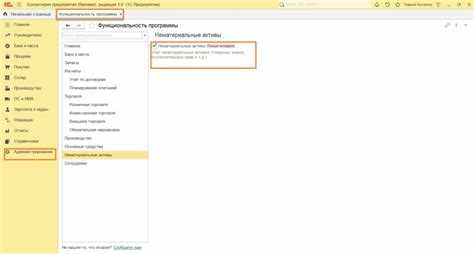
Для нахождения приказа на инвентаризацию в 1С сначала откройте справочник «Документы» или используйте раздел «Документы» на панели навигации. В фильтре по типу документа выберите «Приказ на инвентаризацию». Для точного поиска задайте период по дате создания или проведения приказа.
Если требуется найти документ по конкретному объекту учета, используйте фильтр «Объект инвентаризации» или «Склад/Подразделение». В справочнике доступны сортировки по номеру приказа, дате и ответственному лицу.
Дополнительно проверяйте регистр документов «Инвентаризация». В регистре можно отобразить все операции по инвентаризации с указанием ссылок на исходные приказы. Для ускорения поиска задайте отбор по состоянию документа («Проведен») и по складу.
При необходимости выгрузки или печати приказа используйте функционал «Печать» или «Выгрузка в Excel» прямо из формы документа. Это позволяет анализировать данные вне 1С без потери структуры и нумерации приказов.
Для регулярного контроля создайте сохраненный отбор в справочнике или регистре: укажите тип документа, период, подразделение и состояние. Это сокращает время на поиск новых или незавершенных приказов.
Настройка фильтров для быстрого поиска приказа в 1С
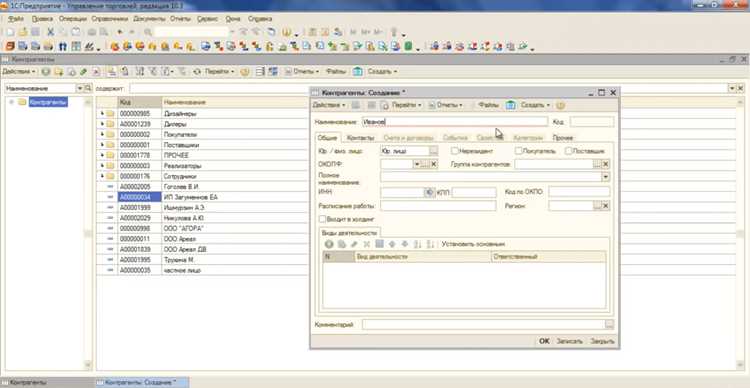
В модуле «Документы» откройте список приказов на инвентаризацию. В верхней панели выберите кнопку «Фильтр» и активируйте режим «Расширенный поиск».
Установите фильтр по полю «Дата документа» с диапазоном, соответствующим периоду проведения инвентаризации. Для точного поиска используйте календарь и укажите начало и конец периода.
Добавьте фильтр по полю «Номер приказа». Введите конкретный номер или диапазон номеров через дефис для последовательных документов.
Используйте фильтр по подразделению или складу, если приказ был оформлен для конкретного структурного подразделения. Для этого выберите соответствующий элемент из выпадающего списка.
Для ускорения поиска по ответственному лицу примените фильтр по полю «Ответственный». Введите фамилию или инициалы сотрудника, либо выберите из справочника.
После установки всех фильтров нажмите кнопку «Применить». Система отобразит только те приказы, которые полностью соответствуют заданным критериям, сокращая время на ручной поиск.
Для регулярного использования сохраните комбинацию фильтров через кнопку «Сохранить фильтр». В дальнейшем можно быстро загружать сохранённые настройки, изменяя только ключевые параметры при необходимости.
Скачивание и экспорт приказа для печати или отправки
В 1С документы приказов на инвентаризацию можно быстро подготовить к печати или экспорту. Сначала откройте раздел «Документы» → «Инвентаризация» и выберите нужный приказ. Для скачивания и отправки используйте следующие шаги:
- Для PDF нажмите «Сохранить как…» и укажите папку на локальном диске или сетевом ресурсе. Файл будет готов для пересылки по электронной почте.
- Для Word используйте «Экспорт в Word» для дальнейшего редактирования или добавления подписи. После редактирования сохраните в PDF для официального документооборота.
- Если требуется массовый экспорт нескольких приказов, выберите их в списке и используйте кнопку «Экспорт в файл», выбрав нужный формат (XLSX, PDF).
- При отправке через электронную почту используйте встроенную кнопку «Отправить по e-mail», система автоматически прикрепит файл и заполнит тему письма названием приказа и датой.
Обратите внимание на правильность заполнения реквизитов: номер приказа, дата, подразделение. Это важно для корректного отображения документа в PDF и Word. Для печати используйте только подключенный принтер с поддержкой формата A4, чтобы избежать срезанных полей.
После экспорта рекомендуется проверить файл на предмет соответствия оригиналу в 1С, особенно при изменении формата документа или массовом экспорте.
Исправление ошибок и корректировка приказа перед утверждением

В 1С проверка приказа на инвентаризацию начинается с раздела «Документы → Инвентаризация → Приказы». Для корректировки ошибок откройте выбранный приказ в режиме редактирования.
Первый шаг – проверка реквизитов приказа: дата, подразделение, ответственное лицо. Ошибки в этих полях могут привести к неверному формированию ведомостей и актов инвентаризации.
Далее проверьте список объектов инвентаризации. В 1С есть функция «Проверка заполнения», которая выявляет отсутствующие или дублирующиеся позиции. Устраняйте все несоответствия до утверждения.
Особое внимание уделите корректности указанных счетов учета и единиц измерения. Несовпадение с учетной политикой организации вызывает ошибки в бухгалтерских проводках после проведения инвентаризации.
Если необходимо изменить структуру приказа – например, добавить новые объекты или сменить дату начала инвентаризации – используйте кнопку «Изменить документ» вместо создания нового приказа, чтобы сохранить историю изменений.
После внесения правок обязательно выполните «Контрольные отчеты»: «Свод по объектам» и «Расхождения по учетным данным». Это позволяет убедиться, что исправления корректны и документ готов к утверждению.
Наконец, перед окончательным утверждением приказа сохраните резервную копию документа в формате 1С или PDF. Это обеспечивает возможность возврата к предыдущей версии при выявлении поздних ошибок.
Вопрос-ответ:
Где в 1С можно найти приказ на проведение инвентаризации?
Приказ на инвентаризацию обычно создается и хранится в разделе «Документы» или «Учет имущества», в зависимости от конфигурации 1С. Для его поиска можно воспользоваться фильтром по типу документа или дате.
Как оформить новый приказ на инвентаризацию в 1С, если его нет в системе?
Если нужного приказа в 1С нет, его можно создать вручную. Для этого нужно зайти в раздел «Документы», выбрать пункт «Приказы» и создать новый документ с указанием даты, ответственных лиц и объектов, подлежащих инвентаризации. После сохранения приказ становится доступным для учета и контроля.
Можно ли распечатать приказ на инвентаризацию из 1С для внутреннего использования?
Да, любой приказ, созданный в системе, можно распечатать. Для этого открываем документ, выбираем кнопку «Печать» и указываем нужный формат. Распечатка пригодится для размещения на информационных досках или передачи ответственным сотрудникам.
Что делать, если приказ на инвентаризацию создан, но его не видно в списке документов 1С?
Сначала проверьте правильность фильтров и период отображения документов. Иногда приказ сохраняется, но по умолчанию фильтр показывает только документы текущего месяца или определенного типа. Если фильтры установлены верно, а документ все равно не отображается, стоит проверить права доступа пользователя: возможно, текущая учетная запись не имеет разрешения на просмотр этого типа документов.
Можно ли редактировать уже созданный приказ на инвентаризацию в 1С, если изменились сроки проведения?
Да, редактирование возможно, но зависит от статуса документа. Если приказ еще не проведен, его можно открыть и внести изменения в дату, список ответственных и объекты. После сохранения документ будет обновлен. Если приказ уже проведен, изменение может потребовать создания корректирующего приказа или отмены предыдущего с последующим созданием нового.
Где в 1С можно найти приказ на проведение инвентаризации?
В 1С приказ на инвентаризацию формируется через раздел «Склад» или «Учет товаров». В меню нужно выбрать пункт, связанный с документами инвентаризации, после чего создать новый приказ. Система предложит заполнить данные о подразделении, ответственном лице и датах проведения проверки. После сохранения приказ становится доступным для печати и дальнейшего использования при проведении фактической инвентаризации.
Можно ли найти готовый приказ на инвентаризацию в 1С, если его ранее создавали?
Да, в 1С все ранее созданные приказы сохраняются в журнале документов. Для поиска нужно открыть раздел с документами по инвентаризации и воспользоваться фильтром по дате, подразделению или ответственному лицу. После нахождения нужного документа его можно открыть, при необходимости отредактировать или распечатать. Такой подход позволяет не создавать новый приказ каждый раз и обеспечивает учет всех проведенных инвентаризаций.

 Загрузка...