В 1С регистрация ОКПО контрагента необходима для корректного отражения данных в бухгалтерском и налоговом учете. Код ОКПО формируется на основании сведений, предоставленных Росстатом, и служит уникальным идентификатором организации или индивидуального предпринимателя. Правильный ввод исключает ошибки при формировании отчетности и автоматическом обмене документами с банком.
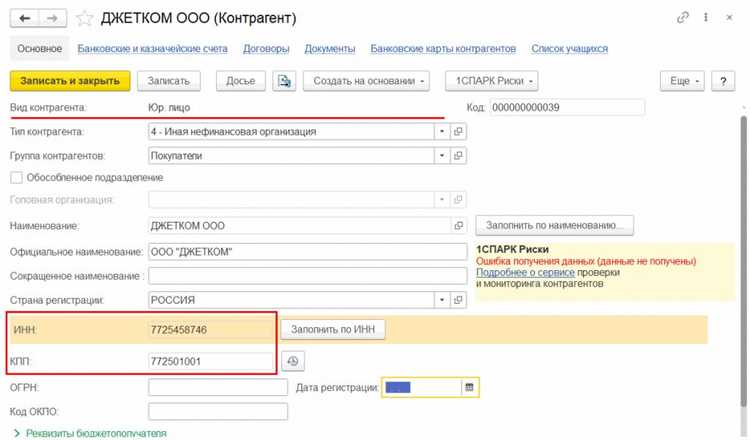
Для начала необходимо открыть карточку контрагента в разделе «Справочники». В полях карточки важно проверить точное соответствие наименования организации и ИНН, поскольку несовпадение данных приведет к отказу системы при сохранении кода ОКПО. Ввод выполняется в отдельном поле «ОКПО», где разрешено использовать только цифровой формат без пробелов и дополнительных символов.
После ввода кода система автоматически сверяет данные с уже зарегистрированными контрагентами. Если совпадений не найдено, рекомендуется сохранить карточку и выполнить проверку через встроенный механизм контроля корректности. В случае обнаружения несоответствий 1С отображает предупреждения, позволяя корректировать данные до проведения первичных документов.
Дальнейшие шаги включают обновление связанных документов и реестров. Все изменения фиксируются в журнале регистрации, что позволяет отслеживать дату и пользователя, который вводил ОКПО. Такой порядок действий минимизирует риск ошибок в отчетности и обеспечивает точное отражение информации в управленческом учете.
Проверка наличия ОКПО в справочнике контрагентов
Для корректного ведения учета важно убедиться, что у контрагента зарегистрирован код ОКПО в справочнике. Проверка выполняется в несколько шагов:
- Откройте 1С и перейдите в раздел Справочники → Контрагенты.
- В списке контрагентов используйте поиск по полю ОКПО. Введите код контрагента полностью, без пробелов и лишних символов.
- Если поиск не дал результатов:
- Проверьте корректность ввода: ОКПО должен состоять из 8 или 10 цифр в зависимости от типа организации.
- Уточните, возможно, контрагент зарегистрирован под другим названием. Используйте поиск по ИНН или наименованию.
- Если код найден, откройте карточку контрагента и убедитесь, что данные совпадают с официальными регистрационными документами.
Для массовой проверки нескольких контрагентов используйте функционал Загрузка из файла с последующей сверкой ОКПО. Файл должен содержать столбцы: Наименование контрагента, ИНН, ОКПО. После загрузки система отметит отсутствующие или некорректные коды.
Рекомендуется фиксировать дату проверки и источник данных, чтобы избежать ошибок при последующих операциях и отчетности.
Выбор карточки контрагента для ввода ОКПО
Откройте раздел «Справочники» в главном меню 1С и выберите пункт «Контрагенты». В списке найдите контрагента, для которого необходимо ввести ОКПО. Используйте фильтр по наименованию или ИНН для ускоренного поиска. Если карточка отсутствует, создайте новую, нажав кнопку «Добавить».
При выборе карточки убедитесь, что это активная запись и у контрагента указан корректный статус юридического лица или ИП. Откройте карточку двойным щелчком, чтобы перейти к вкладке «Реквизиты». Проверьте наличие заполненных полей «ИНН» и «КПП» – их отсутствие может вызвать ошибки при вводе ОКПО.
Если карточка содержит несколько подразделений, выбирайте основное юридическое лицо для ввода ОКПО. Не используйте карточки, помеченные как архивные или заблокированные. Для крупных контрагентов с множеством записей убедитесь, что выбранная карточка соответствует последней актуальной информации из ЕГРЮЛ.
После подтверждения правильной карточки перейдите к полю «ОКПО» на вкладке «Реквизиты» и приступайте к вводу кода. В случае сомнений в идентификации контрагента рекомендуется сверить данные с официальным реестром ФНС перед сохранением изменений.
Заполнение поля ОКПО вручную
Откройте карточку контрагента в разделе «Справочники» → «Контрагенты». Найдите поле «ОКПО» в блоке «Идентификационные данные». Введите код строго в формате восьмизначного числа для юридических лиц и десятизначного для физических лиц-предпринимателей, без пробелов и дополнительных символов.
Перед вводом проверьте правильность кода через официальный реестр Росстата. Ошибки в одной цифре приводят к несоответствию данных при расчетах и отчетности. Для проверки в 1С используйте кнопку «Проверить ОКПО», если она активна.
Если контрагент новый, убедитесь, что код ОКПО не дублирует уже существующий в базе. При обнаружении совпадения система выдаст предупреждение, которое необходимо устранить до сохранения карточки.
После ввода нажмите «Записать» и «Закрыть», затем обновите список контрагентов, чтобы изменения вступили в силу. Для массового ввода рекомендуется использовать проверку корректности через выгрузку в Excel и обратную загрузку в 1С. Это уменьшает риск ошибок при ручном вводе.
Импорт ОКПО из внешнего файла
Для импорта ОКПО контрагентов в 1С используйте формат CSV или Excel с обязательными колонками: Наименование контрагента и ОКПО. Каждая запись должна соответствовать одной строке, без пустых ячеек и дублирования.
Откройте раздел «Справочники» → «Контрагенты» → «Загрузить данные». Выберите тип файла, затем нажмите «Обзор» и укажите путь к подготовленному файлу. Перед загрузкой убедитесь, что кодировка файла UTF-8 и разделитель столбцов совпадает с настройками 1С.
В открывшемся окне «Настройка соответствия полей» сопоставьте колонку Наименование с полем Наименование контрагента, а колонку ОКПО с полем ОКПО в базе 1С. Используйте кнопку «Проверить данные» для выявления ошибок формата или дубликатов.
После успешной проверки нажмите «Загрузить». 1С создаст новые записи для отсутствующих контрагентов и обновит ОКПО у существующих. Логи операций сохраняются автоматически и доступны через «Журнал загрузки».
Рекомендуется импортировать файлы партиями до 5000 строк для предотвращения сбоев и замедлений. После загрузки выполните «Сверку ОКПО» с официальными реестрами для корректности данных.
Сверка введенного ОКПО с государственным реестром
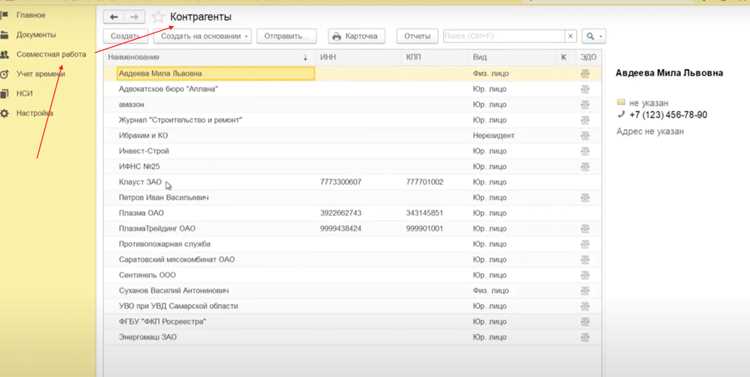
После ввода ОКПО контрагента в 1С необходимо проверить корректность кода через государственный реестр юридических лиц и индивидуальных предпринимателей. Неверный ОКПО может привести к ошибкам при формировании отчетности и блокировке операций.
Алгоритм сверки:
| Шаг | Действие | Рекомендации |
|---|---|---|
| 1 | Открыть раздел «Контрагенты» в 1С | Выбрать контрагента, для которого введен ОКПО |
| 2 | Скопировать введенный код ОКПО | Убедиться, что код состоит из 8 или 10 цифр, без пробелов и букв |
| 3 | Перейти на сайт ФНС или Росстата | Использовать официальные разделы «Реестр организаций» или «Справочник ОКПО» |
| 4 | Вставить ОКПО в форму поиска | Проверять совпадение полного кода с записью в реестре |
| 5 | Сравнить данные контрагента | Сверить наименования, ИНН, КПП и юридический адрес. Несовпадение требует корректировки ОКПО в 1С |
| 6 | Сохранить проверенный код в 1С | Использовать функцию «Проверка контрагента» или «Сверка с реестром» для автоматической проверки |
При автоматизированной интеграции 1С с государственными реестрами рекомендуется настроить ежедневную сверку всех новых и измененных контрагентов. Это уменьшает риск ошибок в налоговой отчетности и при расчетах с поставщиками и клиентами.
Сохранение изменений в карточке контрагента
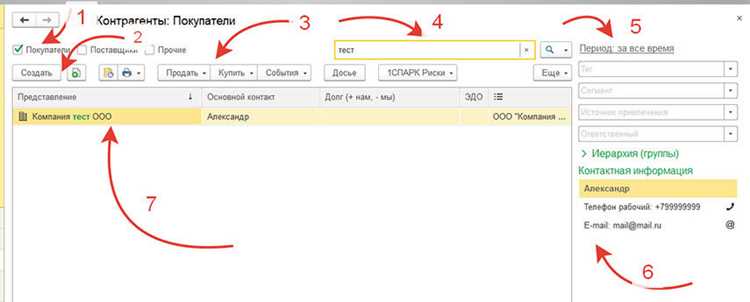
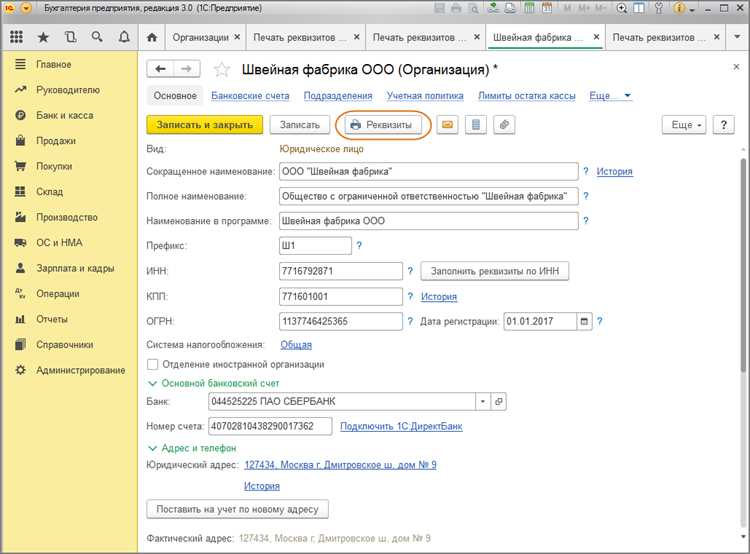
После ввода или корректировки ОКПО контрагента необходимо проверить корректность всех полей: наименование, ИНН, КПП, юридический и фактический адреса. Ошибки в этих данных могут привести к сбоям при обмене с государственными реестрами и при формировании отчетности.
Чтобы сохранить изменения, нажмите кнопку «Записать» в верхней панели карточки. При этом система проверяет обязательные поля и выдаёт предупреждение, если какие-либо данные отсутствуют или введены с нарушением формата. Игнорирование этих предупреждений может привести к некорректной работе 1С с контрагентом.
После успешной записи изменений рекомендуется закрыть карточку и заново открыть её для проверки сохранённых данных. Проверьте, что введённый ОКПО отображается корректно и совпадает с официальными источниками.
Для массового обновления ОКПО используйте функционал «Импорт данных», чтобы избежать ручного ввода и снизить риск ошибок. При этом система автоматически проверяет дубли и форматы, позволяя сразу выявлять некорректные записи.
Рекомендуется вести журнал изменений карточек контрагентов: фиксировать дату, инициатора изменения и внесённые данные. Это позволит отслеживать корректность информации и ускоряет исправление ошибок при аудите.
Исправление ошибок при вводе ОКПО
Ошибки при вводе ОКПО в 1С чаще всего связаны с некорректной длиной кода, неверной проверочной цифрой или несоответствием официальным данным. Для их исправления используйте следующие шаги:
-
Проверка формата ОКПО:
- ОКПО для юридических лиц – 8 цифр, для физических лиц – 10 цифр.
- Все символы должны быть только цифрами, пробелы и буквы недопустимы.
-
Сверка с официальным реестром:
- Используйте сервисы ФНС или Росстат для подтверждения правильности кода.
- Сравните введенный код с данными в карточке контрагента.
-
Исправление в 1С:
- Откройте карточку контрагента через меню Справочники → Контрагенты.
- Выберите поле ОКПО и внесите корректный код.
- Сохраните изменения и проверьте, что система не выдает предупреждений о некорректном коде.
-
Проверка взаимосвязей:
- После исправления ОКПО проверьте, что связанные документы (счета, договора) не потеряли привязку к контрагенту.
- При необходимости выполните пересчет отчетов, использующих данный код.
-
Использование журнала ошибок:
- В меню Администрирование → Журнал регистрации отфильтруйте события по контрагентам и полю ОКПО.
- Выявите повторяющиеся некорректные вводы и добавьте инструкции сотрудникам по корректному заполнению.
Регулярная сверка ОКПО с официальными источниками снижает риск блокировки отчетности и ошибок при обмене данными с государственными системами.
Проверка корректности ОКПО в документах и отчетах
Для проверки корректности ОКПО в 1С необходимо использовать встроенные инструменты контроля. В документах типа «Счет-фактура», «Договор» и «Поступление товаров» проверка осуществляется через поле «ОКПО контрагента». Система автоматически сверяет введенное значение с классификатором контрагентов.
При обнаружении несоответствия отображается предупреждение с указанием допустимой длины кода: для юридических лиц – 8 цифр, для индивидуальных предпринимателей – 10 цифр. Ошибочные символы (буквы, пробелы, спецсимволы) блокируют сохранение документа до исправления.
Для отчетов, включая «Реестр счетов-фактур» и «Регистры бухгалтерии», рекомендуется использовать режим предварительной проверки. В нем система проверяет ОКПО всех задействованных контрагентов и формирует список с некорректными или отсутствующими кодами. Такой список экспортируется в Excel для массовой корректировки.
Рекомендуется настроить периодическую сверку ОКПО через обработку «Контроль кодов контрагентов». В обработке можно задать фильтры по дате документа, виду контрагента и типу операции. После выполнения формируется отчет с подсветкой нарушений: неправильная длина, недопустимые символы, отсутствие кода.
При регулярной проверке документов и отчетов исключается риск ошибок при формировании регламентированной отчетности и повышается точность аналитики по контрагентам. Все изменения ОКПО следует фиксировать в карточке контрагента для автоматической актуализации данных во всех документах.
Вопрос-ответ:
Как правильно найти поле для ввода ОКПО в карточке контрагента 1С?
Чтобы ввести код ОКПО, необходимо открыть карточку контрагента в разделе «Контрагенты». В верхней части формы обычно расположены основные реквизиты, среди которых есть поле для кода ОКПО. Если оно не отображается сразу, можно воспользоваться настройкой отображаемых реквизитов, добавив нужное поле. После этого вводим уникальный цифровой код контрагента и сохраняем изменения.
Какие ошибки часто возникают при вводе ОКПО в 1С и как их избежать?
Наиболее распространенные ошибки связаны с неправильным форматом кода или его отсутствием в официальном справочнике. Иногда пользователи вводят буквы вместо цифр или используют устаревшие коды. Чтобы избежать проблем, нужно сверять код с актуальной информацией из государственных источников и вводить его строго по формату — обычно это 8 или 10 цифр. Также полезно проверять заполнение других реквизитов контрагента, чтобы программа корректно сохраняла данные.
Можно ли внести ОКПО для нового контрагента сразу при его добавлении в базу?
Да, при создании нового контрагента в 1С можно сразу заполнить все реквизиты, включая ОКПО. После выбора типа контрагента откроется форма с полями для названия, адреса, ИНН, КПП и кода ОКПО. Вводите код в соответствующем поле перед сохранением записи. Если код отсутствует или вводится некорректно, система может выдать предупреждение или запретить сохранить карточку, поэтому проверка данных заранее помогает избежать ошибок.
Как проверить, что введенный ОКПО контрагента корректен в 1С?
После внесения кода ОКПО стоит воспользоваться встроенной проверкой данных. В 1С есть функции валидации, которые сверяют код с другими реквизитами, например ИНН и КПП. Если код не соответствует требованиям или не найден в базе, система уведомит об ошибке. Можно также экспортировать карточку контрагента и сверить введенный ОКПО с официальным справочником, чтобы убедиться в правильности.

 Загрузка...