Файлы WordPress распределены по структуре директорий, каждая из которых выполняет строго определённые функции. Основной корень сайта содержит wp-config.php – файл с настройками подключения к базе данных и ключами безопасности, а также .htaccess для управления правилами сервера Apache. Изменения в этих файлах напрямую влияют на работу сайта и доступ к контенту.
Директория wp-content хранит пользовательские данные: темы, плагины и загруженные медиафайлы. Папка uploads внутри wp-content сохраняет изображения, видео и документы, разделённые по годам и месяцам. Для резервного копирования рекомендуется ориентироваться именно на эту директорию, так как она содержит уникальный контент сайта.
wp-includes и wp-admin содержат ядро системы и административные файлы. Эти директории редко требуют изменений, и вмешательство в них может привести к сбоям. Для обновления или исправления ошибок лучше использовать официальные методы WordPress, не редактируя файлы вручную.
Базы данных MySQL, доступные через phpMyAdmin или консоль сервера, хранят структуру сайта, записи, настройки плагинов и пользователей. Комбинация данных из wp-content и базы данных обеспечивает полноценное восстановление сайта при сбоях или миграции.
Расположение основных файлов ядра WordPress
Все ключевые файлы WordPress находятся в корневой директории сайта на сервере. Файл index.php отвечает за начальную загрузку сайта и подключение ядра. wp-config.php содержит настройки базы данных, префикс таблиц и ключи безопасности; его расположение в корне обеспечивает прямой доступ при установке и обновлении.
Каталог wp-admin включает файлы административной панели: PHP-скрипты для управления пользователями, контентом и настройками. Изменять файлы в этой папке не рекомендуется, чтобы избежать ошибок при обновлениях.
Папка wp-includes хранит ядро функций WordPress: библиотеки, классы и API-интерфейсы. Здесь находятся файлы, обеспечивающие работу шаблонов, обработку медиа и взаимодействие с базой данных.
Каталог wp-content содержит пользовательские ресурсы: темы в папке themes, плагины в plugins, загруженные файлы в uploads. Ядро WordPress не изменяет содержимое этой директории при обновлениях.
Файл .htaccess управляет правилами перезаписи URL и безопасностью. Его размещение в корне позволяет настраивать ЧПУ и защищать директории без вмешательства в код ядра.
Для безопасного администрирования рекомендуется ограничивать доступ к wp-config.php и wp-includes, а также избегать модификации файлов в wp-admin и wp-includes, оставляя изменения только в wp-content.
Папка wp-content: структура и назначение
Папка wp-content содержит все файлы, непосредственно связанные с контентом сайта, которые изменяются пользователем. Она находится в корневой директории WordPress и состоит из нескольких ключевых подкаталогов.
Основные подпапки и их функции:
| Папка | Назначение | Рекомендации |
|---|---|---|
| plugins | Хранение всех установленных плагинов. Каждый плагин располагается в отдельной подпапке. | Не изменяйте файлы плагинов вручную. Обновляйте через панель WordPress или Composer. |
| themes | Содержит все темы оформления сайта. Каждая тема – отдельная папка с файлами PHP, CSS и JS. | Используйте дочерние темы для модификаций, чтобы не потерять изменения при обновлении. |
| uploads | Хранение медиафайлов: изображения, видео, документы. Файлы организуются по годам и месяцам. | Резервное копирование обязательно. Для ускорения сайта используйте CDN и оптимизацию изображений. |
| languages | Файлы переводов сайта и плагинов в формате .mo и .po. | Не удаляйте существующие файлы. Для добавления языков используйте панель администрирования. |
| mu-plugins | Must-use плагины, активные по умолчанию без возможности отключения через админку. | Используйте для критичных функций сайта, например, кастомных фильтров безопасности. |
Дополнительно в wp-content могут появляться файлы конфигурации или кеша плагинов, например object-cache.php или папки cache. Их удаление или изменение без понимания структуры может вызвать ошибки сайта.
Для защиты папки рекомендуется ограничивать доступ к административным и системным файлам через .htaccess, а также регулярно проверять права на директории (обычно 755 для папок и 644 для файлов).
Соблюдение структуры wp-content обеспечивает стабильность сайта и упрощает управление плагинами, темами и медиафайлами.
Хранение тем оформления в wp-content/themes
Все темы WordPress располагаются в каталоге wp-content/themes. Каждая тема хранится в отдельной папке, название которой соответствует идентификатору темы. Структура папки темы обязательно включает файл style.css с метаданными темы и файл index.php или другой основной шаблон.
Дополнительно внутри папки могут находиться подпапки templates, assets, inc или languages, которые организуют шаблоны страниц, стили, скрипты, функции и языковые файлы соответственно. Рекомендуется использовать стандартную иерархию WordPress, чтобы обновления ядра и плагинов не нарушали работу темы.
Для безопасного обновления лучше создавать дочерние темы, помещая их также в wp-content/themes. Это позволяет изменять CSS и функции без модификации оригинальной темы, сохраняя возможность получать обновления.
При удалении темы необходимо убедиться, что она не активна. Файлы удаляются вручную через FTP или файловый менеджер, удаляя только соответствующую папку. Ненужные файлы внутри wp-content/themes могут замедлять загрузку сайта и создавать угрозы безопасности.
Резервное копирование папки wp-content/themes обязательно перед изменениями или обновлениями. Для больших проектов рекомендуется хранить резервные копии в отдельном каталоге сервера или через систему контроля версий, чтобы быстро восстановить работоспособность сайта.
Папка плагинов wp-content/plugins: где искать и как управлять
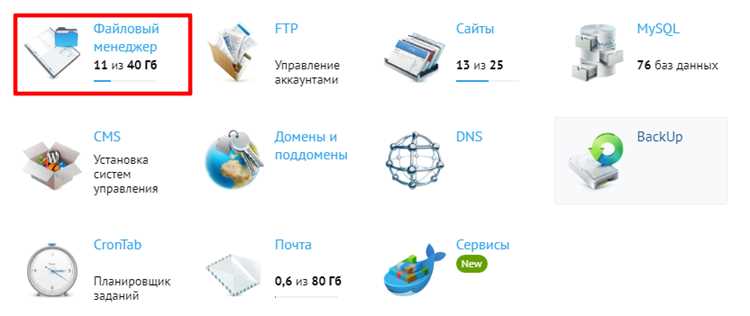
Папка wp-content/plugins хранит все установленные плагины WordPress. Она находится в корневой директории сайта, доступ к ней можно получить через FTP, SFTP или через файловый менеджер хостинга.
Структура папки обычно выглядит так:
wp-content/plugins/название_плагина/– отдельная папка для каждого плагина.- Внутри каждой папки находятся файлы PHP, CSS, JS и дополнительные ресурсы плагина.
Для эффективного управления плагинами рекомендуется:
- Регулярно проверять содержимое папки на наличие устаревших или неиспользуемых плагинов.
- Создавать резервные копии перед обновлением или удалением плагинов.
- Избегать прямого редактирования файлов плагина, чтобы не нарушить обновления.
- Использовать FTP или файловый менеджер для удаления проблемных плагинов, если они вызывают ошибки в админке WordPress.
- Следить за правами доступа: обычно достаточно
755для папок и644для файлов.
Для установки нового плагина вручную достаточно загрузить папку плагина в wp-content/plugins и активировать его через админку WordPress.
При диагностике ошибок полезно временно переименовать папку плагина. Это позволяет отключить его без доступа к админке, что особенно важно при критических сбоях сайта.
Медиафайлы и папка uploads: путь и организация хранения
Все медиафайлы WordPress, включая изображения, видео, аудио и документы, сохраняются в директории wp-content/uploads. По умолчанию WordPress формирует структуру папок по годам и месяцам: wp-content/uploads/2025/09/, что упрощает поиск и резервное копирование файлов.
Каждый файл получает уникальное имя, но при загрузке с одинаковым названием WordPress автоматически добавляет числовой суффикс, чтобы избежать перезаписи. Систематизация по годам и месяцам повышает производительность, особенно при большом количестве медиафайлов, поскольку сервер обрабатывает меньшие каталоги.
Для оптимизации хранения рекомендуется настроить лимит максимального размера загружаемых файлов через php.ini и контролировать права доступа к папке uploads, устанавливая chmod 755 для директорий и 644 для файлов. Это предотвращает несанкционированный доступ и изменение контента.
При миграции сайта или резервном копировании достаточно сохранять только папку uploads вместе с базой данных, так как все медиафайлы хранятся именно здесь. Дополнительно можно использовать плагин для оптимизации изображений и очистки ненужных файлов, чтобы уменьшить размер папки и ускорить загрузку страниц.
Для проектов с высокой медиагрузкой целесообразно рассмотреть отдельное хранилище, например, Amazon S3 или другой объектный сервис, подключаемый через плагины, что разгружает сервер и упрощает масштабирование.
Файлы конфигурации: wp-config.php и .htaccess
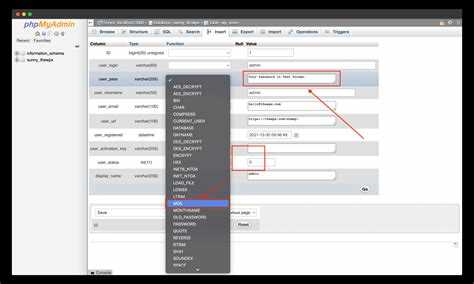
Файл wp-config.php находится в корневой директории WordPress и отвечает за подключение к базе данных, определение префикса таблиц и ключей безопасности. Его критически важно защитить от несанкционированного доступа, например, переместив выше веб-директории или ограничив права доступа до 400 или 440.
Внутри wp-config.php задаются параметры базы данных: DB_NAME, DB_USER, DB_PASSWORD и DB_HOST. Рекомендуется использовать уникальные ключи и соли для шифрования куки и сессий, что повышает безопасность авторизации.
Файл .htaccess размещается также в корне сайта и управляет правилами веб-сервера Apache. Основные функции включают настройку постоянных ссылок, защиту от прямого доступа к системным файлам и ограничение индексации директорий. Для безопасности .htaccess можно добавить запрет на доступ к wp-config.php, используя директиву
При редактировании .htaccess важно сохранять синтаксис, чтобы не нарушить работу сайта. Рекомендуется создавать резервные копии перед внесением изменений. Для предотвращения атак типа «Directory Traversal» стоит запретить выполнение PHP в папках загрузки: php_flag engine off внутри /wp-content/uploads/.
Оба файла критически важны для безопасности и функциональности сайта. Регулярный контроль прав доступа, резервное копирование и ограничение прямого чтения сторонними пользователями минимизируют риски взлома и потери данных.
Бэкапы WordPress: стандартные места хранения
Файлы и базы данных WordPress необходимо регулярно резервировать. Стандартные места хранения бэкапов включают несколько ключевых локаций на сервере.
1. Каталог wp-content/backups – большинство плагинов резервного копирования, таких как UpdraftPlus или BackWPup, по умолчанию сохраняют архивы здесь. Формат файлов чаще всего .zip или .tar.gz, размер может достигать нескольких гигабайт в зависимости от объема сайта.
2. Внешние папки, указанные в настройках плагина – плагины позволяют сохранять копии в /home/имя_пользователя/backups или /srv/backups/wordpress. Такая организация удобна для разделения серверного пространства и упрощает восстановление.
3. Автоматические резервные копии хостинга – большинство провайдеров создают бэкапы сайта и базы данных. Обычно файлы хранятся в /var/backups/имя_сайта или аналогичных каталогах, доступ к ним осуществляется через панель управления хостингом или SSH.
4. Базы данных MySQL – резервные дампы .sql часто сохраняются отдельно в /backups/mysql или внутри каталога плагина. Рекомендуется проверять права доступа, чтобы файлы не были публичными.
Для упрощения восстановления рекомендуется держать копии как на сервере, так и на внешних носителях: облако, FTP-сервер или локальный диск. Регулярная проверка целостности архивов и автоматизация процессов минимизируют риск потери данных.
Логи и временные файлы: где их найти на сервере
WordPress генерирует несколько типов логов и временных файлов, которые помогают анализировать работу сайта и выявлять ошибки. Их правильное размещение на сервере критично для стабильности и безопасности.
1. Логи веб-сервера
Apache: обычно находятся в/var/log/apache2/или/var/log/httpd/. Основные файлы:access.logиerror.log.Nginx: чаще всего в/var/log/nginx/, файлыaccess.logиerror.log.- Логи содержат информацию о запросах, ошибках PHP и проблемах с правами доступа.
2. Логи PHP
- Файл
php_error.logфиксирует ошибки выполнения скриптов. Путь задается вphp.iniчерез директивуerror_log. - Если не указан, ошибки могут попадать в лог веб-сервера.
3. Логи WordPress
- Включаются через
WP_DEBUGиWP_DEBUG_LOGвwp-config.php. Пример:define('WP_DEBUG_LOG', true); - По умолчанию создается файл
wp-content/debug.log. - Рекомендуется периодически очищать или архивировать этот файл, чтобы избежать переполнения диска.
4. Временные файлы
wp-content/uploads/tmp/– временные файлы при загрузке медиа.wp-content/cache/– кеш плагинов, например, WP Super Cache или W3 Total Cache.- Временные файлы PHP могут храниться в директории, указанной через
upload_tmp_dirвphp.ini. Обычно это/tmp/. - Регулярная очистка этих директорий повышает производительность и снижает риск ошибок.
5. Рекомендации по управлению логами и временными файлами
- Настроить ротацию логов через
logrotateили аналогичные инструменты. - Ограничить размер логов, чтобы не переполняли диск.
- Перемещать временные файлы на отдельный раздел или использовать автоматическую очистку.
- Обеспечить правильные права доступа: логи должны быть доступны для чтения только администратору сервера.
Следуя этим рекомендациям, вы сможете точно локализовать файлы и контролировать их размер, что улучшает стабильность работы WordPress и безопасность сервера.
Вопрос-ответ:
Где на сервере хранятся файлы темы WordPress?
Файлы темы находятся в папке wp-content/themes. Каждая тема располагается в отдельной подпапке с названием темы. Внутри этой папки хранятся шаблоны страниц, CSS-стили, скрипты JavaScript и изображения, используемые темой. Изменения в этих файлах напрямую влияют на внешний вид сайта.
В каком месте сохраняются загруженные через медиабиблиотеку изображения?
Все изображения, видео и другие файлы, загруженные через медиабиблиотеку, располагаются в папке wp-content/uploads. Файлы обычно организованы по годам и месяцам, например, wp-content/uploads/2025/09. Этот способ хранения позволяет легко находить файлы по дате загрузки и упрощает резервное копирование.
Где расположены плагины WordPress на сервере?
Плагины размещаются в папке wp-content/plugins. Каждый плагин хранится в отдельной папке с файлами, которые обеспечивают его функциональность. Удаление или модификация этих файлов может повлиять на работу сайта, поэтому перед изменениями рекомендуется создавать резервные копии.
Какие системные файлы WordPress находятся в корне сайта?
В корне сайта располагаются основные файлы системы, такие как wp-config.php, .htaccess, index.php и другие. Файл wp-config.php содержит настройки подключения к базе данных и параметры конфигурации. Файл .htaccess управляет правилами веб-сервера. Изменения в этих файлах требуют осторожности, так как они напрямую влияют на работу всего сайта.
Где на сервере хранится кэш и временные файлы WordPress?
Кэш и временные файлы могут располагаться в разных местах в зависимости от используемых плагинов и настроек сервера. Часто они находятся в папках wp-content/cache или wp-content/uploads/cache. Эти файлы ускоряют работу сайта, но при необходимости их можно очистить для устранения ошибок или обновления отображения контента.
Где на сервере WordPress хранит медиафайлы, такие как изображения и видео?
Медиафайлы, которые загружаются через админку WordPress, сохраняются в папке wp-content/uploads. Структура папки обычно организована по годам и месяцам, например, /wp-content/uploads/2025/09/. Это позволяет систематизировать файлы и упрощает их поиск. Для удобства администраторов можно создавать дополнительные подкаталоги, но это требует ручной настройки и корректной работы ссылок в базе данных WordPress.
Какие файлы WordPress отвечают за работу темы и где они находятся?
Файлы тем расположены в каталоге wp-content/themes. Каждый шаблон имеет собственную папку, которая содержит PHP-файлы, стили CSS, JavaScript и изображения, необходимые для отображения сайта. Основные файлы темы включают style.css, который содержит стили сайта, и index.php, который служит базовым шаблоном страницы. Иногда в папках тем можно встретить дополнительные файлы шаблонов и функции, отвечающие за уникальные элементы дизайна и функционал сайта.

 Загрузка...