В 1С добавление объектов в избранное позволяет сократить время на навигацию и ускоряет доступ к часто используемым документам, справочникам и отчетам. Функция поддерживается во всех типовых конфигурациях начиная с версии 8.3. Для добавления элемента достаточно выделить его в списке и воспользоваться контекстным меню, выбрав «Добавить в избранное».
После добавления объект автоматически появляется в панели Избранное в верхней части интерфейса. Для удобства можно сгруппировать элементы по категориям: документы, отчеты, справочники. Это снижает риск потери нужного объекта среди большого количества элементов и позволяет быстро переключаться между ними.
Рекомендуется создавать избранное для документов с регулярной обработкой, таких как поступления, реализации и регистры бухгалтерии. Также полезно добавлять отчеты с нестандартными фильтрами, чтобы исключить необходимость повторной настройки параметров при каждом запуске.
Удаление или редактирование элементов избранного осуществляется через ту же панель. Можно переименовать объект для удобства поиска или удалить неактуальные элементы. Использование избранного позволяет снизить количество повторяющихся действий на 20–30% в рабочих процессах и повышает эффективность работы пользователей в 1С.
Как добавить документ в избранное через контекстное меню
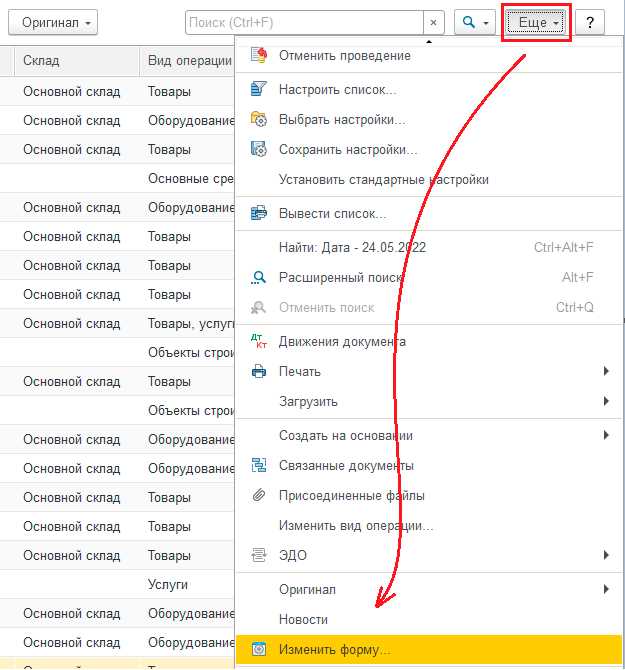
Откройте список документов в 1С и найдите нужный объект. Наведите курсор на строку документа и нажмите правую кнопку мыши, чтобы вызвать контекстное меню.
В появившемся меню выберите пункт «Добавить в избранное». Если этого пункта нет, убедитесь, что текущий пользователь имеет права на редактирование панели избранного.
После выбора команды откроется окно с настройками добавления. Укажите категорию или папку в избранном, если используете группировку элементов. При необходимости измените имя документа для отображения в панели избранного.
Нажмите «ОК» для сохранения. Документ сразу появится в панели избранного в разделе выбранной категории. Доступ к нему теперь возможен одним кликом без перехода к основному списку документов.
Для быстрого удаления используйте контекстное меню панели избранного: правый клик по элементу и команда «Удалить из избранного». Это позволяет поддерживать актуальный перечень документов.
Использование панели навигации для быстрого добавления элементов
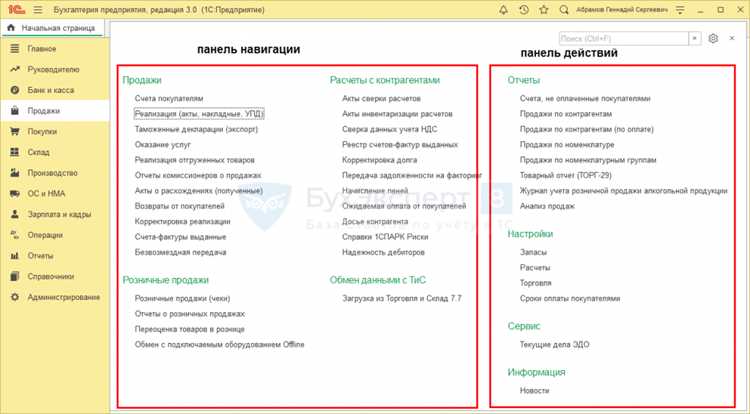
В 1С панель навигации позволяет ускорить доступ к часто используемым объектам и документам. Для добавления элемента в избранное через панель навигации необходимо выделить нужный объект в дереве каталога и использовать контекстное меню или сочетание клавиш Ctrl+F9. Это сохраняет ссылку на элемент в разделе «Избранное» без необходимости открытия самой формы объекта.
При работе с панелью навигации рекомендуется придерживаться следующих правил:
| Действие | Описание | Рекомендации |
|---|---|---|
| Выбор объекта | Выделение элемента в дереве | Использовать фильтры панели для быстрого поиска нужного объекта по типу или атрибутам |
| Добавление в избранное | Контекстное меню → «Добавить в избранное» или Ctrl+F9 | Проверять, чтобы название объекта было уникальным для удобной идентификации |
| Организация избранного | Группировка объектов по типам и частоте использования | Создавать папки в разделе «Избранное» и переименовывать элементы для логической структуры |
| Удаление или обновление | Удаление старых или неактуальных объектов | Периодически проверять раздел «Избранное», чтобы исключить дубли и устаревшие элементы |
Использование панели навигации сокращает время на поиск и открытие объектов. Для пользователей с большим количеством элементов рекомендуется создавать категории внутри «Избранного» и применять быстрые фильтры, что позволяет добавлять элементы в один клик без переключения между формами и справочниками.
Дополнительно, при добавлении элементов в избранное можно использовать массовое выделение объектов через Shift или Ctrl для ускорения процесса, особенно при работе с каталогами товаров или документов. Настройка панели навигации под конкретные задачи ускоряет рутинные операции и уменьшает количество ошибок при работе с данными.
Сохранение отчетов в избранное для регулярного доступа
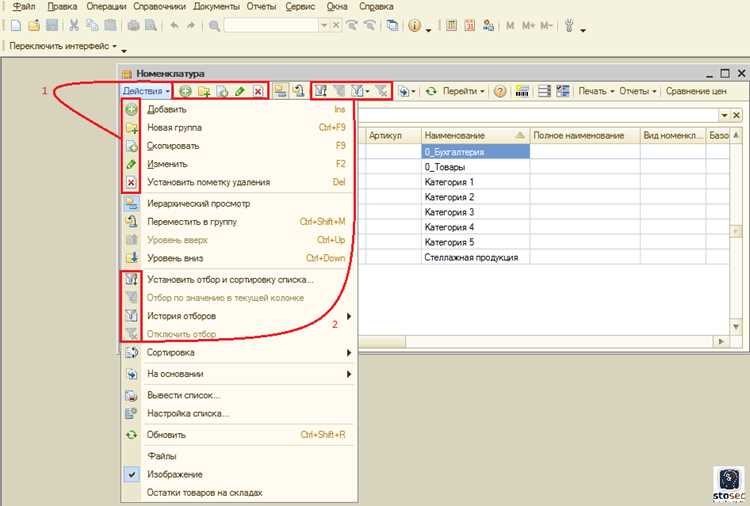
В 1С каждый отчет можно добавить в раздел «Избранное» для ускоренного доступа. Для этого откройте отчет, затем в верхнем меню выберите «Добавить в избранное». В появившемся окне укажите имя записи, удобное для поиска, и при необходимости добавьте категорию.
Рекомендуется сохранять отчеты с уникальными названиями, отражающими периодичность или цель анализа, например: «Продажи_Месяц_Сентябрь» или «Остатки_Склад_Регулярно». Это позволяет быстро фильтровать записи по типу и периодам.
После добавления отчет автоматически появляется в панели «Избранное» на главной странице 1С. Для регулярного доступа можно использовать группировку по категориям или пометку цветом, если версия 1С поддерживает визуальные метки.
Чтобы обновлять данные в избранных отчетах, достаточно открыть их из панели «Избранное» и запустить повторный расчет. Система сохраняет только настройки отчета, а не устаревшие данные.
Для массового добавления отчетов в избранное используйте функцию «Сохранить текущие настройки отчета» в меню «Файл» или соответствующий механизм обработки, если количество отчетов превышает 10–15. Это снижает риск дублирования и ускоряет подготовку аналитики.
Регулярный аудит избранного: удаляйте устаревшие или редко используемые отчеты, чтобы панель оставалась компактной и удобной для ежедневной работы.
Добавление справочников в избранное из списка объектов
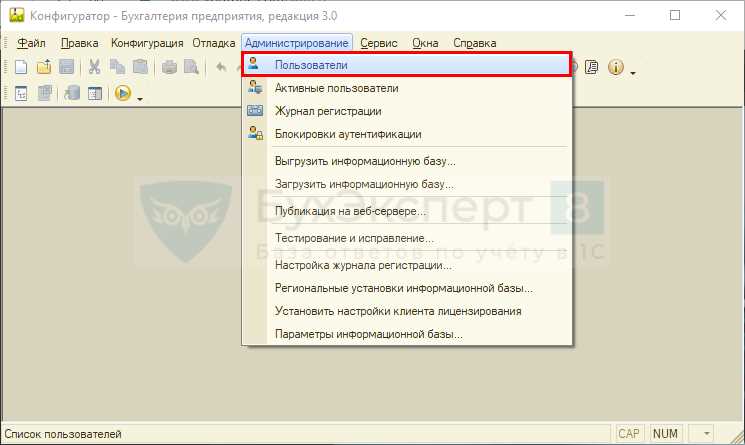
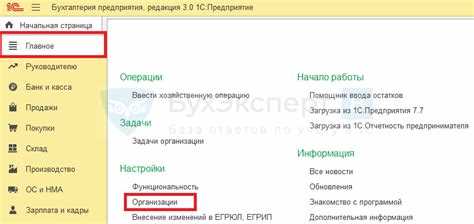
Для добавления справочника в избранное откройте список объектов через раздел «Справочники» в конфигурации 1С. В интерфейсе используется таблица с колонками «Код», «Наименование» и «Состояние». Выделите нужные строки и щелкните правой кнопкой мыши.
В контекстном меню выберите пункт «Добавить в избранное». Если требуется добавить несколько объектов, используйте комбинацию Ctrl + ЛКМ для точечного выбора или Shift + ЛКМ для диапазона. После подтверждения объекты появятся в панели «Избранное» с соответствующей иконкой.
Для ускорения работы с большими списками используйте фильтры по коду или наименованию. После фильтрации выделите отфильтрованные записи и примените команду добавления в избранное. Это исключает необходимость поочередного выбора каждой позиции.
В случае необходимости удалить объекты из избранного, откройте панель «Избранное», выделите элементы и используйте команду «Удалить». При массовом добавлении и удалении рекомендуется сохранять список избранного через экспорт в файл конфигурации для резервного восстановления.
Для автоматизации процесса добавления часто используемых справочников применяйте настройки «Избранные объекты» на уровне пользователя. В конфигурации версии 8.3 и выше доступна опция добавления через drag-and-drop из списка объектов в панель избранного без использования контекстного меню.
Использование горячих клавиш для добавления элементов
Для быстрого доступа к недавно добавленным элементам рекомендуется использовать Ctrl + Shift + F, которая открывает панель избранного с возможностью выбора нужного объекта без перехода через основное меню.
Если требуется массовое добавление элементов в избранное, удобнее выделять строки в таблице и использовать Ctrl + D для каждой выделенной записи. Это позволяет сразу закрепить несколько документов или справочников, минимизируя количество кликов.
При работе с конфигурациями, где настроены пользовательские горячие клавиши, проверяйте их соответствие через раздел Сервис → Настройка клавиш. Несоответствие стандартных комбинаций может привести к конфликтам и замедлению работы.
Для систем с высокой нагрузкой на интерфейс рекомендуется комбинировать горячие клавиши с поиском через Ctrl + F и последующим добавлением элементов в избранное. Это сокращает время поиска и обеспечивает быстрый доступ к ключевым объектам.
Удаление элементов из избранного и управление списком
В 1С удаление элементов из избранного выполняется через контекстное меню списка или панели быстрого доступа. Для удаления конкретного элемента необходимо выделить его и выбрать команду «Удалить из избранного». Система поддерживает множественное выделение, что позволяет удалять сразу несколько элементов.
Для эффективного управления списком рекомендуется использовать следующие методы:
- Сортировка по дате добавления, типу объекта или частоте использования для быстрого нахождения устаревших элементов.
- Группировка элементов по категориям, если в конфигурации предусмотрены теги или разделы избранного.
- Использование фильтров для отображения только необходимых типов объектов, например, документы, справочники или отчеты.
Для предотвращения случайного удаления рекомендуется включать подтверждение действий в настройках интерфейса. Это особенно важно при работе с большим количеством объектов, где потеря ссылки может замедлить рабочий процесс.
Дополнительно можно настроить автоматическую очистку избранного от объектов, не используемых более определенного периода. В стандартных конфигурациях 1С доступна функция «Удаление неактивных элементов», которая проверяет дату последнего обращения к объекту и удаляет устаревшие позиции.
Регулярное управление списком избранного повышает скорость навигации и упрощает доступ к часто используемым объектам. Рекомендуется проводить ревизию избранного хотя бы раз в месяц, удаляя неактуальные или дублирующиеся записи.
Настройка отображения избранного на рабочем столе 1С
Для размещения элементов избранного на рабочем столе 1С откройте раздел «Избранное» через главное меню. Перетащите нужные объекты в область рабочего стола с помощью мыши, удерживая левую кнопку на элементе.
Для группировки элементов используйте контекстное меню: выберите «Создать группу», задайте имя и перетащите в неё соответствующие элементы. Группы позволяют структурировать избранное по функциональному или проектному признаку.
Настройка отображения значков выполняется через свойства рабочего стола: щёлкните правой кнопкой на пустой области, выберите «Настройка отображения» и определите размер значков, интервалы и количество столбцов. Для ускоренного доступа включите отображение последних использованных элементов в верхней части панели.
Для каждого элемента можно задать индивидуальные параметры: иконку, подпись и команду при двойном клике. Двойным щелчком по значку элемента можно открыть объект напрямую, минуя навигацию по меню.
Чтобы обеспечить единообразие рабочего стола для нескольких пользователей, используйте функцию «Сохранить шаблон рабочего стола». Шаблон включает все группы и порядок значков. Импорт шаблона выполняется через меню «Файл → Настройки → Рабочий стол → Загрузить шаблон».
Регулярно проверяйте актуальность элементов: удаляйте устаревшие объекты и обновляйте ссылки на справочники, отчеты и документы. Это минимизирует ошибки при открытии объектов и поддерживает высокую скорость работы интерфейса.
Синхронизация избранного между пользователями и устройствами
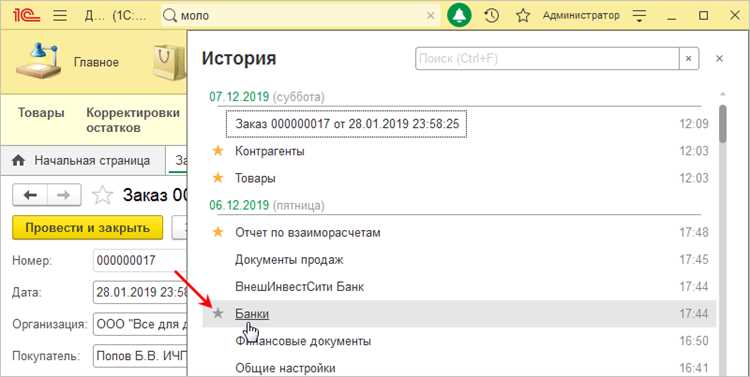
В 1С синхронизация избранного обеспечивается через общий информационный массив, привязанный к учетной записи пользователя. Для автоматического обновления между устройствами необходимо включить опцию «Синхронизация данных» в разделе «Настройки пользователя».
Рекомендации по настройке и использованию:
- При работе в нескольких организациях используйте отдельные профили для каждого информационного пространства. Это предотвращает конфликты между элементами избранного.
- Для совместного использования избранного между сотрудниками применяйте механизм «Общие списки». Элементы добавляются в общий каталог и становятся доступны всем участникам группы.
- На мобильных устройствах синхронизация выполняется через облачное хранилище 1С:Фреш. Включение «Автообновления избранного» позволяет обновлять изменения в реальном времени.
- Регулярно проверяйте статус синхронизации в панели уведомлений 1С. Несоответствия или ошибки отображаются в отдельном списке и требуют ручной корректировки.
- При добавлении большого количества элементов рекомендуется создавать структурированные категории. Это ускоряет синхронизацию и снижает нагрузку на сервер.
- Для внешних пользователей или подрядчиков настройте права доступа через «Роли и права», чтобы синхронизация не раскрывала конфиденциальные элементы.
Следуя этим рекомендациям, можно обеспечить стабильное и прозрачное обновление избранного между всеми пользователями и устройствами без потери данных.
Вопрос-ответ:
Как добавить элемент в избранное в 1С?
Чтобы добавить элемент в избранное, откройте нужный объект в интерфейсе программы и нажмите кнопку с изображением звезды или пункт меню «Добавить в избранное». После этого элемент появится в соответствующем разделе, что позволит быстро находить его в дальнейшем.
Можно ли изменить порядок элементов в избранном?
Да, порядок элементов можно менять. Для этого откройте список избранного, выберите нужный элемент и перетащите его на новое место с помощью мыши или используйте кнопки перемещения, если они предусмотрены интерфейсом. Это удобно для группировки объектов по степени важности или частоте использования.
Можно ли удалить элемент из избранного?
Удаление элемента производится через список избранного: выделите объект и выберите команду «Удалить» или нажмите соответствующую кнопку. После этого элемент исчезнет из списка, но сам объект в системе останется без изменений.
Сохраняются ли элементы избранного при обновлении 1С?
В большинстве конфигураций элементы избранного сохраняются при обновлении платформы, так как они привязаны к профилю пользователя. Однако в редких случаях при кардинальных изменениях интерфейса часть настроек может сброситься, поэтому рекомендуется заранее сделать резервную копию настроек пользователя.
Можно ли добавлять в избранное отчёты и документы одновременно?
Да, в избранное можно добавлять как отдельные документы, так и отчёты. При этом они будут отображаться в общем списке, а различия между типами объектов обычно обозначаются иконками или цветом, что облегчает поиск нужного элемента.
Как добавить документ в избранное в 1С?
Чтобы добавить документ в избранное в 1С, откройте список документов или справочников, выберите нужный объект, кликнув по нему, и воспользуйтесь кнопкой «Добавить в избранное», которая обычно отображается на панели инструментов или в контекстном меню. После этого выбранный документ появится в разделе «Избранное» для быстрого доступа. Если объект уже находится в избранном, система предупредит об этом, и повторное добавление не потребуется.

 Загрузка...