Ведение учета удалённого труда в 1С напрямую связано с правильной настройкой графиков, табелей и документов кадрового учета. При некорректном отражении данных сотрудники могут получить неверные суммы оплаты, а организация – столкнуться с ошибками в отчетности. Поэтому важно заранее определить, какие инструменты системы будут использоваться для фиксации рабочих дней, часов и формата занятости.
Для корректного внесения дистанционной работы необходимо в кадровых документах указать изменение условий договора либо оформить перевод на удалённый формат. В зависимости от конфигурации (например, «1С:Зарплата и управление персоналом» или «1С:Бухгалтерия») может применяться разный набор документов: «Изменение условий труда», «Перевод на другую работу», а также приказы в свободной форме. Это позволит сохранить юридическую значимость записи и отразить её в табеле учета рабочего времени.
Следующий шаг – настройка графиков рабочего времени. Для дистанционных сотрудников обычно формируется отдельный график с гибким режимом или стандартным количеством часов. Его нужно закрепить за конкретным работником через кадровые карточки. Это обеспечит правильный расчет заработной платы и начислений по фондам.
Важным элементом является корректное заполнение табеля учета рабочего времени. В 1С для удаленной работы применяется код «Я» (явка) либо дополнительный код, созданный в системе специально для дистанционного формата. Такой подход помогает вести статистику и разграничивать типы занятости сотрудников.
Если организация использует электронный документооборот, то приказы о переводе на дистанционную работу и соглашения к трудовому договору можно оформить в цифровом виде и подписать ЭЦП. Это ускоряет процесс и избавляет от необходимости хранить бумажные копии.
Создание документа «Дистанционная работа» в 1С
Для оформления дистанционной занятости необходимо открыть раздел Кадровый учет и выбрать пункт Кадровые документы. В списке создайте новый элемент с видом Дистанционная работа.
В шапке документа указывается организация, сотрудник, дата начала и окончания режима, а также основание – ссылка на приказ или соглашение. Если работа предполагается без ограничения по сроку, поле окончания можно оставить пустым.
В табличной части фиксируются условия: рабочее место (например, «домашний офис»), порядок предоставления отчетности, способы связи. При необходимости добавляется информация о компенсациях за использование личного оборудования или возмещение затрат на интернет.
После заполнения реквизитов документ проводится и отражается в кадровых регистрах. Это обеспечивает правильный учет рабочего времени и формирование отчетности для бухгалтерии и кадровой службы.
Заполнение реквизитов сотрудника при оформлении удалённого режима
Для корректного отражения удалённой работы в 1С необходимо внести изменения в карточку сотрудника. Основные поля, которые следует заполнить:
- Место работы: указывается «Удалённо» либо адрес, согласованный с работодателем. Это поле важно для формирования приказов и отчетности.
- Условия труда: фиксируется пометка о дистанционном режиме, чтобы отличать его от временного перевода.
- График работы: выбирается действующий график или создаётся новый вариант с учётом удалённого формата (например, «Гибкий график – дистанционно»).
- Трудовой договор: вносятся сведения о дополнительном соглашении, подтверждающем переход на дистанционный режим.
- Контактные данные: актуальные телефон и электронная почта, так как они используются для связи и внутреннего документооборота.
После внесения изменений рекомендуется проверить:
- Корректность отображения реквизитов в кадровых приказах.
- Соответствие настроек табеля учёта рабочего времени.
- Отражение данных в отчётах для бухгалтерии и кадровой службы.
Все изменения сохраняются в личной карточке сотрудника и автоматически используются при формировании документов и отчетности.
Указание периода и графика дистанционной работы
В 1С период дистанционной работы фиксируется в документе «Кадровый перевод» или «Изменение условий труда». В соответствующих реквизитах указывается дата начала и дата окончания. Если срок не ограничен, поле окончания можно оставить пустым.
Для сотрудников с чередованием удалённого и офисного формата используется настройка графика. В разделе «Графики работы» создаётся отдельный вариант, например «Удалённая работа», где задаются рабочие часы и дни недели. Далее этот график закрепляется за сотрудником через документ изменения условий труда.
При частичной дистанционной занятости целесообразно использовать индивидуальные графики. Они позволяют отразить, например, удалённую работу по понедельникам и пятницам, а в остальные дни – офисный режим. Такой вариант формируется на основе стандартного графика с внесением точечных корректировок.
Важно корректно заполнить табель учета рабочего времени, чтобы автоматически учитывались часы по дистанционному графику. Для этого в настройках табеля указывается код вида времени, соответствующий удалённому формату.
Настройка условий оплаты труда при удалённой занятости
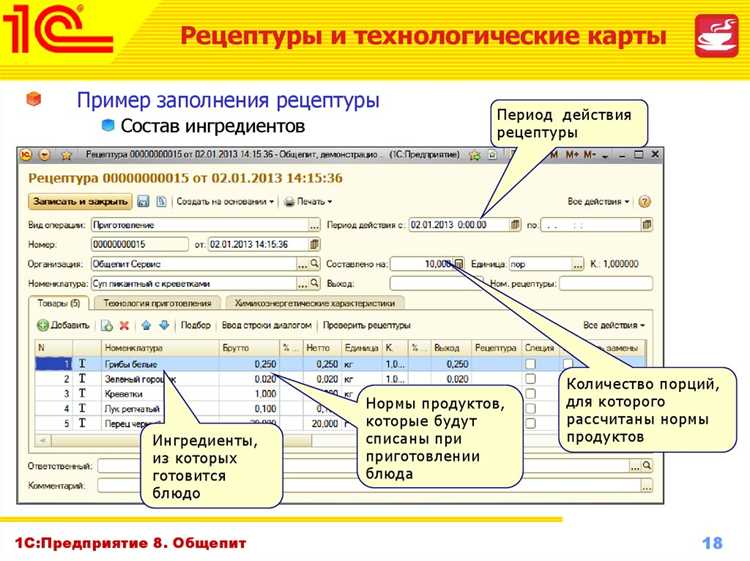
В 1С необходимо открыть раздел «Кадры» и создать отдельное условие труда для сотрудников, работающих дистанционно. Для этого в карточке сотрудника указывается вид занятости «Удалённая работа» и выбирается соответствующий график.
При почасовой оплате рекомендуется задать тарифную ставку через справочник «Начисления», указав вид расчёта «По часам». Для фиксированного оклада используется стандартное начисление с возможностью корректировки суммы в зависимости от договорённости.
Если предусмотрены компенсации за использование личного оборудования или связи, в разделе «Доплаты» добавляется отдельное начисление с видом «Компенсация», где фиксируется сумма и периодичность выплат.
Для учёта производительности удалённых сотрудников можно применять сдельные начисления: в справочнике создаётся позиция «Оплата за выполненное задание» с указанием единицы измерения и стоимости. Это позволяет связать оплату с конкретным результатом.
Все изменения необходимо закрепить в настройках расчётных листков, чтобы при формировании ведомости суммы отражались корректно и с разделением по видам начислений.
Формирование приказа о переводе на дистанционный режим
В 1С приказ о переводе сотрудника на дистанционный режим оформляется через раздел «Кадры» → «Кадровые документы» → «Приемы, переводы, увольнения». Для создания документа необходимо выбрать «Кадровый перевод» и указать вид перевода – «Дистанционная работа».
В документе фиксируются: ФИО работника, подразделение, должность, дата начала дистанционного режима, срок действия (если он ограничен). При необходимости добавляются условия работы: график взаимодействия, порядок передачи отчетности, обеспечение оборудованием.
В блоке «Основание» указывается ссылка на заявление сотрудника или служебную записку руководителя. В печатной форме приказа данные автоматически подтягиваются из карточки документа, что исключает ручное дублирование.
После проведения приказ сохраняется в базе, а сотруднику можно сформировать печатную копию для подписи. В случае массового перевода предусмотрена возможность группового создания приказов через обработку «Кадровые изменения списком».
Регистрация документа в кадровом учёте 1С
Для внесения документа о дистанционной работе в 1С необходимо использовать раздел «Кадровый учет» – модуль «Документы кадрового учета». Выберите тип документа «Приказ о дистанционной работе» или создайте новый, если стандартный не предусмотрен.
Заполните поля: сотрудник, дата начала и окончания дистанционной работы, основание (например, заявление сотрудника или распоряжение руководителя), подразделение и должность. Указывайте точное время начала и окончания работы в соответствии с табелем рабочего времени.
При необходимости установите флажки «Учитывать при расчете заработной платы» и «Контролировать рабочее время», чтобы изменения автоматически отражались в расчётах и отчётности.
Приложите сканы документов, подтверждающих основания дистанционной работы, через функционал «Приложения» в карточке документа. Это обеспечит корректное хранение и быстрый доступ при проверках.
После заполнения всех полей сохраните документ и проведите его, нажав «Провести». Проведение фиксирует изменения в кадровой базе и обновляет отчёты по сотруднику и подразделению.
Используйте фильтры по дате и сотруднику для контроля внесённых документов, что позволяет отслеживать сроки действия приказов о дистанционной работе и формировать точные табели.
Отражение дистанционной работы в табеле рабочего времени
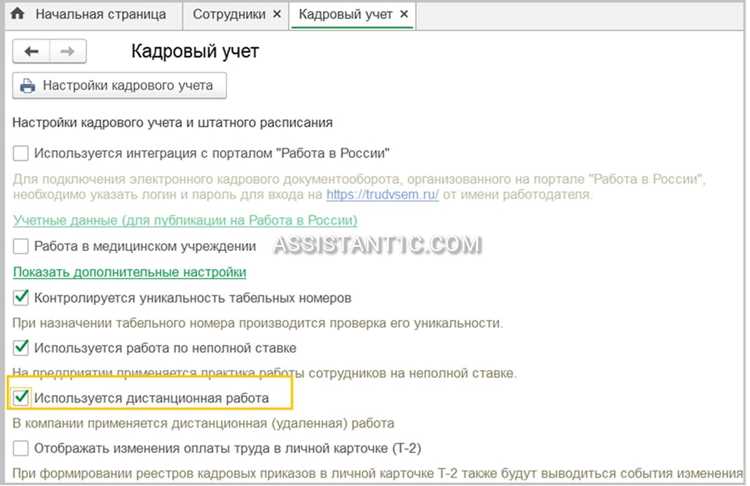
В 1С фиксирование дистанционной работы в табеле требует корректного выбора вида рабочего времени. Для этого используется отдельный тип табельной строки, например, «Дистанционная работа» или «Работа вне офиса».
Алгоритм внесения данных:
- Откройте раздел Кадры → Табель учета рабочего времени.
- Выберите месяц и подразделение для заполнения.
- Для сотрудников на дистанционной работе создайте новую строку и установите вид работы Дистанционная работа.
- Укажите фактическое количество часов по графику, например, 8 часов в день, если рабочий день полный.
- При необходимости внесите комментарий, например, «работа из дома» или «вынужденная дистанционная работа» для отчетности.
Дополнительные рекомендации:
- Для сменного графика используйте ту же процедуру, корректируя количество часов под смену.
- Если сотрудник работает частично из офиса, можно комбинировать строки «Офис» и «Дистанционная работа» в одном дне.
- При начислении оплаты убедитесь, что вид работы учитывается в расчетах заработной платы в разделе Зарплата и кадры → Начисления.
- Для массового заполнения используйте функцию Заполнить табель по графику, затем замените стандартные строки на «Дистанционная работа» для соответствующих сотрудников.
Контроль правильности внесения данных обеспечивается сверкой с графиком работы и отчетами о выполнении задач сотрудником. Для отчетности по дистанционной работе в 1С предусмотрен отчет Табель учета рабочего времени по видам работы, где можно отследить количество дистанционных часов по каждому сотруднику.
Проверка корректности отчётности после внесения изменений
После внесения данных о дистанционной работе в 1С необходимо провести проверку корректности отчётности на нескольких уровнях: начисления зарплаты, налогообложения и кадрового учёта.
Первый шаг – сверка табелей учёта рабочего времени. В 1С откройте раздел «Кадры» → «Табель рабочего времени» и убедитесь, что все дни дистанционной работы отмечены кодом «ДР» или аналогичным установленным в настройках предприятия. Несоответствия исправляются вручную или через массовое заполнение по графику.
Далее проверяется правильность начисления зарплаты. В разделе «Зарплата и кадры» → «Начисления» сформируйте отчёт «Начисления по сотрудникам» за текущий месяц. Таблица должна содержать следующие колонки:
| Сотрудник | Дни дистанционной работы | Оклад | Доплаты | Итого начислено |
|---|---|---|---|---|
| Иванов И.И. | 5 | 50 000 | 0 | 50 000 |
| Петров П.П. | 10 | 45 000 | 2 000 | 47 000 |
После сверки начислений формируется отчёт по налогам. В 1С раздел «Налоги и взносы» → «Расчёт НДФЛ и страховых взносов» позволяет проверить правильность удержаний. Особое внимание уделяется сотрудникам с неполным рабочим временем – суммы должны корректно пропорционироваться.
Заключительный этап – контроль кадровой отчётности. В разделе «Кадровый учёт» → «Отчёты» сформируйте «Свод по режимам работы». Проверьте, что дистанционная работа отражена в колонках «Форма работы» и «Количество дней», а также совпадает с данными табеля и начислений.
При выявлении расхождений фиксируйте их в журнале исправлений и повторно пересчитывайте отчёты до полного соответствия. Регулярная проверка после внесения изменений минимизирует ошибки в зарплате и налоговой отчётности.
Вопрос-ответ:
Как правильно отразить дистанционную работу сотрудника в 1С?
Для того чтобы внести дистанционную работу в 1С, нужно воспользоваться документом «Табель учёта рабочего времени» или соответствующим разделом кадрового учёта. В поле «Вид работы» выбирается вариант «Дистанционно», после чего указываются даты и часы работы. Если организация использует несколько графиков, необходимо сопоставить дистанционные смены с фактическим расписанием сотрудников, чтобы корректно отражались начисления зарплаты и учёт рабочего времени.
Нужно ли создавать отдельный вид работы для дистанционки в 1С?
Создание отдельного вида работы для дистанционной работы не является обязательным, но это облегчает отчётность и контроль. В 1С можно добавить новый элемент справочника «Виды работы» с названием «Дистанционная работа». Это позволит в документах по учёту рабочего времени автоматически отмечать такой тип работы, а также формировать отчёты по количеству дистанционных смен по сотрудникам.
Как учитывать переработки при дистанционной работе в 1С?
Переработки при дистанционной работе учитываются так же, как и в офисе, через документ «Табель учёта рабочего времени» или отдельный документ «Отработанное время». Необходимо фиксировать фактическое время начала и окончания работы сотрудника. После этого система автоматически пересчитывает норму и начисляет дополнительные часы, если рабочее время превышает установленный график. При необходимости можно настроить отдельный отчёт по дистанционным переработкам для бухгалтерии и руководства.
Можно ли в 1С автоматизировать перенос сотрудников на дистанционную работу на период?
Да, в 1С можно использовать массовое обновление графиков работы через штатное расписание или документы кадрового учёта. Для этого создаётся период, в котором сотрудники будут работать дистанционно, и в соответствующем документе указываются новые условия. Это позволяет автоматически формировать табели и отчёты за период без ручного внесения данных для каждого дня. Также можно использовать шаблоны, чтобы ускорить процесс при повторяющихся изменениях.
Как настроить отчётность по дистанционной работе в 1С?
В 1С можно создать пользовательский отчёт, который будет показывать количество часов, отработанных дистанционно каждым сотрудником, а также соответствующие начисления. Для этого в конструкторе отчётов выбираются документы по учёту рабочего времени, фильтруется вид работы «Дистанционно» и формируется сводная таблица по сотрудникам и периодам. Отчёт может включать показатели переработок, пропусков и отпусков, что позволяет руководству видеть полную картину работы вне офиса.

 Загрузка...