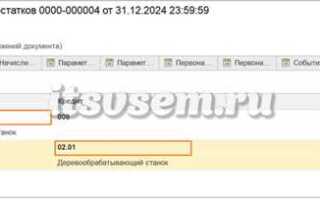
При переходе на 1С:Зарплата и управление персоналом или 1С:Бухгалтерию важно корректно перенести данные о задолженности по зарплате. Если не внести остатки, программа не сможет правильно рассчитывать налоги, формировать проводки и отражать выплаты сотрудникам.
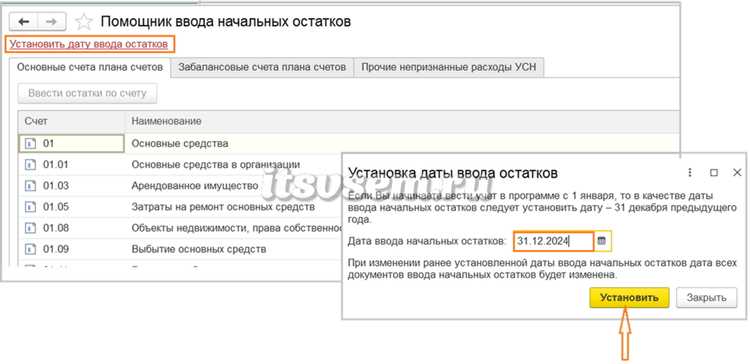
Для начала необходимо определить период, с которого начинается работа в системе. Остатки вводятся на дату перехода, чаще всего – это конец месяца. В 1С предусмотрены специальные документы для ввода начальных данных: «Ввод остатков по зарплате» или «Операции учета зарплаты». Выбор зависит от используемой конфигурации.
Ключевые показатели, которые нужно внести: сумма начисленной, но не выплаченной зарплаты, задолженность по авансам и удержания (НДФЛ, алименты, профсоюзные взносы). Для каждого сотрудника необходимо указать отдельную строку, чтобы дальнейшие расчеты были корректными.
Особое внимание следует уделить корректности дат и аналитики. Если остатки ввести на неверный период или без разбивки по сотрудникам, программа создаст искаженные данные в отчетах: регистры НДФЛ, расчетные листки, оборотно-сальдовая ведомость.
Проверка версии 1С и доступных конфигураций

Перед внесением остатков по зарплате необходимо уточнить, какая версия платформы 1С установлена. Для этого запустите программу, откройте меню «Справка» → «О программе». В верхней части окна отображается номер версии, например: 8.3.22.1706. Если версия ниже 8.3.10, некоторые механизмы работы с зарплатными данными могут быть ограничены.
Далее следует проверить список доступных конфигураций. В окне запуска 1С выберите «Конфигурация» и обратите внимание на полное название и редакцию, например: «Зарплата и управление персоналом, редакция 3.1» или «Бухгалтерия предприятия, редакция 3.0». Конфигурация определяет, каким образом можно вносить остатки и какие документы будут доступны.
Для работы с зарплатой корректнее использовать «Зарплата и управление персоналом (ЗУП)». Если используется «Бухгалтерия предприятия», необходимо уточнить, подключен ли блок учета зарплаты. Наличие необходимых объектов можно проверить через меню «Операции» → «План счетов» и «Справочники» → «Сотрудники».
Если версия платформы или конфигурация не соответствует требованиям, обновление выполняется через «1С:Обновление программ». Перед этим нужно убедиться в наличии действующего договора ИТС, иначе обновление будет недоступно.
Подготовка справочника сотрудников для ввода остатков

Перед вводом остатков по зарплате необходимо проверить справочник «Сотрудники» в 1С. Каждый работник должен быть создан как элемент со ссылкой на физическое лицо из справочника «Физические лица».
Обязательно указываются: табельный номер, подразделение, должность, дата приема на работу и способ расчета зарплаты. Без этих реквизитов корректный ввод остатков невозможен.
Если сотрудники были уволены до начала ведения учета в 1С, их также нужно внести, указав дату увольнения, чтобы остатки долгов по зарплате отразились корректно.
Проверьте, что для всех работников заполнены паспортные данные и ИНН, так как эти реквизиты влияют на формирование отчетности по НДФЛ. Для сотрудников-иностранцев дополнительно фиксируются сведения о статусе налогоплательщика и патенте (при наличии).
После заполнения справочника рекомендуется выгрузить список сотрудников в Excel через стандартную обработку «Список сотрудников» и проверить его полноту и соответствие кадровым документам на бумаге.
Создание документа «Ввод начальных остатков»
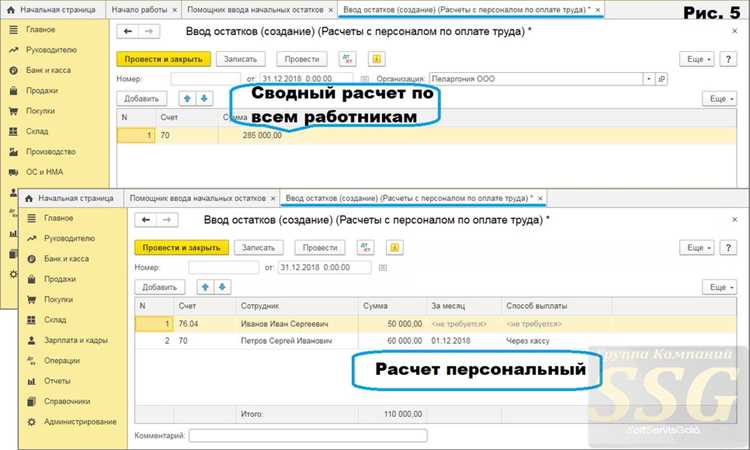
Для фиксации задолженности по зарплате используется специализированный документ «Ввод начальных остатков». Его необходимо создать вручную и указать данные по каждому сотруднику.
- Откройте раздел Зарплата и кадры → Все документы по зарплате.
- Нажмите Создать и выберите Ввод начальных остатков.
- В шапке документа укажите организацию и дату, соответствующую моменту перехода на учет в 1С.
- На вкладке Сотрудники добавьте работников, по которым числится задолженность.
Для каждого сотрудника необходимо заполнить:
- Месяц начисления – период, за который сохраняется долг.
- Вид начисления – заработная плата, премия или иное начисление.
- Сумма – точный размер задолженности.
После заполнения таблицы проведите документ. Суммы будут отражены в расчетах с персоналом и учтены при последующих выплатах.
Заполнение данных по расчетам с сотрудниками
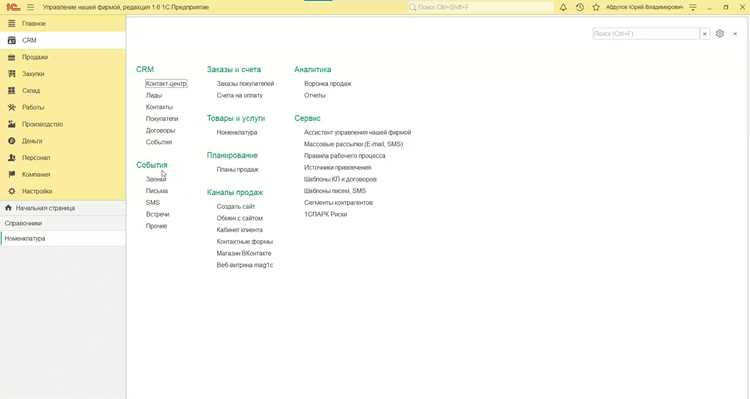
Перед внесением остатков по зарплате необходимо корректно заполнить информацию о расчетах с каждым сотрудником. Эти данные отражаются в документе «Ввод начальных остатков» в разделе «Зарплата и кадры».
- Откройте раздел «Кадры» и убедитесь, что все сотрудники заведены в справочник «Физические лица» и «Сотрудники организаций».
- Перейдите в документ «Ввод начальных остатков» → вкладка «Расчеты с персоналом».
- Для каждого работника укажите:
- должность и подразделение;
- остаток задолженности на дату начала учета;
- статью расчета: «Начисленная зарплата» или «Удержания»;
- сумму к выплате или удержанию;
- вид взаиморасчетов – «Сотрудники по оплате труда».
- При необходимости введите несколько строк для одного сотрудника, если есть долги по зарплате и удержания одновременно.
- Сохраните документ и проведите его для фиксации остатков в системе.
После проведения рекомендуется сформировать отчет «Анализ счетов» по счету 70, чтобы проверить корректность введенных сумм и их соответствие расчетным ведомостям.
Отражение задолженности по начисленной зарплате

Чтобы зафиксировать задолженность по начисленной зарплате, в 1С используют проводку Дт 70 «Расчеты с персоналом по оплате труда» – Кт 70. Начисленная сумма формируется документом «Начисление зарплаты и взносов».
Если на дату переноса в 1С есть невыплаченный остаток, необходимо ввести операцию вручную через «Операции, введенные вручную» либо воспользоваться обработкой «Ввод начальных остатков». В регистре расчетов отражается конкретная сумма задолженности на каждого сотрудника.
Для корректного формирования отчетности указывается месяц начисления, сумма долга и ФИО работника. При вводе остатков важно сверить данные с расчетными ведомостями и платежными документами, чтобы задолженность совпадала с фактическим состоянием.
Погашение долга в дальнейшем отражается документом «Выплата зарплаты» с учетом удержаний и перечислений налогов.
Фиксация удержаний и авансов
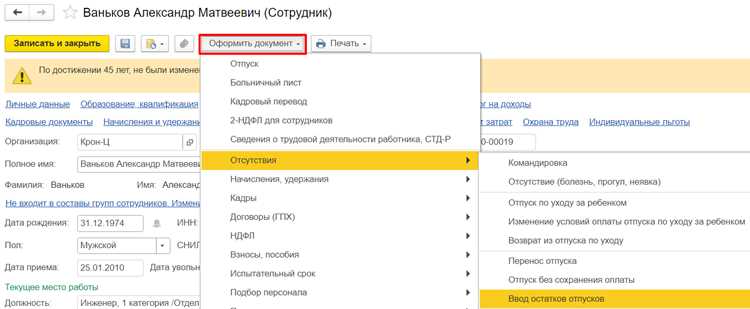
Для корректного расчета остатка по зарплате в 1С необходимо зафиксировать все удержания и авансовые выплаты. В разделе Зарплата и кадры > Начисления и удержания создайте документ Удержание из заработной платы, указав тип удержания: алименты, штрафы, задолженности по займам. В поле Сумма введите точное значение, которое будет вычитаться из окончательного расчета.
Авансы отражаются через документ Ведомость на выплату аванса. Необходимо указать дату выплаты, сотрудников и сумму. Для группового аванса можно использовать функционал массового заполнения с проверкой лимитов, чтобы избежать превышения бюджета.
После фиксации удержаний и авансов в 1С формируется расчет остатка по зарплате. Важно сверять документ с ведомостью начислений, проверяя, что сумма удержаний не превышает положенный процент от зарплаты, а аванс не превышает согласованную величину. Любые корректировки фиксируйте отдельными проводками, чтобы сохранить прозрачность расчетов и избежать ошибок при закрытии месяца.
Для контроля используется отчет Ведомость по удержаниям и авансам. Он позволяет отследить остатки по каждому сотруднику и выявить расхождения с начисленной суммой. Рекомендуется выполнять проверку до формирования окончательных платежных ведомостей, чтобы корректно отразить остаток по зарплате и избежать переплат.
Проведение документа и проверка движений
После заполнения всех реквизитов документа «Начисление зарплаты» необходимо выполнить проведение. Для этого нажмите кнопку «Провести» в верхней панели. Система создаст проводки по начислениям и удержаниям, отражая остаток по зарплате в бухгалтерском и расчетном учете.
Для проверки корректности движений откройте меню «Операции» → «Движения документа». Здесь отображаются все проводки, сформированные по счетам бухгалтерии и расчетов с персоналом.
| Счет | Субконто | Сумма | Тип движения |
|---|---|---|---|
| 70.01 | Физические лица | 35 000 руб. | Дебет |
| 70.02 | Физические лица | 5 000 руб. | Кредит |
| 69.01 | НДФЛ | 4 550 руб. | Кредит |
| 70.01 | Физические лица | 5 000 руб. | Дебет (остаток) |
Особое внимание уделите движению остатка: сумма должна совпадать с разницей между начисленной и выплаченной зарплатой. Если обнаружены расхождения, откройте документ «Ведомость на выплату» и сверните строки с остатком, проверив корректность удержаний и начислений.
После подтверждения правильности проводок документ можно закрыть и использовать для формирования отчетности и ведомостей по остаткам.
Если хочешь, я могу написать следующий раздел с практическими рекомендациями по исправлению ошибок движения остатка, чтобы статья была полностью завершенной.
Формирование отчетов для сверки остатков
Для точной сверки остатков по зарплате в 1С необходимо использовать отчет «Ведомость по начислениям и удержаниям» и «Оборотно-сальдовая ведомость по счету 70». В отчете «Ведомость по начислениям и удержаниям» следует выбрать конкретный месяц, указать подразделение и категорию сотрудников, чтобы отразить фактические начисления и выплаты.
В «Оборотно-сальдовой ведомости» необходимо указать счет 70.01 и выбрать период, соответствующий начислениям. Для корректной сверки важно включить колонки «Дебет», «Кредит» и «Сальдо на начало периода», что позволит увидеть несоответствия между плановыми и фактическими остатками.
Перед формированием отчета рекомендуется проверить корректность закрытия месяца и переноса остатков с предыдущих периодов. При выявлении расхождений по конкретному сотруднику или начислению необходимо сформировать детализацию по проводкам через функцию «Проводки документа», чтобы определить источник ошибки.
Для автоматизации сверки можно настроить фильтры: по подразделению, виду начисления и источнику финансирования. После формирования отчета рекомендуется экспортировать его в Excel, применяя сводные таблицы для группировки по сотрудникам и видам начислений, что ускоряет выявление расхождений и подготовку корректировок.
Регулярная проверка отчетов обеспечивает своевременное обнаружение недоплат и переплат. Для крупных организаций целесообразно настроить регулярное формирование отчета по расписанию через «Плановые задания», что позволяет поддерживать актуальность остатков без ручной работы.
Вопрос-ответ:
Как правильно оформить начисление остатка зарплаты в 1С после изменения ставки сотрудника?
Для внесения остатка по зарплате после изменения ставки нужно открыть документ «Начисление зарплаты» за соответствующий период. В списке сотрудников выберите того, у кого изменилась ставка, и укажите сумму недополученной зарплаты в отдельной строке. Важно правильно выбрать вид начисления — обычно это «Доплата» или «Начисление по окладу». После сохранения и проведения документа сумма автоматически попадёт в расчет сотрудника.
Можно ли добавить остаток зарплаты за предыдущий месяц в текущем периоде 1С?
Да, в 1С можно внести остаток зарплаты за прошлый месяц, но для этого нужно создать отдельное начисление с указанием нужного периода. В документе «Начисление зарплаты» выберите сотрудника, укажите вид начисления, сумму и период, за который начисляется остаток. После проведения документа корректно сформируются проводки и ведомость к выплате.
Какие ошибки чаще всего возникают при внесении остатка зарплаты в 1С?
Чаще всего встречаются ошибки с выбором периода начисления, когда остаток отражается в неправильном месяце, или с видом начисления — иногда остаток ошибочно указывают как «Премия» вместо «Доплата по окладу». Также возможны расхождения в суммах из-за неправильно введённых данных о днях работы. Чтобы избежать ошибок, проверяйте все реквизиты перед проведением документа и сверяйтесь с ведомостью предыдущего периода.
Как отразить частичную выплату остатка зарплаты сотруднику в 1С?
Если остаток зарплаты выплачивается частично, нужно в документе «Ведомость на выплату» указать сумму, которую сотрудник получит на руки. Остаток автоматически будет учтён в следующем периоде, если для этого создать отдельное начисление. Важно проверить, чтобы частичная сумма не превышала начисленный остаток, иначе возникнут расхождения в расчетах.
Нужно ли корректировать налоги и взносы при начислении остатка зарплаты?
Да, при начислении остатка зарплаты в 1С система автоматически рассчитывает налоги и взносы на указанную сумму. Необходимо убедиться, что выбран правильный вид начисления, чтобы 1С корректно распределила налоги по сотруднику и организации. После проведения документа можно проверить проводки и регистры налогового учета, чтобы убедиться в правильности расчётов.

 Загрузка...