

Visual Studio Code предоставляет гибкий механизм сохранения, который влияет не только на сам файл, но и на структуру проекта. По умолчанию редактор предлагает автоматическое сохранение, где изменения фиксируются через определённый интервал или при потере фокуса окна. Эта функция настраивается в параметрах files.autoSave, что позволяет контролировать процесс работы над кодом без необходимости вручную использовать комбинацию Ctrl+S.
Организация проектов в VS Code основана на концепции workspace. Рабочее пространство может включать один или несколько каталогов, что облегчает работу с большими системами. Настройки, связанные с сохранением, могут быть заданы как глобально, так и локально для конкретного проекта в файле .vscode/settings.json. Это позволяет, например, включить автоформатирование при сохранении только в одном репозитории.
Важным аспектом является интеграция с системами контроля версий. При сохранении изменений редактор немедленно отражает их во вкладке Source Control, упрощая подготовку к коммитам. Это особенно полезно при работе с Git, где видны несохранённые правки и различия между версиями файлов. Таким образом, процесс сохранения в Visual Studio Code тесно связан с управлением проектом и его историей.
Создание нового файла и его первое сохранение

Для создания нового файла в Visual Studio Code нажмите сочетание клавиш Ctrl+N (Windows/Linux) или Cmd+N (macOS). Откроется пустая вкладка без имени.
Чтобы сохранить файл впервые, используйте Ctrl+S или Cmd+S. Появится диалоговое окно, где необходимо указать имя и расширение файла, например index.html или script.js. Если расширение не указать, редактор сохранит файл без типа, что затруднит его дальнейшее использование.
Рекомендуется сразу выбирать папку проекта, а не сохранять файл в случайном месте. Это обеспечивает правильную структуру и облегчает навигацию. При работе с несколькими файлами проектной папки автоматически формируется список в боковой панели Explorer.
Если сохранение выполняется в первый раз, стоит проверить выбранную кодировку. Внизу окна отображается активная кодировка (обычно UTF-8). Для смены используйте меню «Смена кодировки файла». Это особенно важно при работе с файлами, содержащими кириллические символы.
Автосохранение и настройка интервала

Visual Studio Code поддерживает функцию автосохранения, которая предотвращает потерю данных при работе с проектами. Для включения перейдите в меню Файл → Автосохранение или откройте файл настроек settings.json и добавьте параметр "files.autoSave": "afterDelay".
По умолчанию интервал задержки составляет 1000 мс. Его можно изменить с помощью параметра "files.autoSaveDelay". Например, значение 2000 установит сохранение через 2 секунды после последнего изменения.
Доступны режимы: "afterDelay" (с задержкой), "onWindowChange" (при переключении окна) и "onWindowChange" (при потере фокуса). Для непрерывной работы с файлами рекомендуется использовать "afterDelay" с интервалом 500–1500 мс, чтобы сохранить баланс между частотой записи и производительностью.
При работе с большими проектами настройку лучше оптимизировать под требования команды: минимальный интервал ускоряет фиксацию изменений, но увеличивает нагрузку на диск, тогда как более высокий интервал снижает количество операций записи.
Выбор кодировки при сохранении файла
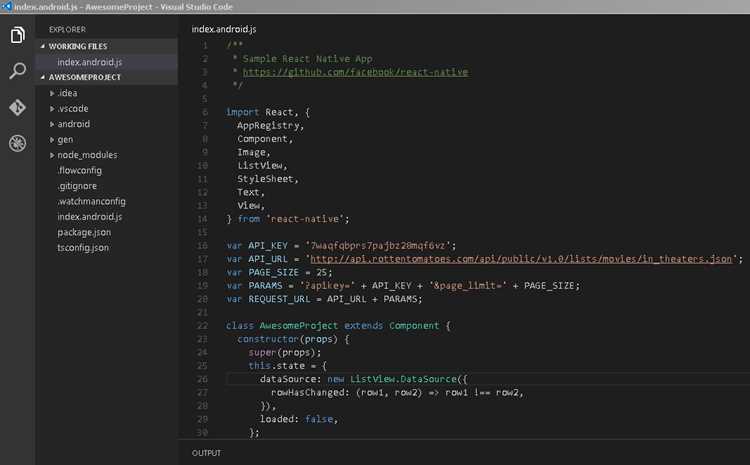
Visual Studio Code позволяет изменять кодировку для сохранения файлов, что важно при работе с различными языками и системами. По умолчанию используется UTF-8, но при необходимости можно выбрать другую кодировку через меню в правом нижнем углу редактора или команду Change File Encoding в палитре.
При открытии файла редактор определяет кодировку автоматически, однако неверное определение может вызвать проблемы с отображением символов. В таком случае рекомендуется явно выбрать нужный стандарт.
| Кодировка | Особенности применения |
|---|---|
| UTF-8 | Универсальная, поддерживает большинство языков, рекомендуется для веб-проектов и кроссплатформенной разработки. |
| UTF-16 LE/BE | Используется в системах, где требуется двухбайтовое хранение символов; может вызвать несовместимость с утилитами, ожидающими UTF-8. |
| Windows-1251 | Применяется в старых проектах и локализованных приложениях; следует избегать в новых проектах из-за ограничений по символам. |
| ISO-8859-1 | Ограниченный набор символов; уместна при работе с наследуемыми файлами для западноевропейских систем. |
При работе с многоязычными проектами лучше сохранять файлы в UTF-8 с BOM, если целевые инструменты требуют явного указания кодировки. Для большинства современных сценариев достаточно стандартного UTF-8 без BOM.
Сохранение с другой кодировкой или форматом

В Visual Studio Code изменить кодировку можно через меню «Файл» → «Сохранить с кодировкой» (Save with Encoding). Доступны варианты UTF-8, UTF-16 LE/BE, Windows-1251 и другие. При выборе новой кодировки файл сохраняется в указанном формате, при этом предыдущая версия не изменяется до подтверждения перезаписи.
Если необходимо открыть файл в другой кодировке, используйте «Файл» → «Перезагрузить с кодировкой» (Reopen with Encoding). Это позволяет корректно отобразить содержимое перед сохранением, особенно при работе с кириллическими символами.
Для сохранения в другом формате, например смены расширения .txt на .html или .json, используйте «Файл» → «Сохранить как» (Save As). Важно указать нужное расширение вручную, так как редактор не изменяет структуру файла автоматически, а только сохраняет его под новым именем.
Рекомендуется проверять результат после смены кодировки, чтобы убедиться в корректности символов. В случае UTF-8 без BOM и UTF-8 с BOM различия могут повлиять на обработку файла внешними программами.
Работа с проектами и сохранение рабочей области

В Visual Studio Code проектом обычно выступает папка с исходным кодом. Чтобы открыть проект, используйте команду File → Open Folder. При этом редактор воспринимает выбранную папку как корень проекта, а боковая панель Explorer отображает структуру файлов и каталогов.
Для одновременной работы с несколькими проектами применяются рабочие области. Создайте их через File → Add Folder to Workspace, добавив несколько директорий в одно окружение. После настройки сохраните конфигурацию в файл .code-workspace через пункт File → Save Workspace As…. Этот файл содержит список подключённых папок и параметры среды.
Файл рабочей области удобно хранить в репозитории проекта. Это позволяет участникам команды открывать редактор с одинаковыми настройками: путями к папкам, параметрами отладчика и расширениями, указанными в конфигурации. При открытии такого файла VS Code автоматически восстанавливает структуру проектов.
Для изменения состава рабочей области используйте команду Remove Folder from Workspace, а для добавления новых директорий – Add Folder to Workspace. После правок не забудьте пересохранить файл .code-workspace, чтобы изменения сохранились.
Сохранение и восстановление открытых вкладок

Надёжное восстановление вкладок обеспечивается настройками сеанса, режимом Hot Exit и рабочими пространствами.
window.restoreWindows→"all"– восстанавливает все окна и их вкладки при запуске.files.hotExit→"onExitAndWindowClose"– сохраняет содержимое незакрытых/несохранённых редакторов при выходе или закрытии окна.workbench.editor.restoreViewState→true– возвращает курсор, выделение и прокрутку каждого файла.workbench.editor.enablePreview→false– отключает «превью-вкладки», чтобы они не перезаписывались одиночным кликом и оставались в истории.workbench.startupEditor→"none"– исключает стартовую страницу, сразу открывая прошлую сессию.
Быстрое восстановление закрытых элементов.
- Повторно открыть закрытую вкладку: команда «View: Reopen Closed Editor» (
Ctrl+Shift+T/Cmd+Shift+T). - Вернуть закрытое окно/проект: «File: Open Recent» и выбор нужного окна из списка.
- Откат последних действий с вкладками: «View: Navigate Back/Forward» (
Alt+←/→/Ctrl+- / Ctrl+Shift+-на Mac –Cmd+- / Cmd+Shift+-).
Стабильность между сессиями через рабочие пространства.
- Откройте корневые папки проекта.
- «File → Save Workspace As…» и сохраните
.code-workspace. - Открывайте проект через этот файл; вкладки, макет групп и быстрый доступ к последним файлам сохраняются в контексте данного workspace.
- Для разных задач используйте отдельные файлы
.code-workspace, чтобы не смешивать наборы вкладок.
Резервные меры на случай сбоев.
- Не завершайте процесс принудительно через диспетчер задач; дайте VS Code закрыться штатно – так Hot Exit корректно зафиксирует состояние.
- Проверьте, что папка с настройками пользователя не очищается утилитами «cleanup»; при их использовании добавьте исключения.
- Включите Settings Sync для переноса критичных настроек сеанса между машинами («Settings Sync: Turn On»).
Мини-чеклист для ежедневной работы.
- Создавайте и открывайте проекты через
.code-workspace. - Держите включёнными:
window.restoreWindows="all",files.hotExit="onExitAndWindowClose",workbench.editor.restoreViewState=true. - Используйте
Ctrl/Cmd+Shift+Tдля моментального возврата закрытых файлов. - Отключите превью-вкладки, если часто теряете открытые файлы.
Использование Git для фиксации изменений

Visual Studio Code имеет встроенную интеграцию с Git, что позволяет управлять изменениями проекта без использования сторонних инструментов. Все операции выполняются через боковую панель Source Control или встроенный терминал.
Основные шаги для фиксации изменений:
- Откройте вкладку Source Control (
Ctrl+Shift+G). - Проверьте список изменённых файлов. Зеленый цвет обозначает новые файлы, синий – изменённые, красный – удалённые.
- Выберите файлы для индексации (клик по значку «+» рядом с именем файла).
- Введите осмысленное сообщение коммита в текстовом поле.
- Нажмите Commit или используйте сочетание
Ctrl+Enter.
Рекомендации по работе с коммитами:
- Сообщение должно кратко описывать суть изменений, например: «Исправлена валидация формы регистрации».
- Не объединяйте несвязанные правки в один коммит, лучше фиксировать каждое логическое изменение отдельно.
- Используйте
git statusв терминале для проверки состояния репозитория перед коммитом. - Для отмены индексации файла применяйте
git restore --staged <имя_файла>.
После создания коммита изменения сохраняются локально. Для отправки в удалённый репозиторий используйте:
git push origin main
Резервное копирование настроек и проектов
Visual Studio Code хранит настройки пользователя в папках `%APPDATA%\Code\User` на Windows, `~/Library/Application Support/Code/User` на macOS и `~/.config/Code/User` на Linux. Для сохранения ключевых конфигураций необходимо копировать файлы `settings.json`, `keybindings.json`, `snippets` и `extensions.json`.
Проекты обычно представляют собой папки с исходным кодом и файлами конфигурации. Резервное копирование лучше организовать через систему контроля версий Git или автоматизированные копии на внешние накопители или облачные хранилища. Для Git достаточно создать репозиторий и выполнить `git push` на удаленный сервер.
Для полной автоматизации резервного копирования можно использовать скрипты. Например, на Windows PowerShell:
Copy-Item -Path "$env:APPDATA\Code\User\*" -Destination "D:\Backup\VSCode\User" -Recurse.
На Linux/macOS используется команда:
cp -r ~/.config/Code/User ~/Backup/VSCode/User.
Расширения VS Code можно сохранить списком с помощью команды `code —list-extensions > extensions.txt`. Восстановление выполняется командой `cat extensions.txt | xargs -L 1 code —install-extension`.
Регулярные резервные копии проектов и настроек сокращают риск потери данных при сбоях, обновлениях или переносе на другой компьютер. Рекомендуется создавать копии не реже одного раза в неделю и хранить их как минимум на двух независимых носителях.
Вопрос-ответ:
Как сохранить новый файл в Visual Studio Code?
Чтобы сохранить новый файл, откройте меню «Файл» и выберите «Сохранить» или используйте сочетание клавиш Ctrl+S (Cmd+S на Mac). Если файл ещё не имеет имени, программа предложит выбрать место на диске и указать имя файла с нужным расширением, например .js, .py или .html. После этого файл будет доступен для дальнейшей работы и изменений.
Можно ли автоматически сохранять изменения в файлах?
Да, Visual Studio Code позволяет включить автоматическое сохранение. Для этого откройте «Файл» → «Настройки» → «Параметры» и найдите опцию «Auto Save». Здесь можно выбрать режим сохранения: через определённый промежуток времени, при переключении между файлами или при потере фокуса редактора. Такая настройка помогает не потерять изменения и ускоряет работу с проектом.
Как сохранить весь проект, а не отдельный файл?
В VS Code проект обычно представлен папкой с файлами. Чтобы сохранить все изменения, достаточно убедиться, что каждый файл сохранён. Можно использовать комбинацию клавиш Ctrl+K, S, которая сохраняет все открытые файлы одновременно. Также полезно сохранять проект через систему контроля версий, например Git, чтобы фиксировать изменения и иметь возможность откатиться к предыдущей версии.
Что делать, если файл не сохраняется из-за прав доступа?
Если при сохранении появляется ошибка, связанная с правами доступа, необходимо проверить права на папку, где хранится файл. На Windows можно открыть свойства папки и дать полный доступ текущему пользователю. На Mac или Linux часто помогает запуск VS Code с правами администратора или использование команд chmod/chown для изменения разрешений. После этого сохранение должно работать корректно.
Можно ли сохранять файлы в облаке прямо из VS Code?
Да, для этого можно использовать расширения, такие как OneDrive, Google Drive или GitHub. Они позволяют синхронизировать файлы проекта с облачным хранилищем. Например, с GitHub удобно сохранять изменения через коммиты и пуши прямо из интерфейса VS Code. Таким образом, файлы будут доступны с любого устройства и защищены от потери.
Как сохранить изменения в файле в Visual Studio Code?
В Visual Studio Code для сохранения изменений в файле можно использовать сочетание клавиш Ctrl+S (Cmd+S на macOS). Также можно выбрать пункт «Сохранить» в меню «Файл». Если файл был создан недавно и ещё не имеет имени, редактор предложит указать имя и место для сохранения. Сохранение происходит локально на диске, и если файл находится в папке с системой контроля версий, изменения можно будет позже зафиксировать в репозитории.
Можно ли автоматически сохранять файлы в Visual Studio Code?
Да, Visual Studio Code поддерживает автоматическое сохранение изменений. Для этого нужно открыть настройки (через меню «Файл» → «Настройки» → «Параметры» или комбинацию Ctrl+,) и включить опцию «Auto Save». Можно выбрать режим: сохранять при потере фокуса на окне редактора, через определённый интервал времени или при изменении содержимого. Этот механизм помогает не терять данные, если забыли сохранить файл вручную, и упрощает работу с большими проектами.

 Загрузка...


