Для создания исполнимого файла (.exe) в Visual Studio требуется несколько шагов. Этот процесс включает настройку проекта, компиляцию исходного кода и создание релизной версии программы. Следуя простым рекомендациям, можно быстро подготовить рабочий .exe файл, который будет готов к запуску на любой машине с Windows.
Шаг 1: Создание нового проекта
Откройте Visual Studio и выберите опцию Создать новый проект. Затем выберите тип проекта, соответствующий вашему языку программирования – для C# это будет «Приложение Windows Forms» или «Консольное приложение», в зависимости от того, какой интерфейс вы хотите реализовать. После этого задайте имя и путь для проекта, чтобы удобно его найти в будущем.
Шаг 2: Написание кода
После создания проекта начните писать программу в главном файле. Если вы выбрали консольное приложение, основной файл будет называться Program.cs (для C#). Напишите необходимый код, который будет выполнять вашу задачу. Важно, чтобы код был протестирован и работал без ошибок перед созданием исполнимого файла.
Шаг 3: Настройка конфигурации сборки
Перед сборкой проверьте, что ваша конфигурация настроена на создание релизной версии. Перейдите в меню Сборка и выберите Конфигурация: Release. Это обеспечит оптимизацию кода и создание более компактного .exe файла, в отличие от Debug-версии, которая используется для отладки.
Шаг 4: Компиляция проекта
После того как все настройки выполнены, нажмите Сборка в верхнем меню и выберите Собрать решение. Visual Studio скомпилирует ваш проект и создаст .exe файл в соответствующей папке, обычно это bin\Release, внутри директории проекта.
Шаг 5: Проверка готового .exe файла
Перейдите в папку с результатом сборки и найдите ваш .exe файл. Запустите его, чтобы убедиться, что программа работает корректно. Если возникают ошибки, вернитесь в код и исправьте их перед повторной сборкой.
Установка и настройка Visual Studio для работы с проектами
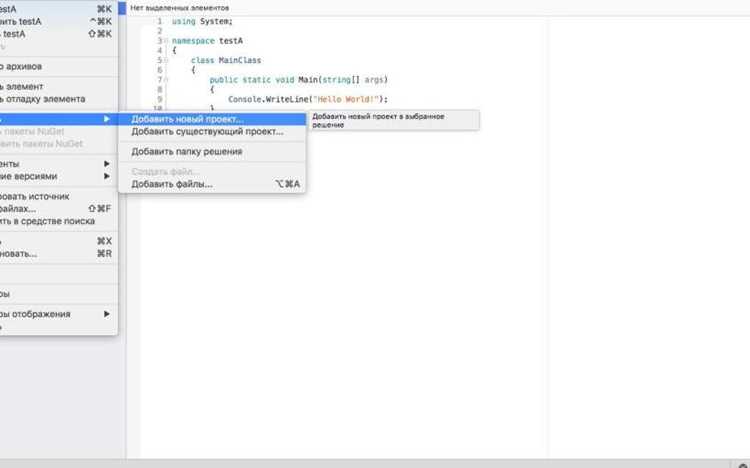
Перед началом работы с проектами в Visual Studio необходимо правильно установить и настроить среду разработки. Чтобы не столкнуться с проблемами в будущем, следуйте этим шагам:
1. Скачивание и установка Visual Studio
Перейдите на официальный сайт Visual Studio Downloads и выберите нужную версию. Для большинства пользователей рекомендуется скачать бесплатную версию Visual Studio Community, которая включает все необходимые инструменты для разработки.
2. Выбор компонентов для установки
Во время установки вам будет предложено выбрать компоненты. Для работы с экзешниками следует выбрать следующие:
- .NET Desktop Development – для разработки Windows-приложений.
- Desktop development with C++ – если проект включает работу с нативным кодом на C++.
- Web Development – для проектов, требующих работы с веб-технологиями.
3. Настройка параметров среды
После установки откройте Visual Studio и настройте среду под свои нужды. В разделе Tools → Options вы можете настроить такие параметры, как цветовую схему редактора, шрифты и поведение автозавершения кода. Настроив среду, можно перейти к созданию проекта.
4. Установка обновлений
После первоначальной установки всегда проверяйте наличие обновлений. Visual Studio регулярно выпускает обновления для улучшения производительности и добавления новых функций. Перейдите в раздел Help → Check for Updates, чтобы скачать последние исправления.
5. Работа с репозиториями
Visual Studio интегрирован с Git, что позволяет работать с репозиториями непосредственно из среды разработки. Если проект предполагает работу в команде, настройте подключение к GitHub или Azure DevOps в разделе Team Explorer.
Создание нового проекта в Visual Studio для сборки экзешника
Для начала работы откройте Visual Studio и выберите опцию Создать новый проект на главной панели.
В окне выбора типа проекта выберите шаблон Приложение Windows, затем выберите Приложение консольное (.NET) для C# или Проект Windows (.exe) для C++. Если ваша цель – сборка экзешника для C++, выберите Консольное приложение с использованием C++.
Назначьте имя проекту и укажите место для его сохранения. Затем нажмите Создать. При этом Visual Studio автоматически настроит базовую структуру проекта, готовую к компиляции в исполнимый файл.
После создания проекта откроется кодовый редактор, в котором вы можете настроить логику приложения. Для C# это будет файл Program.cs, а для C++ – main.cpp.
При написании кода убедитесь, что проект не содержит ошибок компиляции. Вы можете проверить это, запустив команду Построить решение в меню Сборка.
После успешной сборки проект будет готов к созданию экзешника. Для этого в меню Сборка выберите Собрать решение. В результате появится исполнимый файл в директории bin\Debug или bin\Release, в зависимости от выбранной конфигурации.
Выбор нужной конфигурации для сборки исполнимого файла
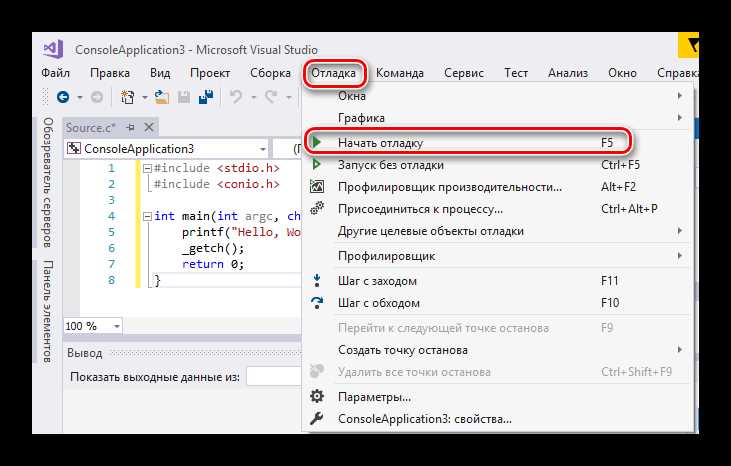
В Visual Studio для сборки исполнимого файла нужно правильно выбрать конфигурацию проекта. Это определяет, как будет собран ваш код, какие оптимизации будут применяться и для какой среды будет скомпилирован файл. Стандартно в Visual Studio существуют две основные конфигурации: Debug и Release. Каждая из них предназначена для разных целей и имеет свои особенности.
Debug – используется для отладки. При сборке в этой конфигурации компилятор включает дополнительные метаданные для отладки, такие как символы отладки (.pdb файлы), которые помогают в поиске ошибок. Это делает сборку менее оптимизированной, но удобной для анализа работы программы. Компиляция в режиме Debug может замедлить выполнение программы из-за большего объема информации, сохраняемой в исполнимом файле.
Release – предназначена для финальной версии программы. При сборке в этой конфигурации отключаются символы отладки, включаются оптимизации для повышения скорости работы и уменьшения размера исполнимого файла. Это делает сборку более быстрой и компактной, но сложнее для анализа ошибок. Использование Release рекомендуется для выпуска конечной версии приложения.
Помимо стандартных конфигураций, Visual Studio позволяет создавать кастомные, под конкретные задачи. Чтобы выбрать или создать свою конфигурацию, откройте меню Build и выберите Configuration Manager. В этом окне можно настроить нужные параметры для каждой конфигурации. Например, при сборке под разные платформы (x86, x64, ARM) или под специфические требования (например, для мобильных приложений).
Если ваш проект поддерживает несколько платформ, важно убедиться, что вы правильно выбрали целевую архитектуру. В настройках проекта можно указать, для какой именно платформы (32-битной или 64-битной) будет скомпилирован исполнимый файл. Это особенно важно для приложений, работающих с большими объемами данных, так как 64-битные приложения могут адресовать больше памяти и работать быстрее на соответствующих устройствах.
Также стоит помнить, что для разных целей могут понадобиться разные оптимизации. Например, для анализа производительности полезно включать такие опции, как /O2 для максимальной оптимизации в режиме Release. Для исключения ненужных зависимостей из сборки можно использовать флаг /GS, который отключает защиту буфера, если она не нужна в вашем приложении.
На финальном этапе важно удостовериться, что ваша конфигурация корректно настроена для тестирования и релиза. Для этого можно провести серию тестов в обеих конфигурациях, чтобы убедиться, что приложение работает как в Debug, так и в Release версии.
Настройка целевой платформы и версии .NET Framework
Для успешного создания .exe-файла в Visual Studio важно правильно настроить целевую платформу и версию .NET Framework. Это определяет совместимость программы с различными операционными системами и условиями выполнения кода.
1. Откройте проект в Visual Studio и перейдите в раздел свойств проекта. Для этого щелкните правой кнопкой мыши по проекту в Solution Explorer и выберите «Свойства».
2. В разделе «Целевая платформа» (Target Framework) выберите нужную версию .NET Framework. На этом этапе важно учитывать, какую версию будет поддерживать ваша целевая аудитория. Рекомендуется использовать версии .NET Framework 4.6 и выше для максимальной совместимости и производительности.
- .NET Framework 4.8 — поддерживает все современные функции и оптимизации, подходит для создания мощных приложений с высокими требованиями к производительности.
- .NET Framework 4.7 — хорош для совместимости с более старыми версиями ОС, такими как Windows 7 и 8.1, но с ограничениями по новому функционалу.
- .NET Framework 4.6 — старее, но все еще широко используется для проектов, требующих совместимости с устаревшими системами.
3. В разделе «Платформа» (Platform) укажите архитектуру целевой системы. Выберите одну из следующих опций:
- x86 — для 32-битных приложений. Рекомендуется для старых устройств и систем.
- x64 — для 64-битных систем. Подходит для современных ПК и серверов, поддерживающих большие объемы памяти.
- Any CPU — приложение будет работать на любых устройствах, автоматически выбирая оптимальную архитектуру в зависимости от системы.
4. Если в проекте используется сторонняя библиотека, убедитесь, что её версия совместима с выбранной версией .NET Framework. В противном случае могут возникнуть проблемы с зависимостями.
5. После настройки версии .NET Framework и платформы, проверьте совместимость с операционной системой. Важно удостовериться, что ваше приложение будет корректно работать на целевых ОС (например, Windows 10 или Windows Server).
6. Не забывайте, что в зависимости от выбранной версии .NET Framework могут изменяться требования к минимальной версии операционной системы. Например, для работы с .NET Framework 4.8 требуется Windows 7 SP1 или выше.
Добавление кода в проект и подготовка его к компиляции

После создания проекта в Visual Studio необходимо добавить исходный код, который будет компилироваться в конечный исполнимый файл (.exe). Для этого откройте окно решения и в разделе Solution Explorer щелкните правой кнопкой на проекте, выберите Add и затем New Item. В появившемся окне выберите Class или C++ File, в зависимости от языка, который вы используете.
Созданный файл автоматически откроется в редакторе кода, где можно написать или вставить нужные строки кода. Важно следить за тем, чтобы код не содержал ошибок, так как это помешает успешной компиляции.
Для подготовки проекта к компиляции проверьте, что в проекте правильно настроены пути к зависимым библиотекам, если такие имеются. Это можно сделать через Project Properties, выбрав раздел VC++ Directories для C++ проектов или Reference Paths для .NET решений.
После добавления кода и настройки всех зависимостей, можно настроить параметры компиляции. Для этого откройте Project Properties и перейдите в раздел Configuration Properties, где можно настроить оптимизацию, отладку и другие параметры. Выберите нужную конфигурацию: Debug или Release.
Перед компиляцией стоит выполнить проверку на синтаксические ошибки, используя функцию Build (Ctrl+Shift+B). Это позволит убедиться, что весь код написан корректно и готов к дальнейшему процессу компиляции.
После того как код и проект будут готовы, можно приступать к созданию исполнимого файла с помощью команды Build Solution или Rebuild Solution. Это создаст .exe файл, который можно будет использовать на целевой системе.
Компиляция проекта и создание исполнимого файла
Для компиляции проекта выполните следующие шаги:
- Откройте проект в Visual Studio.
- Убедитесь, что все файлы проекта сохранены и ошибок в коде нет.
- В панели «Решение» выберите проект, который хотите скомпилировать.
- Перейдите в меню «Сборка» и выберите «Построить решение» или нажмите Ctrl+Shift+B.
Visual Studio начнет процесс компиляции и выведет результаты в нижней панели. Если компиляция успешна, файл .exe будет создан в каталоге, указанном в настройках проекта.
Чтобы найти скомпилированный исполнимый файл, выполните следующие шаги:
- Щелкните правой кнопкой мыши на проект в панели «Решение».
- Выберите «Свойства».
- Перейдите в раздел «Сборка» и посмотрите путь к каталогу для выходных файлов (обычно это папка «bin\Debug» или «bin\Release»).
Если необходимо создать исполнимый файл для других платформ, например для 64-битной версии Windows, укажите соответствующую конфигурацию в настройках проекта:
- В «Свойствах проекта» выберите вкладку «Конфигурация» и установите тип конфигурации: Debug или Release.
- В разделе «Платформа» выберите нужную архитектуру (x86, x64 или Any CPU).
Решение проблем с ошибками при сборке экзешника

Ошибки при сборке экзешника могут возникать по разным причинам, начиная от неправильной конфигурации проекта и заканчивая несовместимостью версий библиотек. Чтобы эффективно решать эти проблемы, нужно понимать причины ошибок и иметь пошаговый план их устранения.
Вот несколько распространённых проблем и способов их решения:
| Ошибка | Описание | Решение |
|---|---|---|
| Ошибка компиляции: «Cannot open include file» | Ошибка возникает, когда не удаётся найти подключаемый файл заголовка. | Убедитесь, что путь к заголовочному файлу правильно указан в настройках проекта. Проверьте наличие файла и его доступность в указанной директории. |
| Ошибка линковки: «undefined reference» | Ошибки линковки обычно говорят о том, что не удалось найти определения для использованных функций или переменных. | Проверьте, подключены ли все необходимые библиотеки и исходные файлы. Убедитесь, что правильный набор файлов указан для линковки в настройках проекта. |
| Ошибка: «Missing DLL» | Ошибка появляется, когда при запуске экзешника отсутствует требуемая динамическая библиотека. | Убедитесь, что все необходимые DLL-файлы присутствуют в папке с экзешником или в системной директории. Проверьте зависимости через утилиту Dependency Walker. |
| Ошибка: «Access Denied» | Ошибка возникает, когда у приложения нет прав на запись в папку или на доступ к файлам. | Запустите Visual Studio от имени администратора или убедитесь, что у вас есть необходимые права для доступа к директориям, куда производится сборка. |
| Ошибка: «Out of memory» | Ошибка говорит о нехватке памяти на этапе компиляции или при работе с большими данными. | Проверьте настройки проекта, уменьшите использование памяти или оптимизируйте код, чтобы снизить нагрузку на систему. Попробуйте отключить некоторые лишние процессы или увеличить объём виртуальной памяти. |
Кроме того, для диагностики ошибок рекомендуется использовать встроенные инструменты Visual Studio:
- Просмотр Output Window для получения подробной информации об ошибках.
- Использование встроенных утилит для тестирования и отладки кода.
- Проверка консоли ошибок для получения контекстной информации по каждой проблеме.
Каждая ошибка может требовать индивидуального подхода, но следуя этому алгоритму, можно быстро определить источник проблемы и минимизировать время на её устранение.
Тестирование и запуск созданного экзешника на разных устройствах

После сборки экзешника в Visual Studio важно провести его тестирование на различных устройствах для выявления возможных проблем совместимости. Это поможет убедиться в корректной работе программы в разных операционных системах и конфигурациях оборудования.
Первый шаг – проверка зависимостей. Убедитесь, что все необходимые библиотеки и компоненты, такие как .NET Framework или другие внешние пакеты, установлены на целевых устройствах. Если ваше приложение использует специфические версии библиотек, это важно учесть.
Для тестирования на разных устройствах можно использовать виртуальные машины или сервисы для тестирования в облаке, такие как BrowserStack или Sauce Labs. Это позволяет эмулировать различные операционные системы, версии и аппаратные конфигурации без необходимости физического доступа к каждому устройству.
Если приложение использует специфические драйвера или оборудование, например, для работы с графикой или принтерами, тестирование должно быть проведено на устройствах, поддерживающих эти функции. Важно также проверить поведение экзешника в случае отсутствия таких драйверов – должна быть предусмотрена адекватная обработка ошибок.
На устройствах с ограниченными ресурсами, таких как старые ПК или ноутбуки, проверьте, насколько оптимизировано приложение. Например, измерьте время запуска программы и её потребление ресурсов (CPU, RAM) через Task Manager или сторонние утилиты.
Для выявления ошибок, связанных с различными разрешениями экрана или DPI, следует проверить интерфейс на мониторах с разными характеристиками. Если приложение использует графику, протестируйте его на устройствах с различными видеокартами.
Запуск приложения на целевых устройствах следует начать с проверки установки и запуска без ошибок. Используйте логи для отслеживания возможных сбоев. В случае проблем – на устройстве должна быть информация о причинах сбоя, например, через окно ошибок или логи.
Тестирование можно дополнить профилированием производительности, используя встроенные инструменты Visual Studio, такие как Performance Profiler. Это поможет определить узкие места, такие как утечки памяти или длительные вычисления, которые могут ухудшить пользовательский опыт.
Вопрос-ответ:
Как создать экзешник в Visual Studio?
Для создания экзешника в Visual Studio нужно открыть проект, выбрать конфигурацию «Release» (а не «Debug»), затем скомпилировать проект. После этого в папке «bin/Release» появится исполнимый файл (.exe), готовый к запуску.
Как правильно настроить проект в Visual Studio для создания экзешника?
Чтобы настроить проект, нужно выбрать конфигурацию «Release» в верхнем меню. Затем в свойствах проекта указать путь к папке, в которой будет храниться скомпилированный файл, и убедиться, что проект собран без отладочной информации, что уменьшит размер экзешника.
Что делать, если Visual Studio не генерирует экзешник?
Если экзешник не создается, стоит проверить несколько моментов: во-первых, убедитесь, что проект компилируется без ошибок. Во-вторых, проверьте настройки конфигурации и папку вывода. Иногда причиной может быть некорректная настройка или ошибки в коде, из-за которых сборка не завершена успешно.
Какие типы проектов можно создать в Visual Studio, чтобы получить экзешник?
В Visual Studio можно создать разные типы проектов: консольные приложения, Windows Forms, WPF и другие. Для всех этих проектов можно настроить сборку и получить экзешник, который будет работать на целевой системе. Выбор зависит от того, какой тип приложения вы хотите создать.
Как проверить, что созданный экзешник работает корректно?
После создания экзешника нужно его запустить на той системе, для которой он предназначен. Можно проверить работу приложения на локальной машине или на виртуальной машине, чтобы убедиться, что все функции работают правильно и без ошибок.

 Загрузка...