

Visual Studio 2019 предоставляет удобные инструменты для разработки графических интерфейсов на языке C. Основной подход заключается в использовании Windows Forms или Win32 API для создания оконных приложений с интерактивными элементами. Для начала необходимо создать проект типа «Windows Desktop Application (C++)», который позволяет работать с формами и контролами через визуальный дизайнер.
Форму можно настраивать, добавляя элементы управления через Toolbox. Среди часто используемых компонентов – кнопки (Button), текстовые поля (TextBox), метки (Label) и флажки (CheckBox). Каждый элемент имеет набор свойств: размер, положение, имя и события, которые обрабатываются в коде через функции обратного вызова (callback functions).
Для корректного взаимодействия элементов формы важно подключать соответствующие заголовочные файлы, такие как windows.h, и правильно регистрировать оконные классы через RegisterClassEx. Обработка событий осуществляется с помощью функции WndProc, где определяется реакция формы на пользовательские действия, включая нажатия кнопок, ввод текста и закрытие окна.
Встроенный дизайнер Visual Studio позволяет изменять интерфейс формы в реальном времени, упрощая тестирование макета и компоновку элементов. Для сложных интерфейсов рекомендуется группировать контролы внутри панелей (Panel) или использовать контейнеры (GroupBox), что облегчает управление событиями и выравнивание компонентов.
При компиляции проекта важно выбрать конфигурацию Debug для отладки и Release для финальной сборки. Visual Studio 2019 автоматически генерирует файлы ресурсов, которые содержат описание формы и ее элементов, что позволяет редактировать интерфейс без изменения исходного кода вручную.
Настройка проекта для работы с формами Windows Forms

Откройте Visual Studio 2019 и создайте новый проект через Файл → Новый → Проект. В списке шаблонов выберите Windows Forms App (.NET Framework). Убедитесь, что выбран .NET Framework версии 4.7.2 или выше, так как более старые версии могут не поддерживать последние элементы управления и свойства форм.
В окне создания проекта задайте имя проекта и местоположение на диске. Для удобства дальнейшей организации рекомендуется создавать отдельную папку для каждого проекта, чтобы не смешивать файлы и ресурсы.
После создания проекта откройте Solution Explorer и убедитесь, что присутствуют файлы Form1.cs и Program.cs. Form1.cs содержит код и дизайнер формы, Program.cs отвечает за точку входа приложения и вызов формы. Если файл Program.cs отсутствует, добавьте его вручную через Проект → Добавить → Новый элемент → Класс и скопируйте стандартный код запуска формы.
Перейдите в Свойства проекта → Приложение и установите Тип выходного файла: Windows-приложение, чтобы приложение запускалось без консоли. В разделе Сборка проверьте, что Платформа соответствует вашей системе: x86, x64 или Any CPU.
Для работы с элементами управления убедитесь, что в Toolbox подключены нужные компоненты. Если некоторые стандартные элементы отсутствуют, используйте Правка → Добавить элементы управления → Компоненты .NET и выберите необходимые библиотеки.
Настройте автоматическое создание пространства имен и ссылок на сборки через Свойства проекта → Ссылки. Добавьте сборки System.Windows.Forms и System.Drawing, чтобы обеспечить корректную работу визуальных компонентов и графики.
При планировании структуры проекта рекомендуется сразу создать отдельные папки для форм, ресурсов и вспомогательных классов. Это облегчает навигацию и масштабирование приложения.
Добавление и расположение элементов управления на форме
В Visual Studio 2019 для C элементы управления добавляются через панель «Toolbox». Чтобы добавить элемент, перетащите его из панели на форму. Для стандартного управления доступны кнопки Button, текстовые поля TextBox, метки Label, флажки CheckBox и списки ComboBox. Каждый элемент получает уникальное имя в свойстве Name, которое важно для последующего обращения в коде.
Расположение элементов управления осуществляется в основном через свойства Location и Size. Location задается координатами X и Y относительно верхнего левого угла формы. Size указывает ширину и высоту элемента. Для точного выравнивания можно использовать сетку («Snap to Grid») и направляющие («Guidelines»), активируемые в меню «Format».
Для организации нескольких элементов удобнее использовать контейнеры: Panel и GroupBox. Они позволяют группировать элементы, упрощая управление видимостью и перемещением. Контейнеры также поддерживают автоматическое расположение дочерних элементов через свойства Dock и Anchor. Dock закрепляет элемент к выбранной границе контейнера, а Anchor фиксирует элемент относительно определенных сторон при изменении размера формы.
Визуальная компоновка часто реализуется с помощью таблиц. В Visual Studio 2019 для C можно использовать компонент TableLayoutPanel, позволяющий создавать сетку строк и столбцов, задавая относительные или фиксированные размеры. Пример структуры элементов представлен в таблице:
| Элемент | Расположение | Размер | Свойства выравнивания |
|---|---|---|---|
| Button1 | Column 0, Row 0 | 100×30 | Center |
| TextBox1 | Column 1, Row 0 | 200×30 | Stretch |
| Label1 | Column 0, Row 1 | 100×20 | Left |
| CheckBox1 | Column 1, Row 1 | 150×20 | Right |
При добавлении элементов важно проверять свойства TabIndex для логичного порядка перехода с клавиатуры. Для комплексных форм рекомендуется комбинировать Panel, GroupBox и TableLayoutPanel, чтобы обеспечить стабильное и предсказуемое расположение при изменении размеров окна.
Настройка свойств кнопок, меток и текстовых полей

В Visual Studio 2019 элементы управления формы на C имеют набор свойств, которые определяют внешний вид и поведение. Для кнопок (Button), меток (Label) и текстовых полей (TextBox) основные свойства доступны через окно Properties.
- Button:
- Text – текст, отображаемый на кнопке; рекомендуется использовать короткие и понятные подписи (например, «Сохранить», «Отмена»).
- Name – идентификатор для обращения к кнопке в коде (например, btnSave); избегайте пробелов и специальных символов.
- Enabled – состояние активности кнопки; false делает кнопку недоступной для клика.
- BackColor и ForeColor – задают цвет фона и текста; использовать контрастные цвета для удобства чтения.
- FlatStyle – определяет стиль границы кнопки: Standard, Flat, Popup; Flat позволяет создавать минималистичный интерфейс.
- Click – событие нажатия; для добавления обработчика дважды кликните по кнопке в дизайнере.
- Label:
- Text – отображаемый текст; для динамического изменения текста используйте labelName.Text = «новое значение».
- AutoSize – true автоматически подстраивает размер под текст, false позволяет задать фиксированные размеры.
- TextAlign – выравнивание текста внутри метки (TopLeft, MiddleCenter, BottomRight и др.).
- Font – шрифт и размер текста; рекомендуется использовать единый стиль для всей формы.
- TextBox:
- Name – идентификатор для обращения в коде (например, txtUsername).
- Text – текущее значение поля; пустая строка по умолчанию.
- Multiline – true разрешает ввод нескольких строк, false – одна строка.
- ReadOnly – true делает поле доступным только для чтения.
- MaxLength – ограничение длины вводимого текста (например, 50 символов для имени пользователя).
- PasswordChar – символ, отображаемый вместо вводимого текста для скрытия пароля (например, ‘*’).
- TextAlign – выравнивание текста внутри поля (Left, Center, Right).
Для всех элементов управления рекомендуется задавать понятные имена и контролировать размеры, чтобы интерфейс оставался логичным и читаемым. Использование событий, таких как Click для кнопок или TextChanged для TextBox, позволяет реализовать динамическое взаимодействие с пользователем.
Обработка событий кнопок и других элементов формы
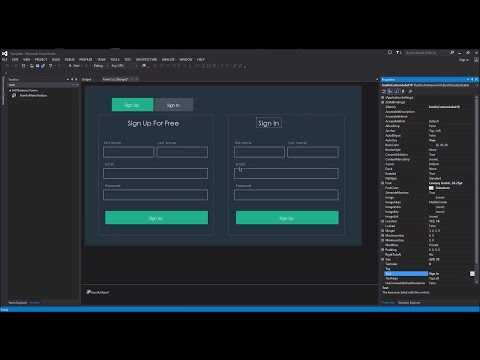
В Visual Studio 2019 на C обработка событий элементов формы выполняется через назначение функций-обработчиков, которые вызываются при взаимодействии пользователя с элементом. Для кнопки применяется событие Click. Например, чтобы вывести сообщение при нажатии кнопки, создается функция с сигнатурой void Button1_Click(object sender, EventArgs e) и связывается с кнопкой через свойство Events в редакторе формы или программно через Button1.Click += Button1_Click;.
Для текстовых полей наиболее востребованы события TextChanged и KeyPress. TextChanged срабатывает при каждом изменении содержимого поля, что удобно для динамической проверки ввода. KeyPress позволяет фильтровать символы до их появления в поле, что снижает риск некорректного ввода.
Флажки и переключатели используют события CheckedChanged. В обработчике можно включать или отключать другие элементы формы в зависимости от состояния элемента. Пример: при установке флажка активировать кнопку подтверждения через Button1.Enabled = CheckBox1.Checked;.
События формы, такие как Load и FormClosing, применяются для инициализации и сохранения состояния приложения. Load выполняется при создании формы, FormClosing – перед закрытием, что позволяет сохранять настройки или запрашивать подтверждение выхода.
Рекомендуется минимизировать логику внутри обработчиков: отделять работу с данными и обновление интерфейса, чтобы код оставался читаемым и масштабируемым. Для нескольких элементов с одинаковым поведением можно назначить один обработчик и различать источники события через параметр sender.
При работе с элементами меню и панелей инструментов события обрабатываются аналогично кнопкам. Для динамического создания элементов через код важно сразу привязывать обработчики к событиям, чтобы элементы корректно реагировали на действия пользователя.
Для отображения информационного сообщения применяется функция MessageBox. Она принимает параметры: дескриптор окна владельца, текст сообщения, заголовок окна и стиль кнопок и иконок. Например, MessageBox(hwnd, "Операция выполнена", "Результат", MB_OK | MB_ICONINFORMATION); выведет информационное сообщение с кнопкой «ОК». Для ошибок используют MB_ICONERROR, для предупреждений – MB_ICONWARNING.
Ввод текстовых данных удобно организовать через модальные формы с компонентом TextBox и кнопками подтверждения. Создавая диалог как отдельную форму, важно задать FormBorderStyle = FixedDialog и ShowInTaskbar = false, чтобы пользователь не мог изменять размеры окна и отвлекаться на лишние элементы. Для получения результата используют свойство DialogResult, которое устанавливается при нажатии кнопки OK или Cancel.
Для быстрого запроса числового значения можно создавать диалоги с NumericUpDown, что исключает ошибки преобразования строк в числа. При этом значение берется через свойство Value, а подтверждение ввода обрабатывается через DialogResult.
Диалоги должны быть модальными (ShowDialog()), чтобы программа ожидала завершения ввода, предотвращая неконсистентное состояние данных. Для передачи введенных значений рекомендуется использовать публичные свойства формы, а не глобальные переменные.
При разработке диалогов важно продумывать фокусировку элементов. Первая интерактивная контролка должна получать фокус автоматически, а кнопки OK и Cancel – назначены как AcceptButton и CancelButton, что улучшает удобство работы с клавиатурой.
Для сложного ввода, требующего нескольких полей, оптимально использовать TableLayoutPanel для выравнивания Label и TextBox. Это обеспечивает визуальную аккуратность и упрощает обработку данных через циклы перебора Controls.
Работа с меню и панелями инструментов на форме
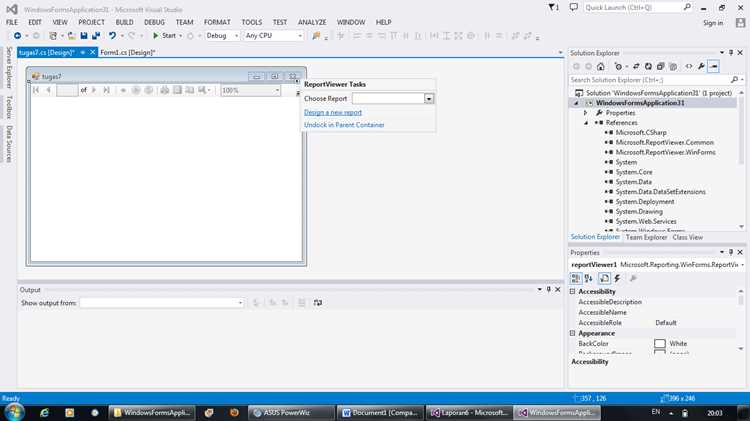
В Visual Studio 2019 создание меню и панелей инструментов для формы на C осуществляется через компоненты MenuStrip и ToolStrip. Эти элементы управляются в конструкторе формы и позволяют добавлять команды с минимальным кодом.
Для добавления меню выполните следующие шаги:
- Перетащите MenuStrip из панели инструментов на форму.
- Нажмите на добавленную панель и используйте текстовые поля для создания элементов меню (File, Edit, View и т.д.).
- Для подменю используйте стрелку справа от элемента, чтобы добавить дочерние команды.
- Для привязки обработчиков событий используйте двойной клик на элементе меню; Visual Studio автоматически создаст функцию в коде формы.
Панели инструментов создаются с помощью ToolStrip:
- Перетащите ToolStrip на форму.
- Добавьте кнопки, выпадающие списки и разделители через контекстное меню панели.
- Для каждой кнопки задайте свойства Name и Image, чтобы идентифицировать иконку и ссылку на обработчик.
- Для подключения событий Click дважды кликните на кнопку в конструкторе.
Рекомендуется использовать ToolTip для кнопок, чтобы улучшить интерфейс пользователя. Это делается через свойство ToolTipText.
Для динамического управления меню и панелей инструментов можно использовать методы:
- Items.Add() – добавление новых элементов в MenuStrip или ToolStrip.
- Items.Remove() – удаление существующих элементов.
- Enabled – включение или отключение элементов без удаления.
При работе с большими формами рекомендуется группировать кнопки в ToolStripDropDownButton для экономии места и упрощения навигации.
Для синхронизации состояния меню и панели инструментов (например, при открытии или закрытии документа) используйте единые методы обновления свойств Enabled и Checked для всех связанных элементов.
Практика показывает, что правильное структурирование меню и панели инструментов повышает удобство работы с приложением и снижает количество ошибок в обработке событий.
Настройка размеров и поведения окна при изменении размеров

Чтобы окно корректно реагировало на изменение размеров, важно настроить Anchor и Dock для элементов управления. Anchor фиксирует границы элемента относительно краев окна, что предотвращает наложение и искажение при растяжении. Например, установка Anchor = Top, Left, Right для текстового поля позволит ему расширяться по горизонтали вместе с окном.
Свойство MinimumSize ограничивает минимальные размеры формы, предотвращая скрытие содержимого, а MaximumSize контролирует максимальный размер окна. Значения задаются в пикселях, например, MinimumSize = new Size(400, 300).
Для динамической адаптации интерфейса можно использовать обработчик события Resize. Внутри него выполняются пересчеты размеров и положения элементов, особенно если требуется нестандартное масштабирование или изменение пропорций. Пример: изменение ширины DataGridView пропорционально ширине окна.
Дополнительно рекомендуется включить FormBorderStyle = Sizable, чтобы пользователь мог изменять размеры окна вручную. При этом следует проверять корректность размеров всех критических элементов управления после каждого изменения.
Компиляция и запуск формы для проверки взаимодействия
После завершения проектирования формы в Visual Studio 2019 убедитесь, что все элементы управления имеют уникальные имена и корректно настроенные свойства. Для компиляции откройте меню Build и выберите Build Solution (или нажмите Ctrl+Shift+B). Компилятор создаст исполняемый файл в папке Debug или Release в зависимости от выбранной конфигурации.
Если компиляция завершилась без ошибок, запустите приложение через Start Debugging (F5) для интерактивного тестирования. При запуске проверьте корректность отображения всех компонентов формы, их размеры, расположение и реакции на события, такие как нажатия кнопок и ввод текста.
Для проверки взаимодействия элементов используйте вкладку Properties и убедитесь, что обработчики событий привязаны к нужным методам. Обратите внимание на сообщения в Output и Error List: даже предупреждения могут сигнализировать о потенциальных проблемах с функциональностью.
При обнаружении ошибок повторно проверьте код событий и свойства элементов. После внесения исправлений рекомендуется очистить проект через Build → Clean Solution и затем снова собрать решение, чтобы исключить старые бинарные файлы.
Для тестирования на реальных сценариях используйте разные размеры окна, ввод разных типов данных в текстовые поля и последовательное нажатие кнопок. Это позволит выявить скрытые проблемы взаимодействия и убедиться, что форма работает стабильно перед финальной сборкой.
Вопрос-ответ:
Как добавить новую форму в проект на C в Visual Studio 2019?
Для добавления формы нужно открыть ваше решение, кликнуть правой кнопкой мыши на проект в обозревателе решений, выбрать «Добавить» → «Новый элемент». В появившемся окне нужно выбрать «Форма Windows» и дать ей имя. После этого Visual Studio автоматически создаст файл с расширением .cs для формы и откроет дизайнер для визуального редактирования элементов.
Можно ли изменять свойства кнопок и полей ввода прямо в дизайнере формы?
Да, все элементы интерфейса, добавленные на форму, можно настраивать через окно «Свойства». Там можно изменить текст, размер, цвет, шрифт и другие параметры. Также можно настроить события, например, нажатие кнопки, прямо через дизайнер, дважды кликнув по элементу или выбрав событие в списке событий.
Каким образом связать события кнопок с функциями в коде?
Чтобы обработать нажатие кнопки, нужно дважды кликнуть на ней в дизайнере. Visual Studio автоматически создаст обработчик события Click в коде формы. Внутри этого метода можно писать нужные действия, например, вывод сообщения или изменение текста на форме. Также события можно назначать вручную, указав имя метода в окне свойств для конкретного события.
Как изменить размер формы и расположение элементов на ней?
Размер формы меняется либо в окне «Свойства», задавая ширину и высоту, либо с помощью мыши, перетаскивая границы формы в дизайнере. Элементы внутри формы можно перемещать и изменять их размеры мышью. Для точного выравнивания удобно использовать направляющие и сетку, включаемую в меню «Вид» → «Сетка на форме».
Можно ли создавать несколько форм в одном проекте и переключаться между ними?
Да, проект может содержать несколько форм. Каждая форма создаётся как отдельный элемент в проекте. Для переключения между формами в коде нужно создать объект другой формы и вызвать метод Show() или ShowDialog(). Это позволяет открывать новые окна по кнопке или другому событию, сохраняя работу основной формы.

 Загрузка...


