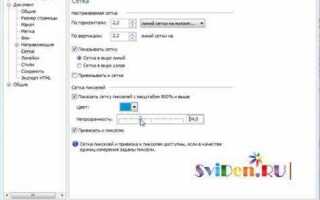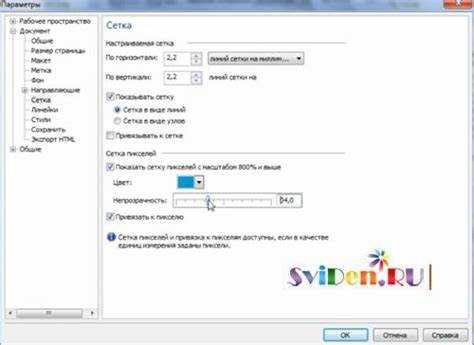
Сетка в CorelDRAW выполняет функцию точной ориентации объектов и упрощает работу с сложными композициями. Для её создания необходимо открыть меню Вид → Сетка → Показать сетку. По умолчанию шаг сетки установлен на 10 мм, что подходит для большинства макетов, но для высокоточной работы рекомендуется изменять шаг через Инструменты → Параметры → Документ → Сетка.
CorelDRAW позволяет настроить горизонтальные и вертикальные линии сетки независимо. Для этого в окне параметров можно задать расстояние между линиями, количество дополнительных делений и включить привязку объектов к сетке. Такая настройка особенно полезна при создании интерфейсов и технических схем, где важна точная выравненность элементов.
Для ускорения работы с объектами стоит включать Привязку к сетке. Она позволяет перемещать фигуры и текстовые блоки с шагом, соответствующим установленной сетке, исключая ошибки выравнивания. CorelDRAW поддерживает сочетание привязки к сетке и направляющих, что дает возможность одновременно использовать фиксированные координаты и гибкую компоновку элементов.
Дополнительно рекомендуется сохранять индивидуальные настройки сетки для разных документов. Это осуществляется через Файл → Сохранить настройки документа, что позволяет создавать уникальные шаблоны для различных типов проектов – от визиток до рекламных баннеров с точными пропорциями и размещением объектов.
Включение и отображение сетки на рабочей области
Для точного позиционирования объектов в CorelDRAW используйте сетку. Она помогает выравнивать элементы и упрощает создание симметричных композиций.
Чтобы включить сетку:
- Откройте меню Вид → Сетка → Показать сетку. Включение этой опции отобразит сетку на всей рабочей области.
- Проверьте, что активирована опция Привязка к сетке в том же меню. Она обеспечивает автоматическое прилегание объектов к линиям сетки при перемещении.
- Для быстрого переключения сетки используйте клавишу Ctrl+’ (апостроф) – это скрывает или отображает сетку без перехода в меню.
Настройка отображения сетки:
- Размер ячеек сетки регулируется через Инструменты → Параметры → Документ → Сетка. Установите шаг сетки по горизонтали и вертикали в миллиметрах или дюймах.
- Вы можете изменить цвет линий сетки для лучшего контраста с фоном рабочей области.
- Включите пункт Показывать направляющие сетки для отображения дополнительных линий через заданное количество ячеек, что упрощает точное выравнивание крупных объектов.
Отображение сетки можно комбинировать с направляющими и линейками для максимальной точности расположения элементов. Рекомендуется использовать сетку с шагом, соответствующим минимальному размеру объектов, которые планируется размещать.
Сетку можно временно скрыть, чтобы оценить визуальный результат, без изменения настроек. Это особенно удобно при подготовке макетов для печати или веб-дизайна.
Настройка размеров и шагов линий сетки
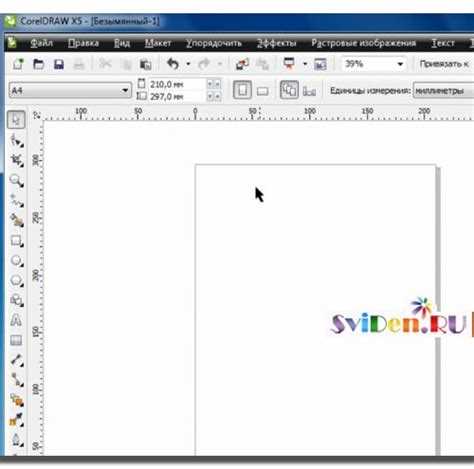
В CorelDRAW размер сетки задается в миллиметрах или дюймах через меню «Инструменты» → «Параметры» → «Документ» → «Сетка». Рекомендуется начинать с основного шага 10 мм для больших макетов и 5 мм для точных чертежей. Мелкий шаг полезен при детальной векторной работе, например при разработке иконок.
Шаг основных линий сетки влияет на расстояние между более заметными линиями. Оптимально устанавливать его кратным размеру объектов, с которыми вы работаете. Например, если вы создаете визитки 90×50 мм, шаг 5 мм позволит равномерно размещать элементы без лишней подгонки.
Дополнительные линии сетки можно включить через параметр «Подразделения» для создания промежуточных делений между основными линиями. При шаге 10 мм удобно выставлять 2–5 подразделений, чтобы точно выравнивать объекты без визуального перегруза.
Для точной подгонки элементов активируйте привязку к сетке («Вид» → «Привязка» → «К сетке»). Это позволит автоматически закреплять объекты на пересечениях основных и дополнительных линий, ускоряя выравнивание и соблюдение пропорций.
При работе с крупными макетами шаг сетки можно увеличить до 20–50 мм, сохраняя дополнительные линии для мелких элементов. Для печатных форм и упаковки рекомендуется сохранять шаг основных линий кратным размеру конечного продукта, чтобы избежать несоответствий при резке или тиснении.
Сетка также поддерживает горизонтальные и вертикальные смещения. Изменение смещения позволяет сместить все линии сетки на половину шага, что полезно при симметричном размещении элементов или создании модульных сеток для многокомпонентных макетов.
Изменение цвета и стиля линий сетки

Для изменения цвета линий сетки в CorelDRAW откройте меню Инструменты → Параметры → Документ → Сетка. В разделе Цвет линий сетки можно задать точный оттенок с помощью палитры RGB или выбрать стандартные предустановки. Рекомендуется использовать приглушённые оттенки серого или светлых тонов, чтобы сетка не отвлекала от работы с объектами.
Стиль линий настраивается в том же окне через Тип линии. Доступны сплошные, пунктирные и штрих-пунктирные варианты. Для сеток с высокой плотностью точек лучше использовать пунктирные линии толщиной 0,25–0,5 pt, чтобы сохранить видимость объектов без перегрузки визуального пространства.
Изменение шага сетки в сочетании с цветом и стилем линий позволяет оптимизировать восприятие: крупные шаги лучше выделять более насыщенным цветом и сплошной линией, мелкие шаги – светлым цветом и тонкой пунктирной линией. После внесения изменений нажмите Применить, чтобы обновить вид сетки без перезагрузки документа.
Для удобства работы с разными слоями и объектами используйте отдельные настройки сетки для каждого слоя. Это позволяет комбинировать разные цвета и стили, например, основную сетку с серыми сплошными линиями и вспомогательную сетку с голубыми пунктирными линиями для точного выравнивания элементов.
Привязка объектов к сетке для точного выравнивания
Для точного позиционирования объектов в CorelDRAW используйте функцию привязки к сетке. Активировать её можно через меню «Вид» → «Привязка» → «Привязка к сетке» или сочетанием клавиш Ctrl+Shift+Y. После включения объекты автоматически фиксируются на ближайших линиях сетки при перемещении.
Настройка интервала сетки производится через «Инструменты» → «Параметры» → «Документ» → «Сетка». Здесь можно задать горизонтальное и вертикальное расстояние между линиями с точностью до 0,1 мм, что особенно важно при работе с техническими чертежами и макетами с точными размерами.
Для гибкости выравнивания рекомендуется использовать сочетание привязки к сетке и объектам. Включение опции «Привязка к объектам» позволяет выравнивать элементы относительно линий и узлов других объектов, не ограничиваясь только линиями сетки.
При перемещении объектов с активной привязкой удержание клавиши Ctrl позволяет временно отключить привязку для точной подгонки, а включение режима «Магнитная сетка» обеспечивает корректное выравнивание при масштабировании документа.
Для проверки точности выравнивания используйте панель «Объект» → «Положение и размер». Координаты X и Y должны совпадать с пересечением линий сетки, что гарантирует точное расположение элементов и предотвращает визуальные смещения в итоговом макете.
Создание направляющих на основе сетки
В CorelDRAW направляющие можно формировать по координатам сетки, что обеспечивает точное позиционирование объектов. Для этого активируйте сетку через меню «Вид» → «Сетка» или сочетанием клавиш Ctrl+’.
Выберите инструмент «Направляющая» на панели инструментов. Чтобы создать горизонтальную направляющую, кликните на горизонтальной линейке и перетащите её на рабочее поле. Для вертикальной – аналогично с вертикальной линейкой.
Чтобы привязать направляющие к сетке, включите опцию «Привязка к сетке» через меню «Вид» → «Привязка» → «К сетке». Направляющие будут автоматически фиксироваться на ближайших пересечениях линий сетки при перемещении.
При необходимости точной расстановки задайте шаг сетки в диалоговом окне «Настройка документа» → «Сетка». Например, шаг 5 мм позволит создавать направляющие с интервалом в 5 мм, обеспечивая равномерное распределение элементов макета.
Для множественного создания направляющих используйте копирование и выравнивание. Создав первую направляющую, скопируйте её через Ctrl+C и Ctrl+V, затем перемещайте с удержанием Ctrl, чтобы она автоматически привязывалась к сетке, сохраняя точные интервалы.
Направляющие на основе сетки особенно полезны при подготовке макетов для печати и верстки интерфейсов, так как позволяют выдерживать симметрию и одинаковые отступы без ручного контроля каждого объекта.
Сохранение и загрузка пользовательских настроек сетки
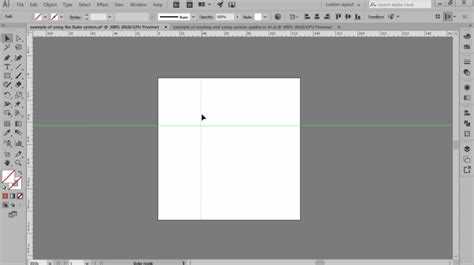
Для сохранения пользовательских настроек сетки в CorelDRAW откройте меню Инструменты → Параметры → Документ → Сетка. Настройте шаг сетки, интервал основных линий, цвет и видимость направляющих. После внесения изменений нажмите Сохранить как… и выберите имя файла с расширением .gsp для последующего импорта.
Для загрузки ранее сохранённых настроек используйте кнопку Загрузить в том же окне. Укажите путь к файлу .gsp, и все параметры сетки будут применены к текущему документу. Этот метод обеспечивает точное повторение конфигурации на разных проектах.
Рекомендуется создавать отдельные файлы сеток для разных типов макетов: веб-дизайн, печатная продукция и технические чертежи. Так вы сможете быстро переключаться между стандартами без необходимости ручной подстройки.
| Параметр | Рекомендация |
|---|---|
| Шаг сетки | Для точных макетов используйте 1–2 мм, для эскизов 5–10 мм |
| Интервал основных линий | Каждые 5–10 шагов сетки для удобства визуального ориентирования |
| Цвет сетки | Контрастный, но не отвлекающий (например, светло-серый или голубой) |
| Формат файла | .gsp – совместим с CorelDRAW всех последних версий |
| Имя файла | Отражайте назначение сетки, например WebGrid_2mm.gsp |
При регулярном использовании пользовательских сеток сохраняйте их на облачном хранилище или в отдельной папке проекта. Это предотвращает потерю настроек при переустановке CorelDRAW и ускоряет работу над повторяющимися макетами.
Вопрос-ответ:
Как включить сетку в CorelDRAW и сделать её видимой на рабочей области?
Чтобы отобразить сетку, необходимо открыть меню «Вид» и выбрать пункт «Сетка». После этого на рабочей области появятся линии сетки. Для удобства работы можно включить привязку к сетке через меню «Параметры» – это позволит объектам автоматически выравниваться по линиям сетки.
Какие параметры сетки можно настроить в CorelDRAW?
В CorelDRAW можно изменять шаг сетки, стиль линий (сплошные или пунктирные), цвет линий и видимость направляющих. Шаг сетки определяет расстояние между линиями, что помогает точнее размещать элементы. Также можно включить деление на меньшие ячейки для более точного позиционирования объектов.
Можно ли сохранить настройки сетки для будущих проектов?
Да, настройки сетки можно сохранять в виде пользовательского шаблона. После того как шаг, цвет линий и другие параметры установлены, нужно сохранить документ как шаблон через меню «Файл» → «Сохранить как шаблон». При создании нового проекта на основе этого шаблона выбранные параметры сетки будут применены автоматически.
Как работать с направляющими и сеткой одновременно?
Направляющие можно разместить на сетке для более точного выравнивания объектов. В CorelDRAW направляющие создаются перетаскиванием с линейки на рабочую область. Если включена привязка к сетке, направляющие автоматически «прилипают» к линиям сетки, что упрощает расположение объектов и создание симметричных композиций.
Какая разница между обычной сеткой и изометрической сеткой?
Обычная сетка представляет собой прямоугольную сетку с равными горизонтальными и вертикальными линиями, удобную для точного выравнивания объектов по стандартным осям. Изометрическая сетка формирует линии под углом, что позволяет создавать иллюзию трёхмерного пространства. Она часто используется для дизайна объектов с перспективой и построения технических схем.

 Загрузка...