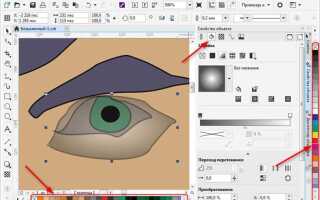
Векторная графика в CorelDRAW часто создается с использованием контуров и абрисов, которые задают форму объектов. Удаление абриса требуется для точной работы с заливкой, подготовки файлов к печати и экспорта в форматы без внешних контуров. Неправильное управление абрисами может привести к искажениям цветовых заливок или наложению лишних линий.
Первый шаг – выделение объекта с абрисом. В CorelDRAW это выполняется инструментом Pick Tool. После выбора объекта нужно открыть панель Outline Pen или нажать клавишу F12 для доступа к параметрам абриса. Важно проверить толщину линии: нулевой или минимальный размер не всегда удаляет абрис полностью при экспорте.
Следующий шаг – полное удаление абриса. В панели Outline Pen следует выбрать опцию None. Это гарантирует, что контур больше не влияет на визуальное отображение и не будет участвовать в печати. После удаления рекомендуется проверить объект на наличие скрытых дублирующих линий с помощью Object Manager, чтобы избежать ошибок при дальнейшем редактировании.
Для сложных объектов с группами и масками удаление абриса проводится поэтапно: сначала группы разбиваются (Ctrl+U), затем применяется удаление к каждому элементу. Такой подход предотвращает случайное сохранение лишних линий и обеспечивает чистую структуру файла для работы с заливками, градиентами и экспорта в SVG или PDF.
Удаление абриса в CorelDRAW: пошаговое руководство

Выделите объект, у которого необходимо удалить абрис. Для этого используйте инструмент «Выбор» (Pick Tool) или комбинацию клавиш Ctrl+Space для временного увеличения объекта.
Откройте панель свойств объекта. В верхней части интерфейса CorelDRAW найдите поле «Контур» (Outline) и щелкните по стрелке раскрывающегося меню.
В меню «Контур» выберите опцию «Без контура» (No Outline). Это действие полностью удаляет текущий абрис, оставляя только заливку объекта.
Если объект состоит из нескольких элементов, используйте инструмент «Форма» (Shape Tool) для проверки, что у всех составляющих нет активного абриса. При необходимости выделите каждый элемент отдельно и примените «Без контура».
Для точного контроля цвета и толщины линий перед удалением абриса можно просмотреть значения в поле «Толщина линии» (Outline Width). Все значения должны быть сброшены в ноль.
После удаления абриса рекомендуется проверить визуальный результат на разных уровнях масштабирования, чтобы убедиться, что линии полностью отсутствуют и не создают нежелательных артефактов.
Если необходимо удалить абрис у объектов, импортированных из других форматов (например, SVG или AI), убедитесь, что они не сгруппированы. Разгруппируйте объекты через Ctrl+U и примените «Без контура» к каждому элементу.
Для массового удаления абрисов можно воспользоваться панелью «Объекты» (Object Manager). Выделите все объекты и примените «Без контура» единовременно, что ускоряет процесс при работе с крупными макетами.
Сохраните документ после завершения удаления абрисов, чтобы зафиксировать изменения и избежать потери данных при последующей работе.
Определение абриса и его влияние на объект

Наличие абриса влияет на визуальное восприятие и точность работы с объектом. Толстый или многослойный абрис изменяет габариты объекта, что важно при выравнивании, экспорте и печати. Даже если объект кажется чистым, скрытый абрис может нарушить правильное наложение цветов и фигур.
При редактировании объектов абриса необходимо учитывать его тип: сплошной, пунктирный или с изменяемой толщиной. Каждый вариант влияет на взаимодействие с другими объектами и инструментами, такими как обрезка, обводка и объединение форм.
Удаление абриса или корректировка его параметров позволяет точнее контролировать размер объекта, уменьшить вероятность наложений и оптимизировать подготовку к печати. Векторные файлы без лишнего абриса проще масштабировать и экспортировать, сохраняя четкость линий и точность форм.
Рекомендуется проверять объекты на наличие скрытых абрисов с помощью панели «Свойства объекта» и инструмента «Выделение», чтобы избежать неожиданных изменений при копировании, печати или экспорте в другие форматы.
Выбор объекта для удаления абриса

Проверьте свойства объекта в панели «Свойства объекта». Абрис отображается как параметр обводки (Outline), его цвет, толщина и стиль видны в соответствующих полях. Убедитесь, что обводка не применена к фону или маске, так как удаление в этом случае может затронуть соседние элементы.
Для сложных объектов с несколькими слоями используйте панель «Объекты» (Object Manager). Выделите слой или подслой, на котором находится абрис, чтобы избежать случайного удаления контуров на других слоях. Слой с активной обводкой подсвечивается, что позволяет точно определить нужный объект.
Если объект содержит кривые или контуры, которые пересекаются, временно отключите видимость соседних объектов, чтобы корректно выбрать контур абриса. Это особенно важно при работе с векторными иллюстрациями с множественными пересекающимися линиями.
Проверка выбранного объекта перед удалением абриса гарантирует точное редактирование и предотвращает потерю деталей. После подтверждения выбора можно переходить к удалению обводки без риска затронуть другие элементы.
Использование панели свойств для отключения контура

Выберите объект, у которого необходимо убрать абрис. Перейдите к панели свойств, расположенной в верхней части рабочего окна CorelDRAW. В разделе «Контур» нажмите на поле цвета контура. В открывшейся палитре выберите опцию «Нет контура» (No Outline). Это мгновенно удаляет видимый контур с выделенного объекта.
Если объект содержит несколько слоев или объединенных элементов, убедитесь, что все они выделены перед применением опции. Для точного контроля можно использовать раскрывающийся список толщины контура, убедившись, что значение установлено в ноль, что дополнительно предотвращает случайное отображение линии при экспорте.
Для групповых объектов рекомендуют сначала разгруппировать их комбинацией клавиш Ctrl+U. После удаления контуров элементы можно снова сгруппировать для удобства редактирования. При работе с текстовыми объектами отключение контура производится аналогично, однако стоит проверить, что цвет заливки текста отличается от фона, чтобы сохранить читаемость.
В панели свойств также доступна опция «Контур по умолчанию», которая позволяет быстро восстановить стандартный контур к объекту без ручного выбора цвета. Использование этой функции ускоряет процесс редактирования и обеспечивает единообразие оформления нескольких объектов на макете.
Удаление абриса через инструмент «Форма»

Инструмент «Форма» позволяет точечно редактировать контуры объектов и эффективно удалять абрисы без изменения внутренней заливки.
- Выберите объект с абрисом.
- Активируйте инструмент «Форма» на панели инструментов или нажмите клавишу F10.
- Наведите курсор на контур абриса, появятся узлы контура.
- Выделите узлы, которые формируют абрис, удерживая Shift для множественного выбора.
- Нажмите клавишу Delete для удаления выбранных узлов.
- Если абрис сложный, используйте функцию Разделить сегменты через контекстное меню правой кнопки мыши для точечного удаления отдельных частей контура.
- Проверьте, чтобы внутренние узлы объекта остались нетронутыми, и при необходимости скорректируйте кривые с помощью узлов Bezier.
После удаления абриса рекомендуется использовать команду Объединить (Ctrl+L) для слияния оставшихся сегментов, чтобы контур объекта оставался непрерывным и корректно отображался при экспорте.
Инструмент «Форма» особенно полезен для объектов с нестандартными контурами и при необходимости точечного контроля за каждым сегментом абриса.
Применение команды «Очистить контур» для нескольких объектов
В CorelDRAW команда «Очистить контур» позволяет удалить лишние узлы и упростить линии нескольких объектов одновременно. Для работы с несколькими элементами необходимо выделить их через инструмент «Выделение» или комбинацией клавиш Ctrl+клик по объектам.
После выделения объектов выполните команду: Объект → Контур → Очистить контур. В открывшемся диалоговом окне задайте точность очистки. Значение 0,5–1,0 пикселя подходит для линий с мелкими деталями, 1,5–2,0 пикселя – для простых контуров без тонких деталей. Это позволит сохранить форму объекта и удалить лишние узлы.
Для одновременной работы с разнородными объектами рекомендуется проверять каждый тип линии отдельно, так как степень очистки влияет на кривизну и соединение сегментов. После очистки рекомендуется использовать команду «Упрощение узлов» для оптимизации структуры контура.
Ниже приведена таблица с рекомендуемыми параметрами команды «Очистить контур» для разных типов объектов:
| Тип объекта | Рекомендуемая точность очистки | Рекомендации |
|---|---|---|
| Сложные иллюстрации с мелкими деталями | 0,5–1,0 пикселя | Сохраняйте отдельные сегменты; проверяйте соединения узлов |
| Простые линии и контуры | 1,5–2,0 пикселя | Удаляет лишние узлы без искажения формы |
| Комбинированные объекты (кривые и прямые линии) | 1,0–1,5 пикселя | Обрабатывайте группы по типу линии для равномерного результата |
После применения команды рекомендуется просмотреть контуры на предмет появления перегибов или разрывов. В случае необходимости корректировку выполняют вручную через инструмент «Форма» с акцентом на проблемные узлы.
Применение «Очистить контур» для нескольких объектов значительно ускоряет работу с комплексными иллюстрациями, снижает количество лишних узлов и упрощает дальнейшее редактирование и экспорт файлов.
Проверка прозрачности и видимости объекта после удаления абриса

После удаления абриса необходимо убедиться, что объект корректно отображается на фоне. Для этого выделите объект и используйте инструмент «Объект» → «Преобразовать в кривые» для точной проверки контуров.
Активируйте режим прозрачности через панель «Объект» → «Формат» → «Прозрачность». Если объект содержит прозрачные участки, убедитесь, что прозрачность отображается корректно без наложений цветных контуров.
Используйте функцию предварительного просмотра в CorelDRAW (Shift + F3) для проверки видимости объекта на различных фонах. Особое внимание уделяйте углам и пересечениям линий, где удаление абриса могло оставить остаточные артефакты.
Для контроля точной видимости можно временно применить сплошной фон контрастного цвета. Если контур объекта исчезает или искажается, повторите удаление абриса и проверьте настройки узлов на панели «Форма» (Shape Tool).
После проверки прозрачности и видимости сохраните документ в формате, поддерживающем прозрачность (например, PNG), чтобы убедиться, что экспорт соответствует отображению в CorelDRAW.
Сохранение результата без абриса для печати или экспорта

После удаления абриса в CorelDRAW необходимо корректно сохранить документ, чтобы результат оставался точным при печати или экспорте.
Рекомендуется использовать следующие шаги:
- Выделите объект без абриса и убедитесь, что нет скрытых контуров или дубликатов, которые могут появиться при печати.
- Для печати используйте формат PDF/X-4 или PDF/X-3. Эти стандарты сохраняют прозрачность и цвета без искажений.
- Перед экспортом проверьте цветовую модель документа: для печати – CMYK, для веб или экранов – RGB.
- При экспорте в растровый формат (PNG, TIFF) установите разрешение не ниже 300 dpi для печати, прозрачность фона активируйте при необходимости.
- Используйте функцию Сохранить как или Экспорт с отключенной опцией «Сохранять контуры и абрисы», чтобы не вернуть удалённый абрис случайно.
- Для пакетов печати рекомендуются CorelDRAW CDR с объединёнными слоями или EPS с встроенными шрифтами и контурами.
- Перед отправкой на печать выполните проверку Preflight, чтобы убедиться, что нет невидимых обводок и элементы корректно отображаются.
Соблюдение этих шагов гарантирует, что объекты без абриса сохранят точную форму, цвет и прозрачность при любых способах использования – от печати до цифровой публикации.
Вопрос-ответ:
Как в CorelDRAW убрать абрис у объекта, не затронув внутреннюю заливку?
Для удаления абриса у объекта можно выделить нужный элемент, затем перейти на панель свойств и выбрать инструмент для работы с контуром. Там нужно установить толщину линии на ноль или выбрать «нет контура». Это удалит внешнюю границу, при этом внутренняя заливка останется без изменений.
Можно ли удалить абрис у нескольких объектов одновременно?
Да, это возможно. Сначала выделите все объекты, у которых требуется убрать абрис, с помощью комбинации клавиш Ctrl+A или зажимая Shift при выборе. После этого на панели свойств установите для всех выделенных объектов отсутствие контура. Изменение применится ко всем объектам одновременно.
Что делать, если абрис не удаляется стандартными методами?
Иногда абрис может быть частью группировки или эффекта, например, контур создан с помощью «Contour» или «Outline Pen». В таком случае необходимо сначала разгруппировать объект или снять применённый эффект, после чего можно удалить линию стандартным способом. Если объект состоит из нескольких слоев, убедитесь, что выделен нужный слой.
Как удалить абрис у текста в CorelDRAW?
Для текста процесс похож на работу с обычными объектами. Выделите текстовый объект, затем на панели свойств выберите «контур» и установите значение «нет». При этом сам текст останется видимым, а обводка исчезнет. Если текст был преобразован в кривые, алгоритм удаления абриса такой же, как и для обычного объекта.
Можно ли автоматически убрать абрис у всех объектов на странице?
Да, но требуется использовать команду выбора по типу объекта. В меню «Выделение» можно выбрать все объекты определённого типа, например, все кривые или все заливки. После этого через панель свойств можно установить отсутствие абриса для всех выбранных объектов одновременно, что ускоряет работу при большом количестве элементов.
Как убрать абрис в CorelDRAW, чтобы линии не оставались после обводки?
Для удаления абриса в CorelDRAW нужно сначала выделить объект, с которого вы хотите убрать контур. Затем откройте панель свойств и найдите раздел, отвечающий за обводку. В выпадающем меню выберите «Без обводки» или установите значение толщины линии равным нулю. После этого контур исчезнет, но заливка объекта сохранится. Если объект состоит из нескольких элементов, убедитесь, что выделены все нужные объекты, иначе абрис может остаться на некоторых из них. Кроме того, для сложных фигур иногда удобнее использовать инструмент «Форма», чтобы проверить, нет ли внутренних линий, которые создают дополнительный контур.

 Загрузка...