ReSharper глубоко интегрируется в Visual Studio: устанавливает собственные плагины, меняет настройки редактора и добавляет дополнительные процессы в фоне. Из-за этого простого удаления через «Удалить программу» в Windows часто недостаточно – остаются следы, влияющие на работу среды.
Перед удалением важно закрыть все процессы devenv.exe и службы JetBrains. В противном случае деинсталлятор не сможет очистить все компоненты. Проверить это можно в «Диспетчере задач», завершив связанные процессы вручную.
Официальный способ удаления – запуск встроенного деинсталлятора через «Программы и компоненты» Windows. Однако после стандартного шага необходимо удалить каталоги %AppData%\JetBrains\ReSharperPlatformVs и %LocalAppData%\JetBrains\Transient, где хранятся кэш и настройки.
Чтобы полностью исключить вмешательство ReSharper в Visual Studio, дополнительно стоит проверить папку %ProgramFiles(x86)%\JetBrains и очистить реестр от оставшихся ключей ReSharper. Это гарантирует корректную работу среды без следов расширения.
Проверка установленной версии ReSharper и Visual Studio

Через меню Visual Studio: Откройте Help → About Microsoft Visual Studio. Зафиксируйте строку Version (например, 17.11.2) и издания (Community/Professional/Enterprise). Эти данные понадобятся для проверки совместимости.
Версия ReSharper из Visual Studio: Перейдите в Extensions → Manage Extensions → Installed и найдите JetBrains ReSharper. В колонке с деталями указан точный номер сборки (например, 2024.3.2). Если ReSharper отсутствует в списке, проверьте другие экземпляры VS через Visual Studio Installer.
Окно “About ReSharper”: В работающем экземпляре с установленным расширением откройте ReSharper → Help → About ReSharper. Здесь отображаются номер версии, номер сборки и целевая версия платформы VS.
Visual Studio Installer (все экземпляры): Запустите Visual Studio Installer и проверьте версии всех установленных инстансов VS (например, 17.9.6 и 17.11.2). Уточните, где именно установлен ReSharper, чтобы исключить путаницу при удалении.
CLI: версия Visual Studio через vswhere: Откройте PowerShell и выполните "$env:ProgramFiles(x86)\Microsoft Visual Studio\Installer\vswhere.exe" -prerelease -products * -format table -property instanceId,installationVersion. Сопоставьте версии инстансов с теми, где замечено расширение.
CLI: список расширений VSIX: Для каждого инстанса выполните "C:\Program Files\Microsoft Visual Studio\2022\Professional\Common7\IDE\VSIXInstaller.exe" /list (уточните путь и выпуск). Найдите строки с JetBrains ReSharper и запишите номер версии VSIX.
Сопоставление совместимости: Сверьте мажорную версию ReSharper (например, 2024.3) с линией Visual Studio (16.x – VS 2019, 17.x – VS 2022). Несовместимые пары часто не отображаются или работают частично; при обнаружении несоответствий планируйте удаление/обновление.
Фиксация перед удалением: Запишите: издание и версию VS, список инстансов, точную версию ReSharper/VSIX для каждого. Эти данные ускорят выбор корректного способа деинсталляции и помогут откатить изменения при необходимости.
Диагностика проблем: Если ReSharper есть в About, но отсутствует в Manage Extensions, проверьте второй инстанс VS или запустите VS в безопасном режиме (devenv /safemode) для проверки загрузки расширений.
Рекомендация: Выполняйте проверки в одном сеансе и по каждому инстансу VS отдельно; не смешивайте данные по 2019 и 2022. Это исключит ошибочное удаление не того расширения.
Временное отключение ReSharper через Extension Manager

Если требуется приостановить работу ReSharper без полного удаления, можно отключить его в Extension Manager Visual Studio.
- Откройте меню Extensions → Manage Extensions.
- Перейдите в раздел Installed.
- Найдите ReSharper в списке установленных расширений.
- Нажмите кнопку Disable.
- Перезапустите Visual Studio для применения изменений.
После отключения Visual Studio будет использовать встроенные инструменты без вмешательства ReSharper. При необходимости вернуть расширение в работу выполните те же шаги и нажмите Enable вместо Disable.
Удаление через «Программы и компоненты» в Windows
Откройте меню «Пуск», введите «appwiz.cpl» и нажмите Enter. Откроется список установленных программ.
Найдите в перечне «JetBrains ReSharper» или «ReSharper Platform». Если установлено несколько версий, ориентируйтесь по номеру релиза.
Выделите нужный элемент и нажмите «Удалить/Изменить». В появившемся окне подтвердите удаление и дождитесь завершения процесса.
После деинсталляции перезапустите Visual Studio. Если расширение не исчезло, проверьте наличие папки %ProgramFiles(x86)%\JetBrains\ и при необходимости удалите её вручную.
Удаление через «Manage Extensions» в Visual Studio
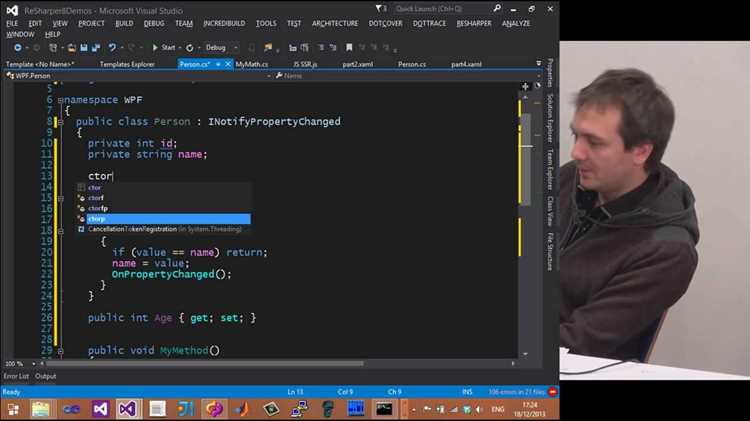
Для удаления ReSharper без ручного вмешательства в файлы установщика используйте встроенный менеджер расширений Visual Studio.
Порядок действий:
| Шаг | Действие |
|---|---|
| 1 | Откройте меню Extensions в верхней панели. |
| 2 | Выберите пункт Manage Extensions. |
| 3 | Перейдите на вкладку Installed. |
| 4 | Найдите в списке ReSharper. |
| 5 | Нажмите кнопку Uninstall рядом с названием. |
| 6 | Закройте Visual Studio, чтобы завершить удаление. |
После перезапуска расширение будет удалено, а его элементы интерфейса и меню исчезнут из среды разработки.
Если ReSharper отсутствует в списке установленных расширений, значит он был установлен через отдельный инсталлятор, и для удаления потребуется использовать «Programs and Features» в Windows.
Очистка кэша, настроек и остаточных папок ReSharper
После удаления ReSharper в Visual Studio остаются кэшированные данные и пользовательские настройки, которые могут замедлять работу IDE. Чтобы полностью избавиться от них, необходимо вручную удалить соответствующие каталоги.
Кэш ReSharper хранится в папке: %LOCALAPPDATA%\JetBrains\Transient. Здесь находятся временные файлы анализа проектов. Эту папку можно удалить целиком.
Настройки плагина располагаются в: %APPDATA%\JetBrains\ReSharperPlatformVsXX (где XX – версия Visual Studio). Удаление этой директории сбрасывает все индивидуальные параметры.
Остаточные папки могут находиться в каталоге: %LOCALAPPDATA%\JetBrains\Installations. Если в системе нет других продуктов JetBrains, их тоже можно очистить.
После удаления рекомендуется перезапустить Visual Studio, чтобы убедиться в отсутствии повторной загрузки профилей ReSharper и освободившемся дисковом пространстве.
Сброс и восстановление профилей настроек Visual Studio

Visual Studio хранит пользовательские настройки в профилях, которые могут быть повреждены или конфликтовать с расширениями, такими как ReSharper. Для восстановления стандартного состояния выполните команду Tools > Import and Export Settings > Reset all settings. При этом можно выбрать сохранение текущих настроек в файл с расширением .vssettings для последующего восстановления.
Для ручного восстановления откройте командную строку с правами администратора и выполните devenv /ResetSettings. Если требуется восстановить конкретный профиль, используйте devenv /ResetSettings путь_к_файлу.vssettings. Это позволит применить ранее сохранённые настройки без полного сброса всех конфигураций.
При проблемах с производительностью после удаления ReSharper рекомендуется дополнительно очистить кэш пользователя. Удалите папки %LocalAppData%\Microsoft\VisualStudio\<версия>\ComponentModelCache и %LocalAppData%\Microsoft\VSCommon\<версия>\Cache, чтобы избежать конфликтов между старыми настройками и новой конфигурацией.
После сброса или восстановления профиля убедитесь, что параметры редактора, горячие клавиши и схемы цветов соответствуют вашим требованиям. При необходимости импортируйте отдельные настройки через Tools > Import and Export Settings > Import selected environment settings, чтобы сохранить только нужные конфигурации.
Диагностика: плагин не удаляется или остаётся в меню

Если после удаления ReSharper его элементы продолжают отображаться в Visual Studio, следует проверить несколько ключевых аспектов системы и конфигурации IDE.
- Проверка установленных расширений: откройте меню Extensions → Manage Extensions → Installed и убедитесь, что ReSharper полностью отсутствует. Часто остаются компоненты, такие как ReSharper Command Line Tools, которые нужно удалять отдельно.
- Очистка кеша Visual Studio: ReSharper хранит настройки в папках кеша. Закройте Visual Studio и удалите содержимое следующих директорий:
- %LOCALAPPDATA%\JetBrains\ReSharper\vAny\SolutionCaches
- %LOCALAPPDATA%\JetBrains\ReSharper\vAny\GlobalSettings
- Проверка конфигурационных файлов: в %APPDATA%\Microsoft\VisualStudio\<версия>\Extensions могут оставаться папки с ReSharper. Удалите их вручную.
- Удаление через Visual Studio Installer: откройте Visual Studio Installer → Modify → Individual components и убедитесь, что компоненты JetBrains не установлены.
- Ручная чистка реестра:
- HKEY_CURRENT_USER\Software\Microsoft\VisualStudio\<версия>\Extensions
- HKEY_LOCAL_MACHINE\SOFTWARE\Microsoft\VisualStudio\<версия>\Extensions
Удаление ключей, связанных с JetBrains, помогает убрать остаточные меню.
- Проверка процессов: убедитесь, что все процессы Visual Studio и ReSharper Host завершены через диспетчер задач перед повторной установкой или удалением.
Если после всех шагов элементы ReSharper продолжают отображаться, рекомендуется временно переустановить плагин и выполнить чистую деинсталляцию с использованием встроенного деинсталлятора JetBrains.
Вопрос-ответ:
Как полностью удалить ReSharper из Visual Studio без потери настроек других расширений?
Для полного удаления ReSharper необходимо сначала закрыть Visual Studio. Затем откройте Панель управления Windows и выберите «Программы и компоненты». Найдите ReSharper в списке, кликните «Удалить» и следуйте инструкциям установщика. После этого рекомендуется проверить папку с настройками Visual Studio (%LocalAppData%\JetBrains\ReSharper) и удалить оставшиеся файлы, чтобы не оставались следы конфигураций. Остальные расширения Visual Studio при этом останутся нетронутыми.
Можно ли удалить ReSharper через саму Visual Studio?
Да, в Visual Studio есть встроенный механизм управления расширениями. Для этого откройте меню «Расширения» → «Управление расширениями», найдите ReSharper в списке установленных расширений и нажмите «Удалить». После перезапуска Visual Studio расширение будет полностью удалено. Этот способ удобен тем, что не требует выхода в системные настройки и сразу показывает актуальный список всех дополнений.
После удаления ReSharper осталась высокая нагрузка на Visual Studio. Может ли это быть связано с ним?
Если нагрузка осталась, вероятнее всего, остаточные файлы или кеши ReSharper продолжают занимать ресурсы. Проверьте папки %LocalAppData%\JetBrains\ReSharper и %AppData%\JetBrains\ReSharper, удалите их. Также рекомендуется очистить кеш Visual Studio, используя команду «devenv /clearcache» в командной строке. После этих действий производительность обычно возвращается к норме.
Удаление ReSharper удаляет ли мои настройки и шаблоны кода?
Стандартное удаление ReSharper через Панель управления или через меню расширений Visual Studio не трогает личные настройки других расширений или шаблоны кода Visual Studio. Однако настройки самого ReSharper будут удалены. Если вы хотите сохранить свои настройки ReSharper для возможной повторной установки, их можно экспортировать через меню ReSharper → Manage Options → Export.
Можно ли полностью избавиться от ReSharper, если он был установлен как часть Visual Studio Installer?
Если ReSharper был установлен через Visual Studio Installer, удаление через Панель управления может не сработать. В этом случае откройте Visual Studio Installer, выберите установленную версию Visual Studio, кликните «Изменить», найдите ReSharper в списке компонентов и снимите галочку. После применения изменений ReSharper будет удалён без необходимости использовать отдельный деинсталлятор.
Как полностью удалить ReSharper из Visual Studio, чтобы не осталось настроек и файлов?
Для полного удаления ReSharper сначала закройте Visual Studio. Затем откройте «Программы и компоненты» в Windows, найдите ReSharper в списке установленных программ и выберите «Удалить». После завершения процесса рекомендуется проверить, не остались ли папки с настройками, обычно они находятся в `%AppData%\JetBrains\ReSharper` и `%LocalAppData%\JetBrains\ReSharper`. Если такие папки есть, их можно удалить вручную. После этого перезапустите Visual Studio, чтобы убедиться, что расширение полностью исчезло.

 Загрузка...