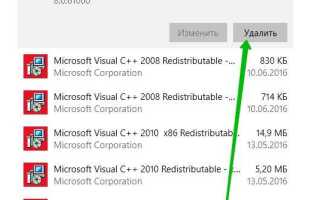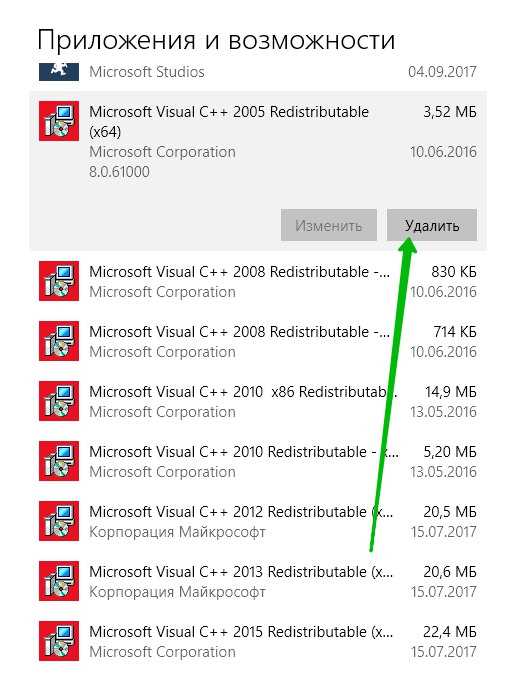
Visual Studio 2015 устанавливает на систему не только саму среду разработки, но и десятки вспомогательных компонентов: пакеты .NET Framework, Microsoft Visual C++ Redistributable, SQL Server Express, SDK и службы обновлений. Обычное удаление через «Программы и компоненты» оставляет часть этих модулей, что мешает корректной установке других версий Visual Studio.
Чтобы полностью избавиться от Visual Studio 2015, нужно использовать встроенный деинсталлятор, затем вручную удалить оставшиеся записи в списке установленных приложений и очистить связанные каталоги. Важно проверить папки C:\Program Files (x86)\Microsoft Visual Studio 14.0 и C:\ProgramData\Microsoft Visual Studio, где часто остаются файлы, не удаляемые автоматически.
Рекомендуется также воспользоваться утилитой Visual Studio Uninstaller, распространяемой Microsoft, которая удаляет все связанные с Visual Studio 2015 компоненты. Это позволяет избежать конфликтов при переходе на более новые редакции среды и освобождает значительный объём дискового пространства.
Проверка установленных компонентов Visual Studio 2015
Перед удалением Visual Studio 2015 рекомендуется выяснить, какие именно модули и пакеты были добавлены при установке. Это позволит избежать ошибок и удалить ненужные элементы полностью.
- Откройте меню Панель управления → Программы и компоненты.
- Найдите разделы, начинающиеся с Microsoft Visual Studio 2015.
- Проверьте наличие пакетов Visual C++ Redistributable 2015, Team Explorer, SQL Server Data Tools, Blend for Visual Studio.
- Обратите внимание на дополнительные SDK и языковые пакеты, которые устанавливались вместе с IDE.
Для более точной информации можно использовать встроенный инструмент:
- Запустите Visual Studio Installer (если он установлен).
- Выберите пункт Изменить для Visual Studio 2015.
- В открывшемся окне изучите список отмеченных компонентов и рабочих нагрузок.
Фиксируйте список вручную или сделайте скриншоты, чтобы ориентироваться при дальнейшем удалении и не оставить остаточных библиотек.
Удаление Visual Studio 2015 через Панель управления
Откройте меню «Пуск» и перейдите в «Панель управления» → «Программы и компоненты».
В списке установленных приложений найдите «Microsoft Visual Studio Community 2015», «Professional 2015» или «Enterprise 2015» в зависимости от вашей версии.
Выберите программу и нажмите «Удалить/Изменить».
В открывшемся мастере выберите пункт «Удалить» и подтвердите действие.
Дождитесь завершения процесса, так как он может занять до 30 минут в зависимости от количества установленных компонентов.
После завершения проверьте список установленных приложений и убедитесь, что записи Visual Studio 2015 отсутствуют.
Если в списке остались элементы с названием «Microsoft Visual Studio 2015 Redistributable» или «Visual C++ 2015 Redistributable», их также можно удалить отдельно.
Использование встроенного деинсталлятора Visual Studio
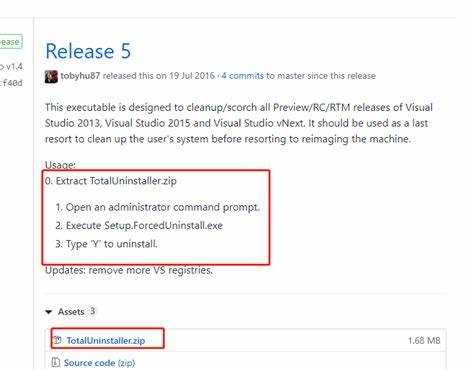
Visual Studio 2015 содержит собственный инструмент для удаления, который устанавливается вместе с программой. Найти его можно в списке установленных приложений Windows.
- Откройте «Панель управления» → «Программы и компоненты».
- В списке найдите «Microsoft Visual Studio 2015».
- Выберите пункт и нажмите «Изменить».
- В открывшемся окне установщика выберите «Удалить».
- Подтвердите действие и дождитесь завершения процесса.
При удалении через встроенный деинсталлятор будут удалены основные компоненты среды разработки. Однако вспомогательные пакеты (например, Visual C++ Redistributable, SQL Server Express, .NET Framework SDK) остаются в системе. Их можно удалить отдельно через тот же список программ.
- Удалите ненужные пакеты, если они не требуются для других приложений.
- Перезагрузите компьютер после завершения, чтобы система очистила временные файлы.
Удаление отдельных компонентов через Visual Studio Installer
Для выборочного удаления компонентов Visual Studio 2015 требуется запустить Visual Studio Installer. Найдите его в меню «Пуск» или через поиск Windows.
После запуска установщика откройте раздел с установленными версиями Visual Studio. Выберите Visual Studio 2015 и нажмите кнопку Изменить.
В появившемся окне отобразится список всех установленных компонентов и пакетов SDK. Снимите галочки с тех элементов, которые больше не нужны, например Windows 10 SDK, Microsoft Azure Tools, Silverlight Development Kit или отдельные языковые пакеты.
После корректировки состава компонентов нажмите Обновить. Установщик удалит выбранные пакеты, сохранив остальные части среды.
Если планируется полное удаление среды, удобнее выбрать функцию Удалить, но для освобождения дискового пространства без потери всей IDE достаточно убрать ненужные модули.
Очистка остаточных папок и файлов после удаления

После стандартного удаления Visual Studio 2015 через «Программы и компоненты» остаются каталоги и конфигурационные файлы, которые не удаляются автоматически. Их стоит удалить вручную.
Основные места, где обычно сохраняются остаточные данные:
| Путь | Содержимое |
|---|---|
| C:\Program Files (x86)\Microsoft Visual Studio 14.0\ | Основные двоичные файлы и компоненты IDE |
| C:\ProgramData\Microsoft VisualStudio\ | Глобальные настройки и кэш установщика |
| C:\Users\%USERNAME%\AppData\Local\Microsoft\VisualStudio\14.0\ | Файлы кэша, временные данные, настройки профиля |
| C:\Users\%USERNAME%\AppData\Roaming\Microsoft\VisualStudio\14.0\ | Пользовательские параметры среды |
| C:\Users\%USERNAME%\Documents\Visual Studio 2015\ | Проекты, шаблоны, пользовательские сниппеты |
Перед удалением рекомендуется закрыть все работающие процессы Visual Studio и проверить отсутствие фоновых служб установщика. Удаление каталогов выполняется вручную через Проводник или командную строку с правами администратора.
Если предполагается последующая установка другой версии Visual Studio, важно удалить указанные каталоги полностью, чтобы исключить конфликты при работе установщика.
Удаление ключей реестра, связанных с Visual Studio 2015
Перед удалением ключей реестра создайте резервную копию реестра: откройте редактор реестра (Win + R → regedit), выберите «Файл» → «Экспорт» и сохраните текущие настройки. Это позволит восстановить систему при ошибках.
Ключи Visual Studio 2015 находятся в нескольких ветках. Основные из них:
HKEY_CURRENT_USER\Software\Microsoft\VisualStudio\14.0 – настройки пользователя.
HKEY_LOCAL_MACHINE\SOFTWARE\Microsoft\VisualStudio\14.0 – глобальные настройки программы.
HKEY_LOCAL_MACHINE\SOFTWARE\Wow6432Node\Microsoft\VisualStudio\14.0 – 32-битные компоненты на 64-битных системах.
Удаление выполняется через правый клик на нужной ветке → «Удалить». Не удаляйте ветки, не относящиеся к Visual Studio 2015, чтобы избежать повреждения системы.
Также стоит проверить разделы, связанные с расширениями и пакетами: HKEY_CURRENT_USER\Software\Microsoft\VSCommon\14.0 и HKEY_LOCAL_MACHINE\SOFTWARE\Microsoft\VSCommon\14.0.
После удаления ключей перезагрузите компьютер. Это завершит очистку реестра и устранит остаточные конфликты при установке других версий Visual Studio.
Удаление временных файлов и кеша Visual Studio
Для полного освобождения места после удаления Visual Studio 2015 необходимо удалить временные файлы и кеш, которые сохраняются отдельно от основной установки. Основные директории включают:
%LocalAppData%\Microsoft\VisualStudio\14.0\ComponentModelCache – здесь хранятся кешированные данные компонентов. Полное удаление содержимого этой папки может решить проблемы с запуском и ускорить повторную установку.
%LocalAppData%\Temp – Visual Studio сохраняет временные сборки и установочные файлы. Очистка папки с фильтром по дате установки Visual Studio уменьшит риск удаления нужных системных файлов.
%ProgramData%\Microsoft\VisualStudio\Packages – содержит установочные пакеты и обновления. Удаление папки Packages освобождает десятки гигабайт пространства.
После удаления указанных директорий рекомендуется очистить системный кеш сборок .NET, расположенный по адресу %WINDIR%\Microsoft.NET\Framework\v4.0.30319\Temporary ASP.NET Files, если использовалась разработка веб-приложений.
Для автоматизации очистки можно использовать встроенный инструмент Disk Cleanup с выбором временных файлов и кеша, либо сторонние утилиты, обеспечивающие точечное удаление только связанных с Visual Studio данных.
После завершения удаления временных файлов желательно перезагрузить систему, чтобы очистка кеша вступила в силу полностью и не осталось заблокированных файлов.
Проверка корректности удаления и освобождённого места

После удаления Visual Studio 2015 важно убедиться, что все компоненты удалены полностью. Для этого откройте «Программы и компоненты» через Панель управления и убедитесь, что в списке отсутствуют записи, связанные с Visual Studio 2015, включая Microsoft Visual C++ Redistributable, SQL Server Express LocalDB и связанные SDK.
Проверьте наличие оставшихся папок по пути C:\Program Files (x86)\Microsoft Visual Studio 14.0 и C:\Users\Имя_пользователя\AppData\Local\Microsoft\VisualStudio\14.0. Если папки сохранились, удалите их вручную.
Для оценки освобождённого места используйте встроенный инструмент «Этот компьютер». Размер папки Visual Studio 2015 обычно составляет 6–8 ГБ, включая SDK и вспомогательные компоненты. После удаления эта память должна быть возвращена.
Дополнительно рекомендуется очистить реестр от ключей, относящихся к Visual Studio 2015, используя regedit и проверяя разделы HKEY_CURRENT_USER\Software\Microsoft\VisualStudio\14.0 и HKEY_LOCAL_MACHINE\SOFTWARE\Microsoft\VisualStudio\14.0.
Проверка корректности удаления также включает тест запуска системных инструментов, например Visual Studio Installer или командной строки, чтобы убедиться, что ссылки на удалённую версию отсутствуют и новые установки не конфликтуют с остатками старой версии.
Вопрос-ответ:
Как полностью удалить Visual Studio 2015 с компьютера?
Для полного удаления Visual Studio 2015 сначала откройте «Программы и компоненты» в Панели управления. Найдите Visual Studio 2015 в списке, выберите её и нажмите «Удалить». После этого рекомендуется проверить наличие оставшихся компонентов: Microsoft SQL Server, .NET Framework, инструменты разработки и плагины. Их также можно удалить через «Программы и компоненты». Завершив удаление, перезагрузите компьютер.
Останутся ли после удаления Visual Studio 2015 какие-либо файлы или настройки?
Да, после стандартного удаления могут сохраняться настройки пользователя, кеш и временные файлы проектов. Они обычно находятся в папках Documents\Visual Studio 2015, AppData\Local\Microsoft\VisualStudio и AppData\Roaming\Microsoft\VisualStudio. Если нужно полностью очистить компьютер, эти папки можно удалить вручную.
Можно ли удалить Visual Studio 2015 без удаления других версий Visual Studio?
Да, Visual Studio поддерживает установку нескольких версий на одном компьютере. Удаление версии 2015 не затронет Visual Studio 2017, 2019 или 2022. Однако стоит внимательно выбирать компоненты при удалении, чтобы не удалить общие библиотеки, которые могут использовать другие версии.
Почему удаление Visual Studio 2015 через стандартный деинсталлятор не всегда проходит полностью?
Стандартный деинсталлятор может не удалить все связанные с Visual Studio компоненты, такие как SDK, отдельные инструменты или плагины. Иногда остаются службы, расширения и ключи реестра. Для полной очистки Microsoft предлагает использовать официальный инструмент «Visual Studio Uninstaller», который удаляет все компоненты и записи в системе.
Какие риски есть при удалении Visual Studio 2015 вручную?
При ручном удалении есть риск удалить важные системные файлы или библиотеки, используемые другими программами. Также можно случайно оставить остатки в реестре или папках, что приведёт к ошибкам при последующих установках Visual Studio или связанных компонентов. Чтобы снизить риски, лучше использовать официальный деинсталлятор или специализированные утилиты для очистки.
Как полностью удалить Visual Studio 2015 с компьютера, чтобы не осталось лишних файлов?
Для удаления Visual Studio 2015 сначала закройте все открытые приложения, связанные с программой. Затем откройте «Программы и компоненты» в Панели управления, найдите Visual Studio 2015 и выберите «Удалить». После завершения процесса рекомендуется использовать инструмент Visual Studio Uninstaller, который можно скачать с официального сайта Microsoft. Он удаляет остаточные файлы и записи в реестре, которые обычное удаление может оставить. После завершения удаления проверьте папки Program Files и AppData на наличие оставшихся каталогов Visual Studio и при необходимости удалите их вручную.
Удаление Visual Studio 2015 не удаётся, появляется ошибка. Что делать?
Если стандартное удаление Visual Studio 2015 через Панель управления вызывает ошибку, можно использовать инструмент Microsoft Install/Uninstall Troubleshooter. Он автоматически исправляет проблемы с установкой и удалением программ. Сначала загрузите и запустите утилиту, выберите Visual Studio 2015 из списка, затем следуйте инструкциям. После завершения процесса попробуйте снова удалить Visual Studio через «Программы и компоненты». В некоторых случаях помогает удаление компонентов по отдельности, начиная с Visual Studio, затем SDK и других дополнительных модулей.

 Загрузка...