Удаление Visual Studio Code в Linux зависит от способа, которым был установлен редактор. Для удобства пользователи могут выбрать один из нескольких методов – через пакетный менеджер, вручную или с использованием скриптов. Важно понимать, какой метод был использован для установки, чтобы корректно удалить все файлы и настройки, связанные с программой.
Если Visual Studio Code был установлен с помощью пакетного менеджера, например, APT для Ubuntu или DNF для Fedora, процесс удаления обычно сводится к одной команде. Это минимизирует риски остаться с остаточными файлами, которые могут занимать место на диске или вызывать проблемы с системой.
Для пользователей, установивших редактор через Snap или Flatpak, процесс удаления будет немного отличаться. Важно помнить, что Snap и Flatpak – это универсальные пакеты, которые хранятся отдельно от системы, что требует других команд для их удаления.
Также стоит учесть, что после удаления программы могут остаться некоторые конфигурационные файлы, сохраненные в домашнем каталоге пользователя. Эти файлы можно удалить вручную для полного освобождения пространства, но важно не удалять их случайно, если планируется повторная установка Visual Studio Code в будущем.
Удаление Visual Studio Code через терминал с использованием APT
Для удаления Visual Studio Code через терминал на системе, использующей APT (например, Ubuntu или Debian), нужно выполнить несколько простых шагов.
1. Откройте терминал и выполните команду для удаления пакета:
sudo apt remove code
Эта команда удаляет сам редактор Visual Studio Code, но оставляет конфигурационные файлы и зависимости.
2. Если вы хотите полностью удалить Visual Studio Code, включая все связанные с ним конфигурации и зависимости, используйте команду:
sudo apt purge code
Эта команда удалит не только саму программу, но и её настройки, которые могут остаться после обычного удаления.
3. Для очистки системы от ненужных пакетов, установленных в процессе работы Visual Studio Code, выполните:
sudo apt autoremove
Эта команда удаляет все пакеты, которые больше не нужны и занимают место на диске.
4. Чтобы полностью очистить систему от всех файлов, связанных с Visual Studio Code, включая его ключи репозитория, выполните:
sudo rm /etc/apt/sources.list.d/vscode.list
Таким образом, вы удалите все следы пакета Visual Studio Code с вашего устройства.
Удаление Visual Studio Code с помощью команды Snap
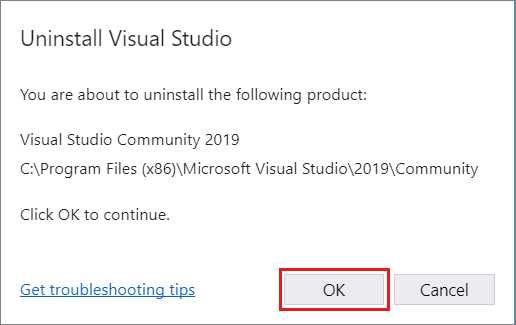
Если вы установили Visual Studio Code через Snap, его удаление можно выполнить с помощью команды в терминале. Для этого откройте консоль и введите следующую команду:
sudo snap remove code
Команда sudo snap remove code удаляет установленный пакет Visual Studio Code, который был добавлен через Snap. Для успешного выполнения команды вам потребуется ввести пароль пользователя, обладающего правами администратора.
После выполнения команды, Visual Studio Code будет полностью удален, включая все связанные с ним файлы и настройки, установленные через Snap.
Чтобы убедиться, что Visual Studio Code был удален, можно проверить его наличие с помощью команды:
snap list code
Если Snap больше не отображает пакет, значит, удаление прошло успешно.
Если возникнут проблемы, проверьте список установленных пакетов с помощью команды:
snap list
Ищите записи о Visual Studio Code, чтобы убедиться, что пакет не остался в списке.
Удаление пакета Visual Studio Code через Flatpak
Чтобы удалить Visual Studio Code, установленный через Flatpak, выполните следующие шаги:
- Откройте терминал.
- Введите команду для проверки установленного пакета:
flatpak list --app | grep vscode
Эта команда отобразит все установленные приложения, содержащие «vscode» в названии. Если Visual Studio Code установлен через Flatpak, то в списке будет указан пакет, например, com.visualstudio.code.
- Для удаления пакета выполните следующую команду:
sudo flatpak uninstall com.visualstudio.code
Замените com.visualstudio.code на точное имя пакета, если оно отличается.
После выполнения команды Flatpak удалит Visual Studio Code, и он исчезнет из списка установленных приложений.
Если вы хотите полностью удалить все связанные с приложением файлы, включая зависимости, используйте следующую команду:
sudo flatpak uninstall --unused
Эта команда удалит все неиспользуемые пакеты, которые были установлены вместе с Visual Studio Code, но больше не требуются другими приложениями.
Для дополнительной очистки можно также удалить конфигурационные файлы Visual Studio Code. Это можно сделать вручную, удалив следующие папки:
~/.var/app/com.visualstudio.code/config~/.var/app/com.visualstudio.code/data
Эти действия помогут полностью удалить Visual Studio Code, установленные через Flatpak, и освободить место на системе.
Очистка зависимостей и файлов конфигураций после удаления
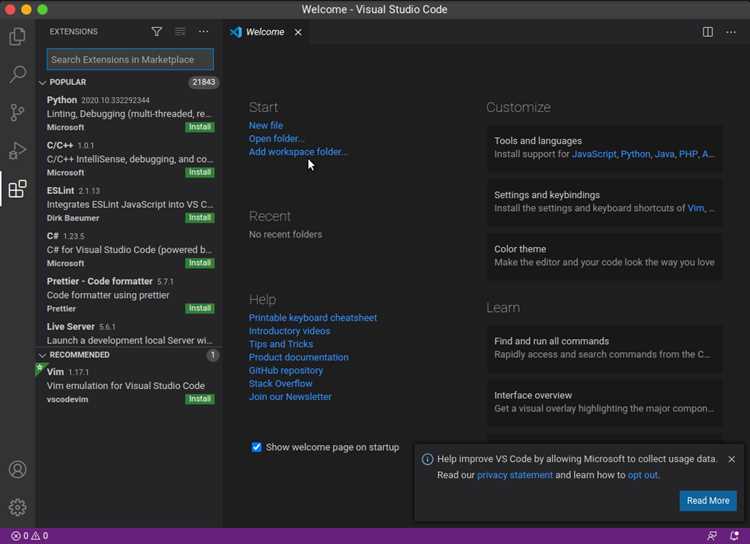
После удаления Visual Studio Code необходимо удалить не только саму программу, но и все связанные с ней зависимости и конфигурационные файлы. Это поможет освободить место на диске и избежать возможных конфликтов при повторной установке.
Для начала проверьте установленные пакеты, которые были установлены в качестве зависимостей для VS Code. Используйте команду:
sudo apt autoremove
Эта команда удалит все неиспользуемые пакеты, которые могут остаться после удаления программы.
Далее нужно удалить оставшиеся конфигурационные файлы и данные пользователя. Visual Studio Code хранит свои файлы в нескольких каталогах, которые следует очистить:
~/.config/Code– настройки и файлы конфигураций, такие как расширения и пользовательские предпочтения.~/.vscode– директория с расширениями, установленными через интерфейс программы.~/.local/share/code– кэшированные данные программы.~/.local/share/Trash– удалённые файлы, если они не были очищены.
Для удаления этих директорий используйте следующие команды:
rm -rf ~/.config/Code
rm -rf ~/.vscode
rm -rf ~/.local/share/code
Не забудьте также очистить кеш пакетов, если Visual Studio Code был установлен через Snap или Flatpak. Для Snap выполните:
sudo snap remove --purge code
Для Flatpak:
flatpak uninstall --unused
Эти шаги помогут избавиться от всех лишних файлов и зависимостей, которые могут оставаться после удаления Visual Studio Code.
Удаление Visual Studio Code вручную в случае нестандартной установки
Если Visual Studio Code был установлен вручную, например, через скачивание архивного файла или сторонний пакет, удаление может потребовать дополнительных шагов. Ниже приведены основные методы для удаления программы в этом случае.
1. Удаление бинарных файлов. Если вы использовали tar-архив для установки, файл Visual Studio Code обычно распаковывается в каталог, указанный при извлечении. Для его удаления просто удалите папку с программой. Обычно это директория /opt/visual-studio-code или аналогичная, в зависимости от пути установки. Используйте команду:
sudo rm -rf /opt/visual-studio-code2. Очистка конфигураций. Visual Studio Code сохраняет свои конфигурации в директориях ~/.config/Code и ~/.vscode. Чтобы удалить настройки и расширения, выполните следующие команды:
rm -rf ~/.config/Code
rm -rf ~/.vscode3. Удаление зависимостей. В случае нестандартной установки некоторые зависимости могут оставаться в системе. Используйте команду для поиска пакетов, связанных с Visual Studio Code:
dpkg -l | grep codeЕсли найдено, удалите их с помощью:
sudo dpkg --remove <пакет>4. Удаление других файлов. Если программа была установлена вручную в каталог, не являющийся стандартным для приложений, важно проверить дополнительные пути, такие как /usr/local/bin или ~/bin, где могут находиться символьные ссылки или бинарные файлы. Удалите их вручную:
sudo rm -f /usr/local/bin/codeПосле выполнения этих шагов Visual Studio Code будет полностью удален, включая бинарные файлы, конфигурации и связанные зависимости.
Удаление Visual Studio Code через менеджер пакетов DNF
Для удаления Visual Studio Code, установленного через менеджер пакетов DNF, выполните следующие шаги. Это решение подходит для систем, использующих Fedora, CentOS, RHEL и другие дистрибутивы на базе Red Hat.
1. Откройте терминал.
2. Для начала проверьте, установлен ли Visual Studio Code в вашей системе с помощью команды:
dnf list installed | grep code
3. Если пакет установлен, выполните команду для его удаления:
sudo dnf remove code
4. После выполнения команды DNF предложит вам подтвердить удаление пакета. Нажмите Y для подтверждения.
5. По завершении процесса, если необходимо, очистите кэш пакетов с помощью команды:
sudo dnf clean all
Эта команда удаляет временные файлы, освобождая пространство на диске.
Если вы хотите удалить все зависимости, установленные вместе с Visual Studio Code, воспользуйтесь флагом autoremove:
sudo dnf autoremove
| Команда | Описание |
|---|---|
| dnf list installed | grep code | Проверяет, установлен ли Visual Studio Code. |
| sudo dnf remove code | Удаляет Visual Studio Code. |
| sudo dnf clean all | Очищает кэш пакетов DNF. |
| sudo dnf autoremove | Удаляет неиспользуемые зависимости. |
Как удалить Visual Studio Code, установленный через официальный .deb файл
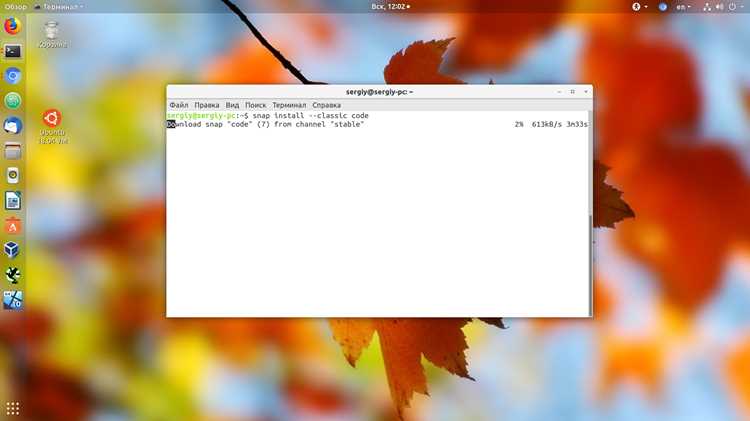
Если Visual Studio Code был установлен через .deb пакет, процесс удаления достаточно прост. Для этого необходимо воспользоваться стандартными инструментами управления пакетами, такими как APT или DPKG.
1. Откройте терминал. Для этого используйте сочетание клавиш Ctrl + Alt + T.
2. Для начала убедитесь, что Visual Studio Code установлен на вашей системе. Выполните команду:
dpkg -l | grep code
Если программа установлена, вы увидите строку с её названием и версией.
3. Чтобы удалить Visual Studio Code, используйте команду APT:
sudo apt remove code
После этого будет удалён сам редактор, но некоторые его зависимости могут остаться на системе.
4. Для полного удаления программы и всех её зависимостей, включая конфигурационные файлы, выполните следующую команду:
sudo apt purge code
5. Чтобы удалить лишние зависимости, которые были установлены вместе с Visual Studio Code и теперь не используются другими программами, выполните:
sudo apt autoremove
6. Также, для удаления всех оставшихся данных, можно вручную очистить настройки и кэш, которые хранятся в вашем домашнем каталоге:
rm -rf ~/.config/Code
rm -rf ~/.vscode
После выполнения этих шагов, Visual Studio Code будет полностью удалён из вашей системы.
Проверка остаточных файлов и данных после удаления Visual Studio Code
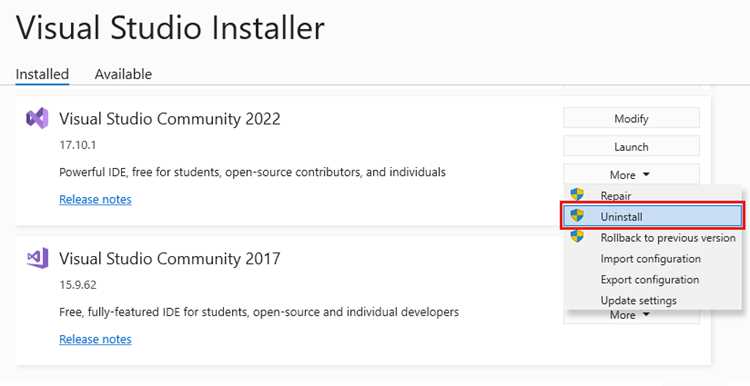
После удаления Visual Studio Code с Linux-системы могут остаться лишние файлы, которые занимают место на диске или сохраняют конфиденциальные данные. Для полного удаления необходимо проверить несколько ключевых директорий и файлов.
1. Проверка папки конфигураций
Папка конфигураций, расположенная в домашнем каталоге пользователя, хранит настройки и данные сессий. Чтобы найти остаточные файлы, откройте терминал и выполните команду:
ls -la ~/.config/Code
Если она существует, удалите ее с помощью:
rm -rf ~/.config/Code
2. Удаление данных о расширениях
Расширения Visual Studio Code также сохраняются в отдельной директории. Для их удаления выполните следующую команду:
rm -rf ~/.vscode
3. Проверка скрытых файлов
Visual Studio Code может оставлять скрытые файлы и каталоги, такие как `.vscode` в различных папках проекта. Чтобы найти и удалить их, используйте команду:
find ~ -name ".vscode" -exec rm -rf {} \;
4. Удаление кеша
VS Code также создает кеш, который можно найти в папке `~/.cache`. Для его удаления выполните команду:
rm -rf ~/.cache/Code
5. Проверка установленных пакетов через пакетный менеджер
Если вы использовали пакетный менеджер (например, `apt` или `snap`), убедитесь, что удалили все связанные пакеты. Для этого выполните команду:
sudo apt-get purge code
или для `snap`:
sudo snap remove code
6. Удаление оставшихся файлов и библиотек
Иногда могут остаться файлы, связанные с зависимостями или библиотеками. Чтобы проверить их, используйте команду:
sudo apt-get autoremove
Выполнение этих шагов поможет гарантированно удалить все остаточные файлы и данные, связанные с Visual Studio Code, из вашей системы.

 Загрузка...