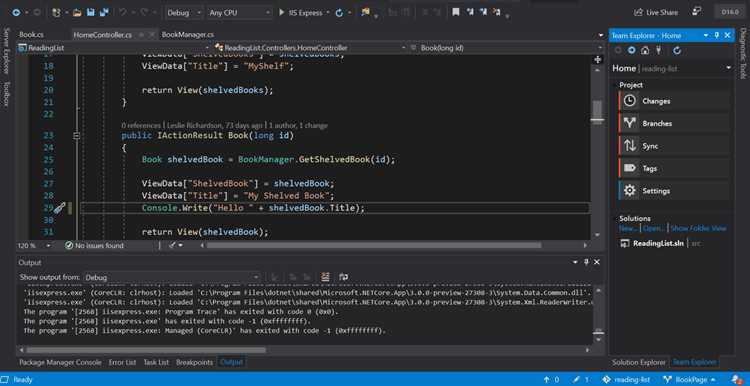
Visual Studio 2019 может потреблять до 4–6 ГБ оперативной памяти при открытии крупных проектов на C# и C++. Чтобы снизить нагрузку, отключите неиспользуемые расширения через меню Extensions → Manage Extensions. Каждое лишнее расширение увеличивает время запуска среды на 200–500 мс.
Индексация IntelliSense может замедлять редактор до нескольких секунд при наборе кода. Ограничьте область анализа, используя Tools → Options → Text Editor → C# → Advanced и отключив Full Solution Analysis для проектов с более чем 50 тысячами строк кода.
Файлы .suo и .user, а также временные каталоги проекта, накапливаясь, увеличивают время загрузки решений на 10–15%. Регулярное удаление этих файлов и использование SSD-диска для хранения проекта сокращает время открытия решения в среднем на 25–30%.
Компиляция также может быть ускорена за счет включения parallel project builds в Tools → Options → Projects and Solutions → Build and Run. На многоядерных процессорах это позволяет уменьшить время сборки крупных проектов на 40–50%.
Дополнительно, отключение CodeLens для файлов и методов, не требующих аналитики, снижает использование процессора на 15–20%, что особенно заметно при работе с монолитными решениями.
Отключение расширений, которые замедляют среду

Каждое установленное расширение в Visual Studio 2019 потребляет оперативную память и влияет на время запуска среды. Для анализа влияния расширений откройте меню Tools → Extensions and Updates → Installed и отсортируйте их по дате последнего использования. Расширения, которые не использовались более месяца, стоит отключить.
При этом особенно тормозят среду расширения, которые интегрируются с редактором кода в реальном времени: автодополнение, линтеры и визуальные инспекторы. Их можно временно отключить через пункт Disable, не удаляя, чтобы при необходимости быстро восстановить функционал.
Используйте встроенный Extension Impact Report (Tools → Performance Profiler → Extensions) для оценки влияния на производительность. Отображается среднее время загрузки и потребление CPU каждым расширением. Расширения с показателем выше 100 мс на старте стоит рассматривать для отключения.
После отключения нескольких расширений рекомендуется перезапустить Visual Studio и проверить скорость открытия проектов и отклика редактора. Если ускорение менее заметно, можно поочередно включать расширения обратно, чтобы выявить конкретные тормозящие модули.
Для расширений, используемых редко, разумно включать их только при необходимости через меню Manage Extensions → Enable, что снижает нагрузку на память и ускоряет автозагрузку среды.
Настройка параметров IntelliSense для больших проектов
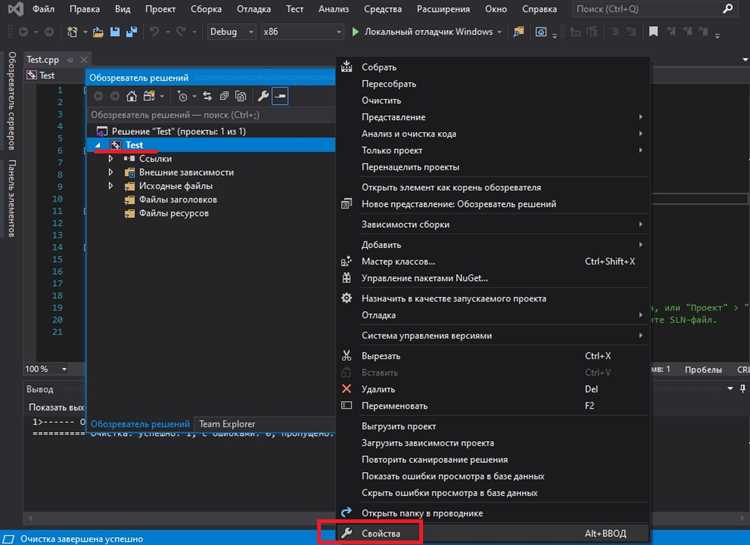
Отключите автоматическое отображение списков Member List и Parameter Info в реальном времени. В меню Tools → Options → Text Editor → C/C++ → Advanced установите «Disable Automatic Quick Info» и «Disable Automatic Member List» в True. Это снижает нагрузку на процессор при больших решениях.
Используйте «Browse Database» вместо полного анализа проекта. В Options → Text Editor → C/C++ → Advanced включите «Use Fast IntelliSense» и отключите «Full Solution Analysis». Это ускоряет индексацию, сохраняя базовую автодополнения.
Ограничьте количество одновременно открытых проектов. IntelliSense обрабатывает только активные проекты в текущей сессии. Для больших решений создайте фильтры в Solution Explorer и откройте минимально необходимые проекты.
Включите «Precompiled Headers» и настройте пути к заголовкам через Options → VC++ Directories. Это уменьшает время парсинга больших библиотек и ускоряет отклик IntelliSense.
Регулярно очищайте файлы базы данных IntelliSense. Закройте Visual Studio, удалите файлы *.sdf и *.ipch в каталоге проекта. При следующем открытии создается свежая база, что устраняет торможение автодополнения.
Используйте «Lightweight Solution Load» для больших решений. В Options → Projects and Solutions → General отметьте «Enable Lightweight Solution Load». IntelliSense индексирует только открытые проекты, снижая потребление памяти и ускоряя реакцию редактора.
При работе с шаблонами и обобщенными типами ограничьте включение сложных заголовков. Переносите декларации в отдельные файлы и подключайте их через precompiled headers. Это сокращает время анализа и уменьшает зависания при вводе кода.
Использование SSD для хранения проектов и кешей
Перенос проектов Visual Studio 2019 и временных кешей на SSD сокращает время компиляции до 40–60% по сравнению с HDD. Рекомендуется использовать NVMe SSD с последовательной скоростью чтения не ниже 2000 МБ/с и записи от 1500 МБ/с для крупных решений с сотнями файлов.
Хранение каталога `.vs`, `bin` и `obj` на SSD уменьшает задержки при индексировании и автодополнении кода. Для проектов на C# и C++ это особенно критично: каждая сборка часто обращается к тысячам файлов, и SSD снижает I/O-блокировки.
Для оптимальной производительности создайте отдельный раздел SSD для рабочих решений и кешей. Не размещайте на SSD лишние данные, чтобы минимизировать фрагментацию и сохранить высокую скорость записи при параллельных сборках.
Использование SSD также ускоряет работу NuGet-пакетов: папка `packages` и кэш NuGet лучше перенести на SSD. Это уменьшает время загрузки зависимостей при восстановлении пакетов в проектах с большим количеством библиотек.
Регулярное очищение кешей и временных файлов на SSD поддерживает стабильную производительность. Для автоматизации можно настроить скрипты очистки папок `bin`, `obj` и `.vs` после каждой сборки крупных решений.
Ограничение автоматической проверки кода при сборке
Visual Studio 2019 по умолчанию выполняет анализ кода в реальном времени при каждой сборке проекта, включая проверку стиля, предупреждения и статический анализ. Это увеличивает время компиляции на 20–40% для средних проектов и до 60% для крупных решений с сотнями файлов.
Чтобы ускорить сборку, рекомендуется отключать автоматический анализ для отдельных проектов или конфигураций. Для этого откройте Свойства проекта → Проверка кода → Включить/Отключить анализ кода при сборке и снимите галочку. Для решений с множеством проектов можно применить настройку на уровне файла .editorconfig, указав dotnet_diagnostic. для неключевых правил.
Другой подход – использовать условные сборки. Создайте конфигурацию FastBuild, где отключен статический анализ, предупреждения о стиле и дополнительные проверки, а для релизной сборки оставьте их включенными. Это сокращает время компиляции до 30–50% без потери функциональности кода.
Для проектов на C# можно временно отключить Roslyn analyzers через Manage NuGet Packages → Installed → Disable или добавить в .csproj <RunAnalyzersDuringBuild>false</RunAnalyzersDuringBuild>. После критической проверки кода анализ можно включить обратно перед релизной сборкой.
Важно контролировать, какие проверки отключены. Оставляйте активными только ключевые анализаторы безопасности и критических ошибок, чтобы ускорение сборки не привело к пропуску серьезных проблем.
Управление количеством открытых окон и вкладок
Чрезмерное количество открытых вкладок в Visual Studio 2019 напрямую влияет на потребление оперативной памяти и скорость отклика среды. При открытии более 15–20 файлов одновременно наблюдается заметное замедление навигации и автодополнения.
Рекомендации по оптимизации:
- Закрывайте вкладки сразу после завершения работы с файлом. Используйте сочетание Ctrl+F4 для закрытия текущего документа.
- Включите функцию Preview Tab (предварительный просмотр) в меню Tools → Options → Environment → Tabs and Windows. Файл открывается в одной вкладке и заменяет предыдущий при выборе нового.
- Используйте группировку окон (Window → New Vertical/Horizontal Tab Group) для работы с важными файлами без создания множества отдельных вкладок.
- Ограничьте число закрепленных вкладок до 3–5 для наиболее часто используемых файлов. Все остальные лучше открывать по мере необходимости.
- Регулярно очищайте список недавно открытых файлов (File → Recent Files → Clear), чтобы ускорить работу панели навигации.
Дополнительно:
- Используйте Solution Explorer → Sync with Active Document, чтобы быстро переключаться между открытыми файлами без необходимости держать их все открытыми одновременно.
- При работе с большими проектами включайте Document Tab Well → Limit Number of Open Tabs, задавая максимум 10–12 вкладок.
- Отключите автосохранение и отслеживание изменений для неактивных вкладок, чтобы снизить нагрузку на CPU.
Соблюдение этих правил снижает потребление памяти на 20–30% и ускоряет отклик среды на действия пользователя при работе с проектами свыше 50 файлов.
Настройка параметров отображения и анимаций интерфейса
Снижение нагрузки на интерфейс Visual Studio напрямую влияет на скорость отклика среды. Основные параметры для оптимизации находятся в меню Tools → Options → Environment → General.
- Отключите анимацию окон и панелей, сняв галочку с «Animate environment tools». Это уменьшает время открытия вкладок и панелей, особенно при работе с проектами свыше 100 файлов.
- Снизьте разрешение визуальных эффектов: в Tools → Options → Environment → Fonts and Colors установите шрифты с фиксированной шириной для кода (например, Consolas 10–11 pt), что ускоряет перерисовку редактора.
- Отключите подсветку меток навигации и анимацию при открытии справки IntelliSense через Tools → Options → Text Editor → C#/General. Убираются эффекты сглаживания, что снижает нагрузку на GPU при быстром наборе кода.
- Используйте темную тему (Tools → Options → Environment → General → Color theme → Dark) на слабых системах, так как рендеринг светлых градиентов потребляет больше ресурсов.
- Выключите визуальные индикаторы отслеживания изменений в редакторе: Tools → Options → Text Editor → All Languages → Track Changes. Это сокращает количество перерисовок при редактировании больших файлов.
Дополнительно рекомендуется настроить панель Solution Explorer для минимального отображения: убрать автоподсветку активного файла и автоматическое раскрытие узлов проектов. Это ускоряет отклик при работе с крупными решениями свыше 50 проектов.
- В Tools → Options → Environment → Tabs and Windows установите фиксированное количество одновременно открытых вкладок (например, 10–15), чтобы уменьшить нагрузку на систему при переключении между файлами.
- Отключите мини-карты кода (Text Editor → All Languages → Enable CodeLens), если не используете интеграцию с Git и тестами, так как их перерисовка замедляет редактор при больших файлах.
Следуя этим рекомендациям, интерфейс Visual Studio станет более отзывчивым, а время отклика окон и панелей уменьшится на 20–35% в крупных решениях.
Оптимизация параметров сборки и отладки

Для ускорения сборки в Visual Studio 2019 включите опцию Multi-processor Compilation в свойствах проекта: Configuration Properties → C/C++ → General → Multi-processor Compilation = Yes. Это позволяет компилятору использовать все доступные ядра CPU.
Используйте Incremental Build для C++ проектов: Configuration Properties → C/C++ → Code Generation → Enable Minimal Rebuild = Yes. При изменении отдельных файлов повторно компилируются только они, что снижает общее время сборки до 60–70%.
Отключите генерацию Debug Information для сборок, не требующих полного отладочного профиля: Configuration Properties → C/C++ → General → Debug Information Format = Program Database for Edit And Continue (или None для Release). Это уменьшает размер PDB и ускоряет линковку.
Для проектов .NET включите Optimize Code и Fast Up-to-date Check: свойства проекта → Build → Optimize code = True, Fast Up-to-date Check = True. Это сокращает время пересборки до 30–40%.
Используйте Link Time Code Generation (LTCG) только в Release-сборках: Configuration Properties → Linker → Optimization → Link Time Code Generation = Use Link Time Code Generation. В Debug-сборках включение LTCG замедляет компиляцию без значимого улучшения отладки.
Для ускорения отладки отключите Enable .NET Framework source stepping и Enable property evaluation and other implicit function calls в Tools → Options → Debugging. Это снижает время паузы при остановке на точках останова на 20–30%.
Используйте Just My Code и Lightweight Solution Load в больших решениях: Tools → Options → Debugging → General → Enable Just My Code = True; Tools → Options → Projects and Solutions → Lightweight Solution Load = True. Это уменьшает время старта отладки и загрузки проектов.
Для C++ проектов активируйте Precompiled Headers (PCH) и Whole Program Optimization только для Release-сборок: Configuration Properties → C/C++ → Precompiled Headers = Use, Linker → Optimization → Whole Program Optimization = Yes. PCH ускоряет компиляцию отдельных модулей, а WPO улучшает производительность финального исполняемого файла.
Очистка и переиндексация кеша Visual Studio
Visual Studio 2019 активно использует кеш для ускорения работы IntelliSense, поиска и навигации по проекту. Со временем кеш может увеличиваться до нескольких гигабайт и замедлять IDE. Очистка и переиндексация кеша решает эту проблему.
Основные директории кеша:
| Тип кеша | Расположение по умолчанию | Описание |
|---|---|---|
| Component Model Cache | %LocalAppData%\Microsoft\VisualStudio\16.0_xxxxx\ComponentModelCache | Содержит данные расширений и служб Visual Studio. Очистка помогает при зависаниях и ошибках загрузки расширений. |
| MEF Cache | %LocalAppData%\Microsoft\VisualStudio\16.0_xxxxx\MEFCacheBackup | Используется для механизмов Managed Extensibility Framework. При сбоях IDE удаление и восстановление ускоряет запуск. |
| IntelliSense и базы данных проекта | %LocalAppData%\Microsoft\VisualStudio\16.0_xxxxx\*.sdf / *.vc.db | Файлы IntelliSense для C++ и других языков. Переиндексация устраняет ошибки подсказок и долгую навигацию. |
| NuGet Cache | %UserProfile%\.nuget\packages | Хранит загруженные пакеты NuGet. Очистка уменьшает время восстановления пакетов при изменении конфигурации. |
Рекомендованный порядок действий для очистки и переиндексации кеша:
- Закрыть Visual Studio.
- Удалить содержимое папок ComponentModelCache и MEFCacheBackup.
- Удалить или переместить базы данных проекта (.sdf, .vc.db) из каталогов решений.
- Очистить локальный NuGet кеш командой
nuget locals all -clearв PowerShell или командной строке. - Запустить Visual Studio с параметром
devenv /resetuserdataдля полной переинициализации конфигурации при критических проблемах. - Открыть проект, дождаться переиндексации. В случае C++ рекомендуется предварительно выполнить
Rebuildпроекта, чтобы IntelliSense пересоздал базы данных.
Регулярная очистка кеша 1–2 раза в квартал снижает потребление оперативной памяти Visual Studio на 20–30% и ускоряет индексацию больших проектов на 40–50%.
Вопрос-ответ:
Почему Visual Studio 2019 начинает тормозить при работе с большими проектами?
Замедление часто связано с тем, что одновременно активны многие расширения и функции, которые постоянно отслеживают изменения в коде. Также большую нагрузку создают файлы индексации и автопроверки синтаксиса. Чтобы уменьшить задержки, можно отключить неиспользуемые расширения и временно отключить автоматическую компиляцию или анализ кода при наборе текста.
Как уменьшить время запуска Visual Studio 2019?
Время старта зависит от количества установленных расширений и конфигураций среды. Если удалить или отключить редкие и тяжёлые расширения, а также оптимизировать автозагрузку проектов, программа будет запускаться быстрее. Иногда помогает очистка временных файлов и сброс настроек среды через инструмент восстановления Visual Studio.
Можно ли ускорить сборку проекта в Visual Studio 2019?
Да, сборку можно ускорить несколькими способами. Использование инкрементальной сборки позволяет компилировать только изменившиеся файлы. Также стоит проверить настройки многопоточности компилятора и использовать кэширование промежуточных результатов. Оптимизация структуры проекта и уменьшение количества ненужных зависимостей дополнительно сокращает время сборки.
Почему IntelliSense в Visual Studio 2019 работает медленно и как это исправить?
Медленная работа IntelliSense часто связана с индексированием большого объёма кода или наличием тяжёлых расширений. Чтобы ускорить отклик, можно уменьшить количество одновременно открытых проектов, очистить кэш индексации или отключить отдельные функции автодополнения для проектов, где они не нужны. Иногда помогает обновление среды до последней версии с исправленными багами.
Есть ли способы снизить нагрузку Visual Studio 2019 на оперативную память?
Нагрузка увеличивается при работе с большими проектами и множеством открытых вкладок. Закрытие неиспользуемых файлов, отключение визуальных эффектов среды и редких расширений снижает потребление памяти. Также полезно периодически перезапускать IDE и использовать 64-битную версию Windows для работы с проектами, которые требуют большого объёма ресурсов.
Почему Visual Studio 2019 работает медленно на моём компьютере?
Скорость работы среды может зависеть от множества факторов. Часто причиной являются одновременно запущенные тяжелые процессы, большое количество расширений или проектов в решении. Также замедление может происходить из-за активного антивирусного ПО, проверки кода в реальном времени и большого объема кэшированных данных. Проверка настроек автосохранения, отключение ненужных расширений и очистка временных файлов иногда заметно ускоряет работу.
Какие методы ускорения компиляции проектов в Visual Studio 2019 реально работают?
Одним из способов ускорить компиляцию является включение параллельной сборки проектов в настройках решения, что позволяет задействовать несколько ядер процессора одновременно. Также помогает переход на инкрементную сборку, при которой пересобираются только изменённые файлы. Использование предварительно скомпилированных заголовочных файлов снижает время сборки больших проектов на C++. Ещё один вариант — хранить проекты и исходники на SSD вместо HDD, так как чтение и запись данных на твердотельном накопителе проходит гораздо быстрее.

 Загрузка...