Перед началом установки убедитесь, что система соответствует минимальным требованиям: процессор с поддержкой SSE2, 4 ГБ оперативной памяти, 4 ГБ свободного места на жестком диске, разрешение экрана не ниже 1280×720 и Windows 10 или 11. Для корректной работы рекомендуется отключить антивирусное ПО на время установки.
Скачивание дистрибутива следует производить только с официального сайта Corel или проверенного источника, чтобы избежать поврежденных файлов и потенциального заражения. Файл установки обычно имеет расширение .exe и весит около 1,2 ГБ.
Перед запуском инсталлятора закройте все ресурсоемкие приложения, включая браузеры и графические редакторы, чтобы избежать конфликтов. Рекомендуется также создать точку восстановления системы для быстрого отката при возникновении ошибок.
Установщик CorelDRAW 2020 предлагает выбор компонентов: рабочее пространство, шрифты, дополнительные шаблоны и контент. Для стандартной работы достаточно базового набора, но при профессиональном использовании лучше отметить все опции для полного функционала.
После выбора компонентов и пути установки начнется автоматический процесс копирования файлов. Завершив установку, перезагрузите компьютер, чтобы корректно применились все системные изменения и драйверы шрифтов.
Проверка системных требований перед установкой

Перед установкой CorelDRAW 2020 убедитесь, что ваш компьютер соответствует минимальным требованиям. Программа работает на Windows 10 или Windows 11 с 64-битной архитектурой.
Процессор должен поддерживать инструкцию SSE2, оптимально использовать многоядерный CPU с тактовой частотой от 3 ГГц. Оперативная память требует минимум 4 ГБ, для комфортной работы рекомендуется 8 ГБ и выше.
Свободное место на жестком диске должно составлять не менее 4 ГБ. Для ускорения установки и работы лучше использовать SSD.
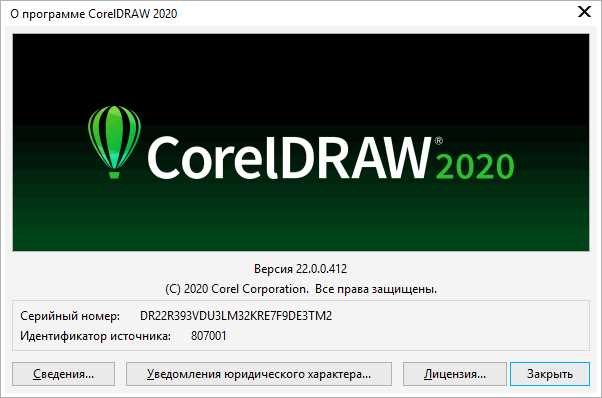
Для загрузки CorelDRAW 2020 используйте только официальный сайт Corel. Перейдите по адресу www.coreldraw.com и выберите раздел «Загрузки».
Найдите CorelDRAW Graphics Suite 2020 в списке доступных версий. Убедитесь, что выбран дистрибутив для вашей операционной системы: Windows 10/11 или macOS Catalina и выше.
Для скачивания потребуется авторизация через учетную запись Corel. Если аккаунта нет, зарегистрируйтесь, указав действующий e-mail и пароль.
Перед загрузкой проверьте системные требования: минимум 4 ГБ ОЗУ, 2 ГБ свободного места на диске, разрешение экрана 1280×720 и наличие интернет-соединения для активации.
Нажмите кнопку «Скачать» и выберите между полной установочной версией и пробной (Trial) на 15 дней. Сохраните файл в папку, где его легко найти для последующей установки.
После завершения скачивания проверьте целостность файла с помощью встроенной проверки MD5 или SHA256, если она предоставлена на сайте, чтобы исключить повреждение дистрибутива.
Запуск установочного файла и выбор языка интерфейса
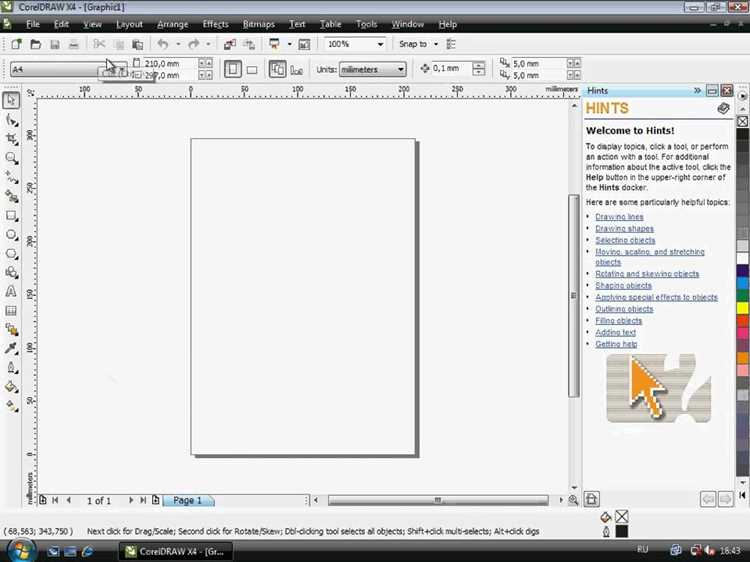
После загрузки дистрибутива CorelDRAW 2020 найдите файл с расширением .exe в папке загрузок. Для запуска двойной клик мышью по файлу. Если система запросит права администратора, подтвердите их.
Появится окно установки с предложением выбрать язык интерфейса. Рекомендуется выбирать язык, которым вы будете пользоваться регулярно, так как он влияет на отображение меню, подсказок и шаблонов.
- В окне выбора языка нажмите на выпадающий список.
- Доступны основные языки: русский, английский, немецкий, французский, испанский.
- Если язык не отображается, проверьте, что выбран полный установочный пакет, а не минимальный.
- Выберите язык и нажмите ОК. Установка продолжится с выбранными параметрами.
- Если требуется сменить язык после установки, это возможно через меню Tools → Options → Global → Language, но некоторые элементы интерфейса могут оставаться на исходном языке.
После подтверждения языка появится окно приветствия установщика с возможностью продолжить стандартную или пользовательскую установку.
Настройка путей установки и компонентов программы
При запуске установщика CorelDRAW 2020 появится окно выбора пути установки. Рекомендуется использовать отдельный каталог на диске с достаточным свободным пространством, например, C:\Program Files\Corel\CorelDRAW 2020, чтобы избежать конфликтов с предыдущими версиями. Изменение пути установки на системный диск при ограниченном объёме может вызвать замедление работы программы.
Следующий шаг – выбор компонентов. CorelDRAW предлагает установить только основные модули или полный пакет с шрифтами, шаблонами, макросами и библиотеками клипартов. Для оптимальной работы с векторной графикой и шаблонами рекомендуется выбирать полный пакет. Если приоритет – экономия места, отключите дополнительные макросы и демонстрационные материалы, которые можно скачать позже.
Для пользователей, работающих с цветокоррекцией и печатью, важно активировать модуль управления цветом и профили ICC. Это обеспечит корректное отображение цветов на мониторе и при печати. Также обратите внимание на опцию установки CorelDRAW Graphics Suite Help; наличие локальной справки ускоряет поиск инструкций без доступа к интернету.
После выбора путей и компонентов нажмите кнопку Установить. Установщик создаст указанные папки и скопирует файлы. Проверяйте, чтобы путь установки не содержал кириллических символов или специальных знаков, так как это может вызвать ошибки при запуске отдельных модулей.
Активация CorelDRAW 2020 с лицензионным ключом

После завершения установки CorelDRAW 2020 откройте программу. В стартовом окне выберите «Ввести ключ продукта».
Введите 25-значный лицензионный ключ, указанный в официальной покупке. Формат ключа: XXXXX-XXXXX-XXXXX-XXXXX-XXXXX.
Нажмите «Активировать». Программа установит соединение с серверами Corel для проверки подлинности ключа. Для успешной активации требуется стабильное интернет-соединение.
Если соединение недоступно, выберите «Активация по телефону». Система сгенерирует код запроса, который нужно назвать оператору службы поддержки Corel. После проверки вы получите код подтверждения для ввода в поле активации.
После успешной проверки появится сообщение «Продукт активирован». CorelDRAW 2020 будет полностью функциональным, включая все инструменты и библиотеки шрифтов.
Сохраните копию лицензионного ключа в надежном месте. Повторная установка на этом же устройстве потребует повторного ввода ключа и подтверждения активации.
Проверка работоспособности и обновление до последней версии
После установки CorelDRAW 2020 необходимо убедиться в корректной работе программы. Запустите CorelDRAW и проверьте открытие стандартных шаблонов и инструментов: «Прямоугольник», «Кривая Безье», «Текст». Убедитесь, что меню и панели инструментов отображаются без задержек. Для проверки функционала импортируйте файлы форматов .AI и .EPS, а также экспортируйте проект в PDF и PNG.
Для обновления до последней версии используйте встроенный Центр обновлений CorelDRAW. Перейдите в меню Справка → Проверить обновления. Система проверит наличие патчей и исправлений безопасности. Рекомендуется установить все обновления, включая «Service Pack» и «Hotfix», чтобы устранить известные ошибки и улучшить совместимость с современными файлами.
Дополнительно можно вручную скачать обновления с официального сайта Corel:
| Тип обновления | Версия | Дата выпуска | Описание |
|---|---|---|---|
| Service Pack 1 | 20.1.0.708 | 15.03.2020 | Исправление ошибок экспорта PDF, повышение стабильности инструментов трассировки |
| Service Pack 2 | 20.2.0.707 | 10.06.2020 | Улучшена работа с файлами .AI, исправлены проблемы с градиентами |
| Hotfix | 20.2.1.015 | 22.08.2020 | Исправление критических сбоев при работе с текстовыми объектами |
После обновления перезапустите CorelDRAW и повторите тест на открытие и сохранение проектов. Если ошибки сохраняются, рекомендуется проверить целостность установочных файлов через встроенный Repair в панели управления Windows или переустановить программу с официального дистрибутива.
Вопрос-ответ:
Какие системные требования нужны для установки CorelDRAW 2020 на Windows?
Для корректной работы CorelDRAW 2020 на компьютере необходима Windows 10 с обновлениями, минимум 4 ГБ оперативной памяти (рекомендуется 8 ГБ), процессор с тактовой частотой от 2 ГГц и свободное место на диске около 4 ГБ. Также рекомендуется наличие видеокарты с поддержкой OpenCL и экран с разрешением не ниже 1280×720 пикселей. Наличие интернет-соединения требуется для активации программы и скачивания обновлений.
Можно ли установить CorelDRAW 2020 без подключения к интернету?
Да, установка возможна офлайн, если заранее загрузить дистрибутив программы с официального сайта или использовать лицензионный USB-носитель. Однако для активации продукта и получения обновлений потребуется интернет. Если активировать программу с помощью ключа лицензии, подключение к сети будет нужно лишь на этапе ввода кода.
Что делать, если при установке появляется ошибка совместимости с операционной системой?
Сначала проверьте, соответствует ли ваша система минимальным требованиям. Если они соблюдены, попробуйте запустить установку от имени администратора и включить режим совместимости с Windows 8 или 7. Иногда помогает временное отключение антивируса и очистка временных файлов. Если проблема сохраняется, стоит скачать последнюю версию инсталлятора с официального сайта Corel, так как в старых сборках могут быть ошибки, не совместимые с обновлениями Windows.
Нужно ли удалять предыдущие версии CorelDRAW перед установкой версии 2020?
Удалять предыдущие версии не обязательно, так как CorelDRAW 2020 может сосуществовать с более старыми релизами. Однако рекомендуется закрыть все приложения Corel перед установкой и проверить, что на диске достаточно свободного места. В некоторых случаях старая версия может конфликтовать с новыми библиотеками, поэтому при обнаружении ошибок лучше провести полное удаление старой программы.
Как правильно активировать CorelDRAW 2020 после установки?
После завершения установки программа предложит ввести серийный номер. Введите код из лицензии и нажмите «Активировать». Если интернет-подключение есть, активация пройдет автоматически. При отсутствии сети можно выбрать вариант «Активировать позже» и использовать программу в пробном режиме. Для офлайн-активации потребуется связаться с поддержкой Corel, чтобы получить уникальный ключ на основе вашего серийного номера и аппаратной конфигурации.
Какие системные требования нужны для установки CorelDRAW 2020?
Для установки CorelDRAW 2020 требуется компьютер с операционной системой Windows 10 (64-бит) или выше, процессор Intel Core i3/AMD Ryzen 3 и выше, минимум 4 ГБ оперативной памяти, хотя рекомендуется 8 ГБ для комфортной работы. Для хранения программы и проектов понадобится не менее 4 ГБ свободного места на жёстком диске. Также требуется видеокарта с поддержкой разрешения 1280×720 и выше, а для некоторых функций — подключение к интернету.
Что делать, если после установки CorelDRAW 2020 программа не запускается?
Если CorelDRAW 2020 не запускается, сначала стоит проверить, соответствует ли компьютер минимальным требованиям. Затем убедитесь, что установлены все обновления Windows и драйверы видеокарты. Иногда проблема решается перезапуском компьютера после установки. Если ошибка сохраняется, рекомендуется удалить программу и выполнить чистую установку, отключив антивирус на время инсталляции, так как он может блокировать некоторые файлы. В крайнем случае можно обратиться в службу поддержки Corel с указанием версии системы и текста ошибки.

 Загрузка...