Emmet – это инструмент, ускоряющий написание HTML и CSS за счет сокращений и автогенерации кода. В Visual Studio Code Emmet встроен по умолчанию, но для полного функционала и удобной настройки требуется активировать некоторые параметры.
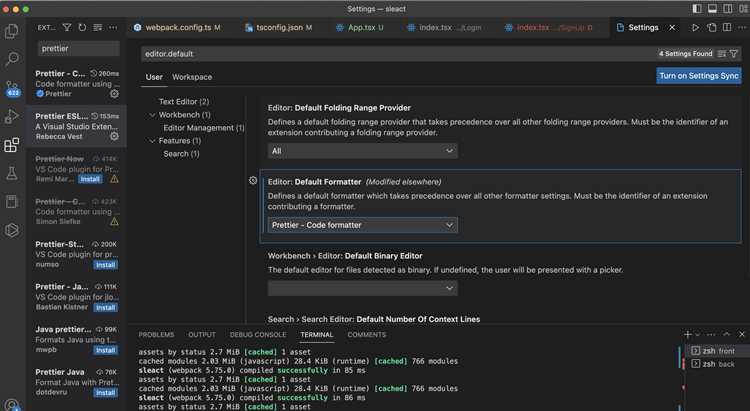
Первый шаг – проверка интеграции Emmet. Откройте VS Code, перейдите в Файл → Настройки → Настройки и в поисковой строке введите Emmet. Убедитесь, что опция Use Emmet abbreviation включена для выбранного языка, например HTML или CSS.
Для удобного использования сокращений рекомендуется добавить пользовательские сниппеты. В настройках Emmet выберите Configure Emmet > Preferences и укажите свои аббревиатуры или измените существующие. Это позволит ускорить работу над проектами с нестандартными структурами.
Следующий этап – настройка сочетаний клавиш. Стандартное расширение Emmet использует Tab для разворачивания аббревиатур, но при конфликтах с другими расширениями можно изменить клавишу в Файл → Настройки → Сочетания клавиш, задав emmet.expandAbbreviation.
После всех настроек рекомендуется перезапустить VS Code, чтобы изменения вступили в силу. Проверьте работу Emmet, создав файл HTML и введя сокращение, например ul>li*3, затем нажмите Tab – должно появиться три элемента списка.
Проверка предустановленной поддержки Emmet в VS Code
Visual Studio Code поставляется с встроенной поддержкой Emmet для HTML, CSS и некоторых популярных шаблонов. Чтобы убедиться, что расширение работает, откройте файл с расширением .html или .css. В HTML-файле введите сокращение, например ul>li*3, и нажмите Tab. Если Emmet активен, редактор развернет сокращение в полноценный список с тремя элементами <li>.
Дополнительно проверьте настройки VS Code: откройте Файл → Настройки → Настройки или используйте сочетание Ctrl+,. В строке поиска введите Emmet. В разделе Emmet: Include Languages убедитесь, что нужные языки, например javascript или vue, добавлены для поддержки сокращений.
Для проверки автодополнения Emmet откройте любой CSS-файл и введите сокращение, например m10, затем нажмите Tab. Если Emmet установлен и активен, сокращение превратится в margin: 10px;.
Если сокращения не разворачиваются, убедитесь, что в настройках Editor: Tab Completion включен режим on или onlySnippets. Это необходимо для корректной работы Emmet с клавишей Tab.
Скачивание и установка расширения Emmet

Откройте Visual Studio Code и перейдите в боковую панель «Расширения» или используйте комбинацию клавиш Ctrl+Shift+X.
В поле поиска введите Emmet. Основное расширение интегрировано в VS Code, поэтому чаще всего поиск отобразит встроенные функции. Если требуется сторонняя версия, обратите внимание на рейтинг и количество установок, чтобы выбрать актуальную.
Нажмите кнопку Установить рядом с расширением. Процесс занимает несколько секунд, после чего кнопка изменится на Удалить и Отключить.
Перезагрузите VS Code, чтобы активировать Emmet. Проверку можно провести, открыв HTML-файл и введя сокращение div.container>ul>li*3, затем нажав Tab. Если развернулось корректно, расширение работает.
При необходимости настройте Emmet через Файл → Настройки → Параметры пользователя или используйте JSON-конфигурацию emmet.includeLanguages для поддержки нестандартных языков и синтаксиса.
Настройка Emmet для HTML в VS Code
После установки Emmet необходимо убедиться, что расширение активировано для HTML-файлов. По умолчанию VS Code поддерживает Emmet для HTML, но проверка настроек исключит ошибки при использовании.
- Откройте Файл → Настройки → Параметры или используйте сочетание клавиш
Ctrl+,. - В строке поиска введите
Emmet. - Убедитесь, что включена опция
Emmet: Include Languages. - Добавьте сопоставление, если нужно:
"html": "html".
Для ускорения работы рекомендуется настроить расширенные сокращения Emmet. Это делается через пользовательский файл настроек settings.json:
{
"emmet.syntaxProfiles": {
"html": {
"inline_break": 0,
"attr_quotes": "double"
}
},
"emmet.includeLanguages": {
"javascript": "html"
}
}
Пояснения к настройкам:
- inline_break – определяет, будет ли Emmet переносить вложенные теги на новую строку.
- attr_quotes – устанавливает тип кавычек для атрибутов (двойные или одинарные).
- includeLanguages – позволяет использовать HTML-сокращения внутри файлов других языков, например, в JavaScript или Vue.
Чтобы проверить работу, создайте HTML-файл и попробуйте ввести сокращение, например ul>li*3, затем нажмите Tab. Если Emmet сработал, отобразится корректная структура списка.
Для дополнительных сокращений можно добавить пользовательские сниппеты через emmet.extensionsPath, указывая путь к JSON-файлу с вашими шаблонами.
Настройка Emmet для CSS и SCSS

Откройте Visual Studio Code и перейдите в настройки через File → Preferences → Settings или сочетанием Ctrl+,.
В строке поиска введите «Emmet Include Languages». Нажмите на «Edit in settings.json», чтобы открыть файл конфигурации.
Добавьте запись для SCSS, если она отсутствует: "emmet.includeLanguages": { "scss": "css" }. Это позволяет использовать все сокращения CSS в файлах SCSS.
Проверьте настройки "emmet.triggerExpansionOnTab" и убедитесь, что значение установлено в true. Это включает разворачивание сокращений при нажатии Tab.
Для кастомных сокращений откройте settings.json и добавьте блок: "emmet.variables": {"my-color": "#ff5733"}. Переменные можно использовать в SCSS через ${my-color}.
Для CSS-свойств, часто используемых в SCSS, добавьте сниппеты через "emmet.syntaxProfiles": {"scss": "css"}. Это гарантирует правильное развертывание сокращений с точки зрения синтаксиса SCSS.
После внесения изменений перезапустите VS Code, чтобы Emmet применил новые настройки.
Проверку работы Emmet можно провести, создав файл style.scss и введя сокращение, например m10. Нажмите Tab – Emmet должен развернуть это в margin: 10px;.
При работе с вложенными правилами SCSS используйте сокращения с > для дочерних селекторов, например ul>li*3, что развернется в структуру с тремя элементами li.
Изменение горячих клавиш для Emmet
Откройте Visual Studio Code и перейдите в меню Файл → Настройки → Клавиши или используйте сочетание Ctrl+K Ctrl+S. В поисковой строке введите Emmet, чтобы отфильтровать все команды, связанные с расширениями.
Для изменения горячей клавиши выберите нужную команду, например Emmet: Expand Abbreviation, и нажмите значок редактирования слева. В появившемся поле укажите новое сочетание клавиш, например Ctrl+E, и подтвердите нажатием Enter.
Если новое сочетание уже используется другой функцией, VS Code отобразит предупреждение. В этом случае либо отмените выбор, либо назначьте альтернативное сочетание, которое не конфликтует с существующими командами.
Для удобства можно экспортировать пользовательские горячие клавиши в файл keybindings.json, нажав Ссылка на файл в правом верхнем углу окна клавиш. В файле можно прописывать комбинации вручную, например:
[
{
"key": "ctrl+e",
"command": "emmet.expandAbbreviation",
"when": "editorTextFocus && !editorReadonly"
}
]
После сохранения изменений перезапустите VS Code, чтобы новые горячие клавиши вступили в силу. Проверку работы можно выполнить прямо в HTML или CSS файле, вводя сокращение Emmet и используя назначенную комбинацию.
Проверка работы сокращений Emmet в проекте
Создайте новый HTML-файл в рабочей папке проекта, например `index.html`. Убедитесь, что файл сохранён с расширением `.html`, так как Emmet активен только для поддерживаемых форматов.
Вставьте простое сокращение, например `!` и нажмите клавишу Tab. Если Emmet работает корректно, должно автоматически развернуться стандартное HTML-шаблонное дерево с тегами <!DOCTYPE html>, <html>, <head> и <body>.
Для проверки вложенных сокращений используйте конструкцию вроде `div.container>ul>li.item*3`. После нажатия Tab должна появиться структура с контейнером, списком и тремя элементами списка с классами item.
Если расширение не срабатывает, откройте настройки VS Code и убедитесь, что Emmet включён для нужного языка: найдите раздел Emmet: Include Languages и добавьте, например, "html": "html" или "javascript": "javascriptreact" для файлов JSX.
Дополнительно проверьте сочетания клавиш в Keyboard Shortcuts, чтобы Tab не был переназначен другим действием. После внесения изменений перезапустите редактор, чтобы обновления вступили в силу.
Для полной проверки создайте несколько сокращений разных уровней вложенности, классов и идентификаторов. Например, `section#main>h1.title+p.text` и убедитесь, что структура отображается корректно с соответствующими атрибутами.
После успешной проверки можно использовать Emmet во всём проекте для ускоренного написания HTML и CSS, сокращая время на рутинное создание разметки.
Исправление ошибок при активации Emmet
Если Emmet не срабатывает в Visual Studio Code, необходимо проверить несколько ключевых настроек и конфликтов.
-
Проверка расширений: Отключите все расширения, которые могут перехватывать комбинации клавиш или автозаполнение, например, HTML/CSS IntelliSense или сторонние сниппеты.
-
Проверка настроек VS Code: Откройте файл настроек (settings.json) и убедитесь, что включены параметры:
- «emmet.includeLanguages»: {«javascript»: «javascriptreact», «vue-html»: «html»}
- «emmet.triggerExpansionOnTab»: true
-
Использование правильного языка файла: Emmet работает только с распознанными языками. Для HTML-фрагментов убедитесь, что в правом нижнем углу выбран язык
HTML, для React JSX –JavaScript React. -
Проверка конфликтов клавиш: Нажмите
Ctrl+K Ctrl+S(Windows) илиCmd+K Cmd+S(Mac) и убедитесь, что сочетаниеTabдля Emmet не переопределено другими командами. -
Очистка кэша VS Code: Иногда проблемы вызываются повреждёнными данными пользователя. Закройте VS Code, удалите папку
%APPDATA%\Code\CachedData(Windows) или~/Library/Application Support/Code/CachedData(Mac) и перезапустите редактор. -
Проверка версии Emmet: Emmet встроен в VS Code, но обновление редактора до последней версии часто исправляет ошибки с автозаполнением.
-
Тест в чистом проекте: Создайте новый HTML-файл без сторонних конфигураций. Если Emmet срабатывает, проблема связана с настройками конкретного проекта.
Следуя этим шагам, можно точно определить источник ошибки и восстановить работу Emmet без дополнительных расширений.
Подключение Emmet к другим языкам в VS Code
По умолчанию Emmet активен для HTML, CSS и некоторых популярных форматов. Для расширения поддержки на другие языки, например, JavaScript (JSX) или PHP, необходимо добавить соответствующие настройки в файл settings.json.
Откройте настройки VS Code через File → Preferences → Settings, затем нажмите на значок документа с фигурными скобками, чтобы перейти к редактированию JSON.
| Язык | Пример настройки |
|---|---|
| JavaScript (React / JSX) |
«emmet.includeLanguages»: { «javascript»: «javascriptreact» } |
| PHP |
«emmet.includeLanguages»: { «php»: «html» } |
| Vue |
«emmet.includeLanguages»: { «vue»: «html» } |
| Blade (Laravel) |
«emmet.includeLanguages»: { «blade»: «html» } |
После внесения изменений необходимо перезапустить VS Code, чтобы Emmet начал работать в новых языках. Важно проверять, что выбранный язык файла совпадает с ключом в настройке, иначе сокращения не будут распознаваться.
Для индивидуальных файлов можно также использовать расширение Emmet: Expand Abbreviation, которое позволяет вручную развернуть сокращение в любом контексте.
Вопрос-ответ:
Что такое Emmet и зачем он нужен в Visual Studio Code?
Emmet — это набор инструментов для ускоренного написания HTML и CSS. Он позволяет создавать сложные конструкции с помощью коротких сокращений. В Visual Studio Code Emmet помогает писать код быстрее, сокращая количество повторяющихся действий, например, создание списков, таблиц или блоков с классами. Пользователю не нужно вручную прописывать каждый тег, достаточно воспользоваться сокращением, которое автоматически разворачивается в полноценный код.
Как установить Emmet в Visual Studio Code?
Для установки Emmet в Visual Studio Code нужно открыть сам редактор и перейти в раздел расширений через меню или сочетание клавиш Ctrl+Shift+X. В поиске расширений вводим «Emmet». После появления нужного пакета нажимаем кнопку «Установить». После установки может потребоваться перезапустить редактор, чтобы все функции начали работать корректно. Обычно Visual Studio Code уже включает базовую поддержку Emmet, но отдельное расширение может добавлять дополнительные возможности.
Почему Emmet не разворачивает сокращения после установки?
Если Emmet не работает, причина часто связана с настройками редактора. Нужно проверить, активен ли плагин и правильно ли выбран язык файла. В Visual Studio Code Emmet работает по умолчанию для HTML, CSS и некоторых других языков, но для JS или JSX могут потребоваться дополнительные настройки. Также стоит убедиться, что сочетание клавиш для развёртывания сокращений не конфликтует с другими расширениями.
Можно ли изменить сокращения Emmet под свои нужды?
Да, Visual Studio Code позволяет настраивать сокращения Emmet. Для этого открываются настройки редактора, ищется раздел Emmet и вносятся изменения в конфигурационные файлы. Например, можно создать собственные сниппеты для часто используемых блоков кода, изменить стандартные сокращения или настроить поведение развёртывания для конкретных языков. Такая настройка помогает ускорить работу и сделать её более удобной для конкретного проекта.
Как использовать Emmet для CSS в Visual Studio Code?
В CSS Emmet работает через сокращения, которые разворачиваются в свойства и значения стилей. Например, ввод «m10» автоматически превращается в «margin: 10px;». Чтобы использовать Emmet в CSS, нужно открыть CSS-файл или блок стилей в HTML и вводить сокращения. После набора сокращения нажимается клавиша Tab для развёртывания. Также можно комбинировать несколько сокращений, чтобы быстро создать набор стилей для одного элемента.
Что такое Emmet и зачем он нужен в Visual Studio Code?
Emmet — это инструмент, который ускоряет написание HTML и CSS за счёт сокращений. С его помощью можно создавать сложные структуры кода, используя короткие аббревиатуры. Например, вместо того чтобы вручную писать весь блок HTML, можно набрать короткую комбинацию, и редактор развернёт её в полноценный код. В Visual Studio Code Emmet интегрирован напрямую, но его функции работают лучше после настройки и активации в редакторе.
Как правильно установить Emmet в Visual Studio Code и настроить его под свои нужды?
Для установки Emmet в VS Code нужно убедиться, что у вас установлена последняя версия редактора. Далее, в большинстве случаев отдельная установка не требуется, так как Emmet встроен. Важно проверить настройки: открыть «Настройки» → «Расширения» → «Emmet» и убедиться, что активированы нужные сокращения для HTML и CSS. Также можно изменить комбинации клавиш или добавить свои аббревиатуры через файл настроек. После этого стоит протестировать работу, создав новый HTML-файл и попробовав развернуть сокращение, например ul>li*3, чтобы увидеть три пункта списка.

 Загрузка...