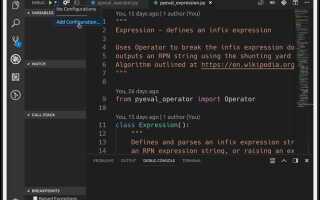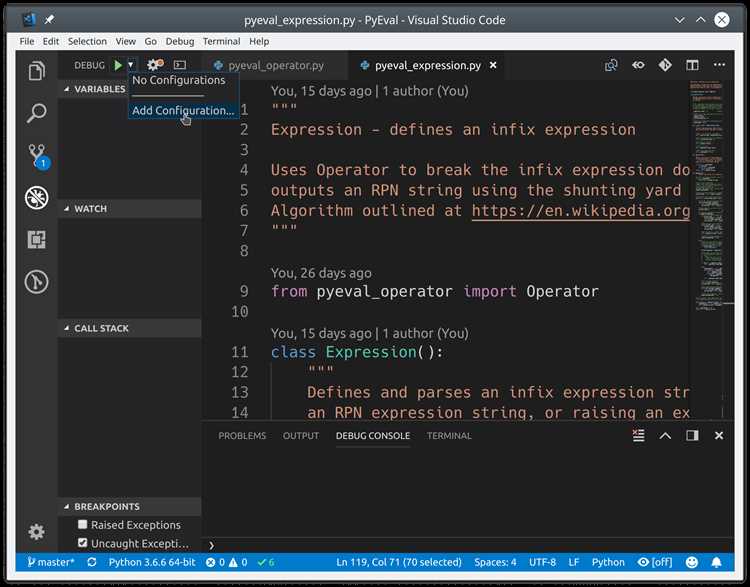
Visual Studio поддерживает интеграцию с Python через компонент Python Development, который устанавливается через Visual Studio Installer. Для корректной работы требуется версия Visual Studio 2019 или новее. Компонент автоматически распознает существующие версии Python, включая CPython и Anaconda.
После установки Python Development необходимо указать путь к интерпретатору. Рекомендуется использовать последнюю стабильную версию Python 3.12 или выше. Для этого в меню Tools → Options → Python → Environments выбирается Add Environment, затем указывается путь к исполняемому файлу python.exe.
Visual Studio позволяет создавать виртуальные окружения для проектов. Это облегчает управление зависимостями и предотвращает конфликты между библиотеками. Для создания виртуального окружения используется Python Environments → Add Environment → Virtual Environment, где можно выбрать версию интерпретатора и установить необходимые пакеты через встроенный пакетный менеджер.
После настройки интерпретатора рекомендуется проверить работоспособность среды, создав новый проект Python и запустив простой скрипт. Это подтверждает корректное подключение интерпретатора и интеграцию с редактором Visual Studio, включая автодополнение и отладку кода.
Проверка наличия Python на компьютере перед установкой
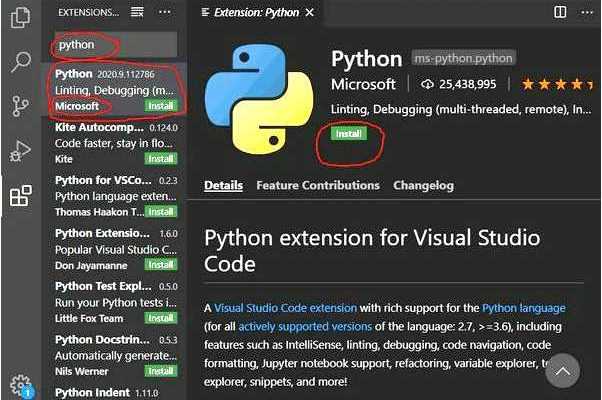
Перед установкой Python в Visual Studio важно убедиться, что интерпретатор не установлен или его версия соответствует требованиям проекта. На Windows откройте командную строку (Win + R → cmd) и выполните команду python —version или py —version. На macOS и Linux используйте терминал с командами python3 —version или python —version. Результатом будет номер установленной версии, например Python 3.11.5.
Если командная строка возвращает сообщение ‘python’ не является внутренней или внешней командой, Python не установлен либо переменная среды PATH не настроена. В этом случае установка новой версии обязательна. Для Visual Studio рекомендуется версия Python не ниже 3.10, чтобы поддерживались последние инструменты разработки и библиотеки.
Для проверки существующих установок Python на Windows можно использовать список установленных приложений: Панель управления → Программы и компоненты, либо запустить py -0p в командной строке, чтобы отобразить все версии, зарегистрированные в системе. На macOS проверка через which python3 покажет путь к исполняемому файлу. На Linux используется whereis python3.
Если установленные версии устарели или конфликтуют с требованиями Visual Studio, рекомендуется удалить старые версии через стандартные средства системы и настроить установку нового интерпретатора с корректным добавлением в PATH. Это обеспечит корректную интеграцию Python с Visual Studio и работу среды разработки без ошибок.
Скачивание и установка Visual Studio с поддержкой Python
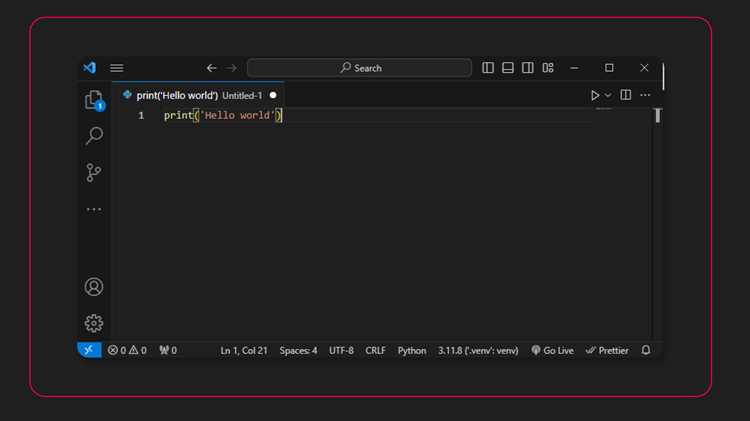
Перейдите на официальный сайт Visual Studio: https://visualstudio.microsoft.com/ru/downloads/. Выберите версию Visual Studio Community 2022 для бесплатного использования с полным набором функций.
Скачав установщик, запустите его и в окне выбора рабочих нагрузок отметьте «Разработка классических приложений Python» (Python development). Эта опция автоматически включает интерпретатор CPython, инструменты pip и поддержку виртуальных окружений.
Для оптимальной работы Python в Visual Studio рекомендуется выбрать дополнительные компоненты:
| Компонент | Назначение |
|---|---|
| Python Native Development Tools | Поддержка компиляции расширений на C/C++ |
| IntelliCode для Python | Автодополнение и рекомендации кода с использованием ИИ |
| Python Web Support | Интеграция с Django и Flask |
После выбора компонентов нажмите «Установить». Время установки зависит от скорости интернета и выбранных пакетов. По завершении установки перезагрузите компьютер и откройте Visual Studio, чтобы проверить доступность Python в разделе «Инструменты» → «Python» → «Интерпретаторы Python».
Для обновления интерпретатора CPython в будущем используйте «Visual Studio Installer» → «Изменить» → «Python development», где можно добавить новые версии Python без удаления текущих.
Добавление рабочего окружения Python в Visual Studio
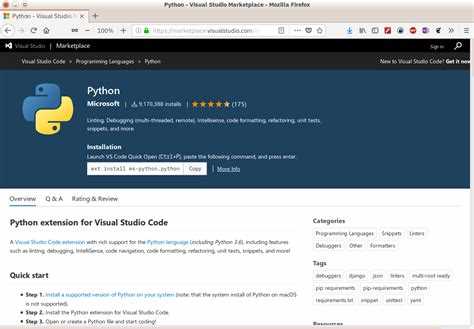
Для корректной работы Python в Visual Studio необходимо настроить рабочее окружение. Visual Studio поддерживает несколько интерпретаторов Python, включая CPython, Anaconda и IronPython. Настройка выполняется через встроенный инструмент «Python Environments».
-
Откройте Visual Studio и перейдите в меню Tools → Options → Python → Environments.
-
Нажмите Add Environment и выберите тип интерпретатора:
- Existing environment – используйте уже установленный Python на компьютере.
- Virtual environment – создайте изолированное окружение для проекта.
- Conda environment – интеграция с Anaconda для управления пакетами.
-
Для виртуального окружения укажите путь к папке проекта и выберите базовый интерпретатор. Visual Studio автоматически создаст папку venv и сконфигурирует все зависимости.
-
После добавления интерпретатора выполните Refresh, чтобы Visual Studio обнаружила установленные пакеты и модули.
-
Для удобства работы с проектом назначьте созданное окружение как Default Environment через контекстное меню.
Рекомендуется использовать отдельное виртуальное окружение для каждого проекта, чтобы избежать конфликтов библиотек. Visual Studio автоматически поддерживает управление версиями Python, что позволяет переключаться между проектами с разными требованиями.
Для установки дополнительных пакетов используйте Python Environments → Packages → Install. Visual Studio поддерживает pip и conda одновременно, что упрощает интеграцию сторонних библиотек.
Выбор версии интерпретатора для проекта
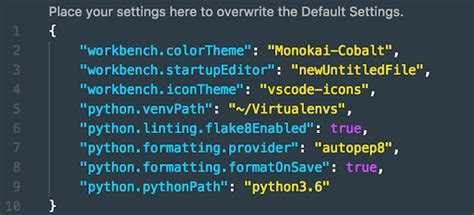
Выбор версии Python напрямую влияет на совместимость библиотек и стабильность работы проекта в Visual Studio. На момент 2025 года актуальными считаются версии 3.11 и 3.12. Версия 3.11 обеспечивает максимальную совместимость с большинством сторонних библиотек, 3.12 предлагает улучшения производительности и новые синтаксические возможности.
Рекомендации при выборе версии интерпретатора:
- Проверка зависимостей: перед установкой интерпретатора убедитесь, что все используемые библиотеки поддерживают выбранную версию Python. Для популярных пакетов используйте
pip show <package>или официальную документацию. - Стабильность проекта: если проект критичен к стабильности, выбирайте последнюю минорную версию с пометкой
stableвместо бета-версий или релиз-кандидатов. - Среда разработки: Visual Studio автоматически распознает установленные версии Python, но для каждого проекта рекомендуется создавать отдельное виртуальное окружение с конкретной версией интерпретатора.
- Поддержка функций: для использования современных синтаксических возможностей (pattern matching, match-case, улучшения async/await) выбирайте версию Python не ниже 3.10.
- Обновление проекта: если проект планируется поддерживать несколько лет, предпочтительно использовать последнюю стабильную версию и регулярно отслеживать совместимость библиотек при обновлениях.
Для выбора версии в Visual Studio откройте Tools → Options → Python → Environments, затем добавьте нужный интерпретатор и назначьте его активным для проекта. Создание виртуального окружения гарантирует, что версии библиотек будут изолированы, а проект останется совместимым с выбранной версией Python.
Настройка путей к Python в параметрах Visual Studio

Откройте Visual Studio и перейдите в меню Tools → Options. В дереве настроек выберите Python → Environments. Здесь отображаются все установленные интерпретаторы Python. Если нужного интерпретатора нет, нажмите Add Environment и укажите точный путь к исполняемому файлу Python (python.exe для Windows или python3 для Linux/Mac).
Для корректной работы автодополнения и отладчика проверьте, чтобы путь к каталогам с библиотеками (Lib и site-packages) совпадал с установленным интерпретатором. В разделе Advanced можно вручную добавить или изменить пути к пакетам. Избегайте дублирования версий, чтобы Visual Studio не использовала некорректные библиотеки.
После указания путей нажмите Apply и OK. Перезапустите Visual Studio для применения изменений. Для проверки правильности пути откройте Python Environments → Interactive Window и выполните команду import sys; print(sys.executable). Путь должен совпадать с указанным в настройках.
Если используется несколько версий Python, назначьте одну как Default Environment. Это гарантирует, что новые проекты будут автоматически использовать выбранный интерпретатор без ручной перенастройки.
Для работы с виртуальными окружениями убедитесь, что каталог Scripts виртуального окружения добавлен в PATH. Visual Studio автоматически определяет виртуальные окружения в проектной папке, но явное указание пути повышает стабильность работы пакетов и отладчика.
Проверка корректной работы интерпретатора через консоль
После установки Python в Visual Studio важно убедиться, что интерпретатор функционирует корректно. Для этого откройте Командную строку (cmd) или PowerShell на Windows и выполните команду python —version. Консоль должна отобразить установленную версию, например: Python 3.12.4.
Если команда не распознается, необходимо проверить путь установки. В Visual Studio путь к интерпретатору можно найти в меню Tools → Options → Python → Environments. Убедитесь, что путь к python.exe добавлен в системную переменную PATH.
Для проверки работы интерпретатора выполните в консоли команду python -c «print(‘Hello, Python!’)». Консоль должна вывести текст Hello, Python!. Любые ошибки укажут на проблемы с установкой или конфликт версий.
После выполнения этих шагов можно быть уверенным, что интерпретатор Python интегрирован в систему и готов к использованию в проектах Visual Studio.
Обновление и удаление интерпретаторов в Visual Studio

Для управления версиями Python в Visual Studio откройте меню Tools → Options → Python → Environments. Список доступных интерпретаторов отображается в панели Python Environments. Чтобы обновить интерпретатор, выберите нужную версию и нажмите Update. Visual Studio автоматически проверит доступные патчи и предложит установку последних исправлений.
Если автоматическое обновление недоступно, рекомендуется вручную загрузить последнюю версию Python с официального сайта и указать путь к новой установке через Add Environment → Existing Interpreter. После добавления старый интерпретатор можно удалить, выделив его в списке и нажав Remove. Visual Studio предложит проверить проекты, использующие этот интерпретатор, чтобы перенастроить пути.
Удаление интерпретатора не удаляет файлы Python с диска – оно лишь исключает ссылку из среды Visual Studio. Для полного удаления рекомендуется использовать Windows Settings → Apps & Features и выбрать соответствующую версию Python.
После обновления или удаления интерпретатора обязательно проверьте настройки проектов: откройте Project → Properties → General → Interpreter и убедитесь, что указана актуальная версия Python. Несоответствие версий может вызвать ошибки при сборке и выполнении скриптов.
Вопрос-ответ:
Какие шаги нужны для установки Python в Visual Studio?
Сначала необходимо убедиться, что Visual Studio установлена на компьютере. Затем открываем установщик Visual Studio и выбираем компонент «Разработка с Python». После этого следует выбрать нужную версию Python и запустить процесс установки. После завершения установки можно открыть Visual Studio и проверить, доступен ли интерпретатор в настройках проекта.
Можно ли использовать несколько версий Python одновременно в Visual Studio?
Да, Visual Studio позволяет подключать несколько версий Python к одному проекту. Для этого в меню «Сервис» выбираем «Параметры Python», где можно добавить новые интерпретаторы. После добавления нужных версий их можно выбирать для конкретного проекта или даже для отдельных скриптов, что удобно при работе с разными библиотеками.
Что делать, если Visual Studio не видит установленный Python?
В таком случае стоит проверить путь к интерпретатору. Нужно открыть параметры Python в Visual Studio и убедиться, что путь к установленной версии указан верно. Если Python был установлен через официальный установщик, может потребоваться перезагрузка IDE или компьютера. Также помогает повторное добавление интерпретатора через меню настроек.
Нужны ли дополнительные пакеты для запуска Python в Visual Studio?
Для базовой работы достаточно самого интерпретатора. Однако для полноценной разработки часто требуется установка дополнительных библиотек, например, через pip. Visual Studio поддерживает интеграцию с менеджером пакетов, что позволяет устанавливать библиотеки прямо из IDE без использования командной строки. Это удобно для управления зависимостями проекта.

 Загрузка...