Microsoft Visual Studio 2019 поддерживает Windows 10 версии 1507 и выше, а также Windows Server 2016 и 2019. Минимальные требования включают 2 ГБ оперативной памяти и 1,5 ГБ свободного места на диске для базовой установки, но для полноценной работы с крупными проектами рекомендуется минимум 8 ГБ ОЗУ и SSD.
Скачивание Visual Studio 2019 производится с официального сайта Microsoft. Доступны три редакции: Community (бесплатная для индивидуального использования), Professional и Enterprise. Community достаточно для большинства учебных и личных проектов, она включает полный набор инструментов для разработки на C#, C++, Python и .NET.
Для корректной установки требуется подключение к интернету, так как большинство компонентов загружается во время установки. Рекомендуется отключить антивирусное ПО на время процесса, чтобы избежать ошибок при распаковке файлов и регистрации компонентов.
При выборе компонентов установки важно учитывать тип проектов, с которыми планируется работать. Для создания десктопных приложений на C# достаточно выбрать .NET desktop development, а для работы с веб-приложениями – ASP.NET and web development. Это минимизирует объем загружаемых данных и ускоряет процесс установки.
После установки необходимо перезапустить компьютер, чтобы все системные переменные и интеграции с Windows корректно обновились. Первое открытие Visual Studio 2019 предлагает авторизацию с использованием Microsoft Account и настройку среды, где можно выбрать темы интерфейса и набор инструментов по умолчанию.
Скачивание установочного файла с официального сайта
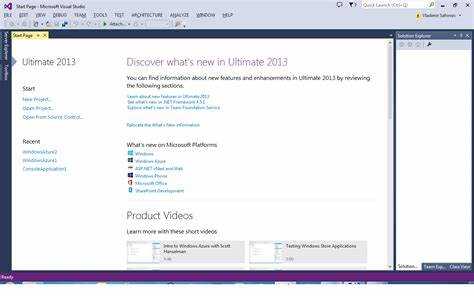
Перейдите на официальный сайт Microsoft по ссылке Visual Studio Older Downloads. Для загрузки потребуется учетная запись Microsoft. Если учетной записи нет, зарегистрируйтесь через форму на сайте.
Выберите версию Visual Studio 2019 и щелкните по кнопке «Скачать». Доступны три основных варианта: Community, Professional и Enterprise. Community бесплатна для индивидуального использования и небольших команд.
После выбора версии скачивается небольшой загрузчик (VisualStudioSetup.exe). Он автоматически определяет текущую операционную систему и скачивает соответствующие компоненты для установки.
Рекомендуется сохранять установочный файл в отдельную папку с достаточным пространством, не менее 5 ГБ свободного места, чтобы избежать ошибок при загрузке и установке.
Проверяйте цифровую подпись файла через свойства файла, вкладка «Цифровые подписи», чтобы убедиться в подлинности дистрибутива.
Выбор версии Visual Studio 2019 для установки

Visual Studio 2019 выпускается в трёх основных редакциях: Community, Professional и Enterprise. Community предназначена для индивидуальных разработчиков и студентов, поддерживает все основные функции IDE, включая отладку, интеграцию с Git и расширения. Professional добавляет инструменты командной работы, расширенные функции тестирования и поддержку корпоративных лицензий. Enterprise ориентирована на крупные проекты: включает инструменты для анализа кода, нагрузочного тестирования и архитектурного моделирования.
Для большинства учебных и небольших проектов достаточно версии Community. Она бесплатна и поддерживает подключение к облачным сервисам Azure. Professional подходит для малых команд и обеспечивает более гибкую интеграцию с системами управления проектами. Enterprise оправдана только в крупных компаниях с требованиями к автоматизации тестирования и аналитике кода на уровне архитектуры.
Важно учитывать платформу и тип разрабатываемых приложений. Visual Studio 2019 поддерживает разработку под Windows, Linux (через WSL), мобильные приложения для iOS и Android, веб-приложения на .NET Core и ASP.NET. Версии Professional и Enterprise включают дополнительные компоненты для работы с контейнерами Docker и облачными инфраструктурами.
При выборе редакции также учитывают системные требования. Community и Professional можно установить на Windows 10 версии 1703 и выше с минимум 2 ГБ оперативной памяти и 20 ГБ свободного диска. Enterprise требует минимум 8 ГБ оперативной памяти для комфортной работы с большими проектами и сложными инструментами анализа кода.
Для установки рекомендуют скачать Visual Studio Installer с официального сайта Microsoft, где можно сразу выбрать нужную редакцию и набор рабочих нагрузок: «Разработка классических приложений Windows», «Разработка .NET Core», «Разработка мобильных приложений с C++/Xamarin», «Разработка веб-приложений». Выбор рабочих нагрузок позволяет экономить место на диске и ускоряет процесс установки.
Запуск установщика и выбор компонентов для разработки

После загрузки установщика Visual Studio 2019 дважды кликните по файлу vs_community.exe (или соответствующему вашему изданию). Установщик автоматически проверит наличие обновлений и предложит выбрать рабочее окружение.
На экране выбора компонентов доступен список рабочих нагрузок (workloads). Каждая нагрузка объединяет необходимые инструменты и библиотеки для конкретного типа проектов:
- .NET desktop development – для приложений на Windows Forms и WPF на C#.
- ASP.NET and web development – для веб-приложений на ASP.NET Core с поддержкой HTML, CSS и JavaScript.
- Desktop development with C++ – для приложений на C++ с поддержкой Windows API и MFC.
- Data storage and processing – включает SQL Server, инструменты работы с базами данных и ORM Entity Framework.
- Python development – включает интерпретатор Python, библиотеки и поддержку отладки.
После выбора нужных нагрузок можно перейти к установке отдельных компонентов (Individual components). Рекомендуется включить:
- Инструменты для выбранного языка программирования.
- Компиляторы и SDK последних версий.
- Эмуляторы и инструменты тестирования, если планируется разработка под мобильные платформы.
В правой части окна отображается предполагаемый размер установки. При ограниченном дисковом пространстве можно снять галочки с необязательных компонентов. После этого нажмите кнопку Install для начала установки. Процесс занимает от нескольких минут до получаса в зависимости от выбранных компонентов и скорости интернета.
Настройка пути установки и дополнительных параметров

При запуске установщика Visual Studio 2019 откроется окно выбора компонентов. Для изменения пути установки нажмите «Параметры установки» и выберите «Изменить путь». Рекомендуется выделять отдельный диск для IDE и связанных инструментов, чтобы избежать переполнения системного раздела.
Для полного контроля над используемым пространством укажите каталог для основной программы, а затем отдельные каталоги для SDK, инструментов сборки и пакетов NuGet. Например, основной путь можно установить как D:\VS2019, а пакеты NuGet – D:\VS2019\NuGet.
В разделе «Дополнительные параметры» можно выбрать установку компонентов для разработки под конкретные языки и платформы. Отключайте ненужные SDK и инструменты, чтобы снизить нагрузку на диск и ускорить работу IDE. Например, если не планируется разработка под мобильные платформы, уберите Xamarin и мобильные SDK.
Если планируется использование виртуальных машин или контейнеров, включите опцию интеграции с Docker и настройку кэширования пакетов. При необходимости ускорения компиляции активируйте параллельную сборку и кэширование C++ Build Tools.
Перед подтверждением установки проверьте путь к временным файлам сборки. Для больших проектов рекомендуется изменить его с системного диска на диск с свободным пространством более 50 ГБ, например, E:\VS_Temp.
Нажав «Установить», установщик создаст структуру каталогов согласно выбранным путям и параметрам. После завершения установки рекомендуется проверить доступность всех выбранных компонентов через меню «Средства» → «Получить инструменты и функции».
Процесс установки и проверка системных требований

Перед установкой Visual Studio 2019 необходимо убедиться, что система соответствует минимальным требованиям. Для стабильной работы рекомендуется Windows 10 версии 1703 или новее, процессор Intel i5 или AMD эквивалент с поддержкой SSE2, 8 ГБ оперативной памяти и 20 ГБ свободного места на диске.
Проверка системных компонентов может быть выполнена с помощью стандартного инструмента «Сведения о системе» или командой winver для уточнения версии Windows. Для диска и оперативной памяти откройте «Проводник» и правой кнопкой мыши выберите «Свойства» на разделе диска.
| Компонент | Минимальные требования | Рекомендованные параметры |
|---|---|---|
| ОС | Windows 7 SP1 / 8.1 / 10 | Windows 10 версии 1703 и выше |
| Процессор | 1.8 ГГц, 2 ядра | Intel i5 / AMD Ryzen 5 или выше |
| Оперативная память | 4 ГБ | 8 ГБ или больше |
| Свободное место на диске | 20 ГБ | 50 ГБ для полного набора функций |
| Разрешение экрана | 1366×768 | 1920×1080 и выше |
После проверки требований загрузите Visual Studio 2019 с официального сайта Microsoft. Запустите установщик и выберите нужные рабочие нагрузки. Для разработки на C# и .NET отметьте «Разработка классических приложений .NET», для C++ – «Разработка на C++».
Установщик автоматически проверяет зависимости, включая .NET Framework и SDK, и предложит их загрузку при необходимости. Процесс установки занимает 15–30 минут в зависимости от выбранных компонентов и скорости диска.
После завершения установки откройте Visual Studio 2019, чтобы убедиться, что она запускается корректно. В меню «Справка» → «О программе» проверьте версию и установленные компоненты. Для окончательной проверки создайте простой проект и убедитесь, что среда компилирует и запускает код без ошибок.
Первый запуск Visual Studio 2019 и проверка работоспособности

После завершения установки Visual Studio 2019 выполните следующие шаги для первого запуска и проверки функционала:
-
Запустите Visual Studio 2019 через ярлык на рабочем столе или меню «Пуск».
-
При первом запуске появится окно выбора среды разработки. Выберите профиль, соответствующий вашим задачам: «Разработка на C++», «Разработка на .NET», «Веб-разработка» и т.д. Профиль можно изменить позже в настройках.
-
Войдите в учетную запись Microsoft для синхронизации настроек и лицензии. Пропуск возможен, но без учетной записи часть функционала может быть ограничена.
-
После запуска основной интерфейс Visual Studio 2019 должен отобразить стартовую страницу с доступными проектами и шаблонами.
-
Создайте тестовый проект для проверки работоспособности:
- Выберите «Создать новый проект».
- Выберите язык программирования (например, C# или C++).
- Выберите шаблон «Консольное приложение».
- Назовите проект и укажите расположение файлов.
- Нажмите «Создать».
-
Нажмите F5 или кнопку «Запуск» для сборки и выполнения проекта. Если программа компилируется и выполняется без ошибок, Visual Studio работает корректно.
-
Для проверки интегрированной среды дополнительно откройте «Инструменты» → «Параметры» → «Среда» → «Общие» и убедитесь, что все основные компоненты активны, а список установленных расширений отображается корректно.
После выполнения этих шагов Visual Studio 2019 готова к полноценной работе, а основные инструменты и компиляторы проверены на функционирование.
Вопрос-ответ:
Какие системные требования нужны для установки Visual Studio 2019?
Для установки Visual Studio 2019 потребуется компьютер с операционной системой Windows 7 SP1 или новее, минимум 2 ГБ оперативной памяти (рекомендуется 8 ГБ), не менее 20 ГБ свободного места на диске и процессор с поддержкой архитектуры x64. Также желательно иметь стабильное подключение к интернету для загрузки компонентов и обновлений.
Как правильно выбрать компоненты при установке Visual Studio 2019?
При установке Visual Studio 2019 установщик предлагает выбрать наборы рабочих нагрузок, например, для разработки на .NET, C++, Python или веб-приложений. Выбирайте те, которые соответствуют вашим задачам, чтобы не загружать лишние библиотеки. Также можно включить отдельные инструменты, такие как Git, средства тестирования или дополнительные SDK, если они понадобятся в будущем.
Можно ли установить Visual Studio 2019 на компьютер без подключения к интернету?
Да, но для этого потребуется предварительно скачать оффлайн-установщик с сайта Microsoft. Он позволяет выбрать нужные компоненты и создать локальный кэш установки, после чего установка выполняется без интернета. Такой способ занимает больше места на диске, но полезен для систем с ограниченным доступом к сети.
Что делать, если установка Visual Studio 2019 зависает или выдаёт ошибку?
Если установка зависает, сначала закройте другие ресурсоёмкие программы и попробуйте снова. В случае ошибки проверьте наличие обновлений Windows, освободите место на диске и перезапустите установщик от имени администратора. При повторной проблеме стоит обратиться к журналам установки, где указаны конкретные причины сбоя, или использовать официальный инструмент восстановления Visual Studio.

 Загрузка...