Для работы с Pygame в Visual Studio Code требуется корректная настройка Python и интеграция с редактором. Убедитесь, что на компьютере установлена актуальная версия Python не ниже 3.8. Проверить версию можно с помощью команды python —version в терминале.
Следующий шаг – создание виртуального окружения для проекта. В Visual Studio Code откройте терминал и выполните python -m venv venv. Это изолирует зависимости проекта и предотвратит конфликты с другими библиотеками.
После создания виртуального окружения активируйте его. В Windows используйте .\venv\Scripts\activate, на macOS и Linux – source venv/bin/activate. Подтверждением активации будет отображение имени окружения в начале строки терминала.
Установку Pygame выполняют через pip: pip install pygame. Для проверки корректности установки запустите Python в терминале и выполните import pygame. Ошибок быть не должно, а это значит, что библиотека готова к использованию.
Visual Studio Code позволяет настроить автозавершение и подсветку синтаксиса для Pygame. Убедитесь, что выбран правильный интерпретатор Python через команду Python: Select Interpreter в панели команд. Это гарантирует, что код будет запускаться внутри активного виртуального окружения.
Проверка наличия Python и настройка переменной PATH
Перед установкой pygame убедитесь, что Python установлен и доступен из командной строки.
-
Откройте терминал или командную строку:
- Windows: нажмите Win + R, введите
cmdи нажмите Enter. - MacOS/Linux: откройте
Terminal.
- Windows: нажмите Win + R, введите
-
Проверьте установленную версию Python командой:
python --versionилиpython3 --version
Если терминал возвращает номер версии, Python установлен. Рекомендуется версия не ниже 3.10.
-
Если Python не найден, скачайте последнюю версию с официального сайта: python.org/downloads.
При установке на Windows обязательно отметьте опцию Add Python to PATH.
-
Проверка переменной PATH:
- Windows:
echo %PATH%в командной строке. - MacOS/Linux:
echo $PATHв терминале.
Путь к папке, где установлен Python (например,
C:\Python311\), должен присутствовать в списке. - Windows:
-
Если PATH не настроен:
- Windows: Панель управления → Система → Дополнительные параметры системы → Переменные среды → PATH → Добавить путь к Python.
- MacOS/Linux: откройте файл
~/.bashrcили~/.zshrcи добавьте строкуexport PATH="$PATH:/usr/local/bin/python3", затем выполнитеsource ~/.bashrc.
-
После настройки PATH повторно выполните
python --versionдля проверки доступности Python.
Установка Visual Studio Code и расширения Python
Скачайте установочный файл Visual Studio Code с официального сайта: https://code.visualstudio.com/. Для Windows используйте версию User Installer (64-bit), для macOS – Stable Build, для Linux – соответствующий пакет вашей системы (.deb или .rpm).
Запустите установку и отметьте опции «Add to PATH» и «Register Code as an editor for supported file types». Это позволит использовать команду code в терминале и открывать файлы напрямую из проводника.
После запуска VS Code откройте встроенный маркетплейс расширений (Ctrl+Shift+X) и введите «Python». Установите расширение от Microsoft. Оно обеспечивает автодополнение, отладку, работу с виртуальными окружениями и управление интерпретатором Python.
Проверьте версию Python, установленную на системе. В терминале VS Code выполните:
| Команда | Описание |
|---|---|
python --version |
Отображает установленную версию Python. Рекомендуется использовать Python 3.10 или выше. |
python -m pip install --upgrade pip |
Обновляет менеджер пакетов pip до актуальной версии для корректной установки библиотек. |
Для выбора интерпретатора в VS Code откройте командную палитру (Ctrl+Shift+P), введите «Python: Select Interpreter» и укажите путь к установленной версии Python или к виртуальному окружению проекта.
Создание виртуального окружения для проекта

Для корректной работы Pygame рекомендуется использовать виртуальное окружение, чтобы изолировать зависимости проекта. В VS Code откройте встроенный терминал и перейдите в папку проекта командой cd путь_к_проекту.
Создайте виртуальное окружение с помощью команды: python -m venv venv. Здесь venv – имя папки окружения, которую можно заменить по желанию.
Активируйте окружение. Для Windows используйте: venv\Scripts\activate. Для macOS и Linux: source venv/bin/activate. После активации в терминале появится префикс (venv), подтверждающий работу в изолированном окружении.
Проверьте версию Python в окружении командой python —version и убедитесь, что она соответствует требованиям Pygame.
Установка Pygame выполняется только внутри виртуального окружения: pip install pygame. Это гарантирует отсутствие конфликтов с глобальными пакетами Python.
Для удобства работы в VS Code настройте интерпретатор проекта. Откройте командную палитру (Ctrl+Shift+P), выберите Python: Select Interpreter и укажите путь к venv. После этого автодополнение и запуск кода будут использовать правильное окружение.
Установка pygame через pip в терминале VS Code

Откройте Visual Studio Code и перейдите в встроенный терминал с помощью сочетания клавиш Ctrl + ` или через меню Terminal → New Terminal.
Перед установкой убедитесь, что Python корректно настроен. Введите команду python —version или python3 —version. Версия Python должна быть 3.7 или выше.
Для установки pygame используйте команду:
pip install pygame
Если система использует несколько версий Python, уточните версию при установке:
python -m pip install pygame
После завершения процесса проверьте корректность установки командой:
python -m pygame.examples.aliens
Эта команда запускает демонстрационный пример pygame. Если окно игры открывается, установка прошла успешно.
При возникновении ошибок с правами доступа используйте pip install pygame —user или запустите терминал с правами администратора.
Для управления версиями pygame рекомендуется использовать pip list и pip show pygame. Эти команды отображают установленную версию и путь установки, что облегчает обновление или удаление пакета.
Проверка корректной установки pygame с помощью простого скрипта
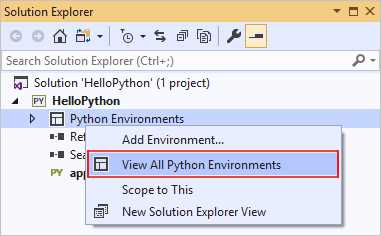
После завершения установки pygame откройте Visual Studio Code и создайте новый файл с расширением .py. Назовите его, например, test_pygame.py.
Вставьте следующий код для проверки базового функционала библиотеки:
test_pygame.py:
import pygame
pygame.init()
screen = pygame.display.set_mode((400, 300))
pygame.display.set_caption("Тест Pygame")
running = True
while running:
for event in pygame.event.get():
if event.type == pygame.QUIT:
running = False
pygame.quit()
Скрипт создаёт окно размером 400×300 пикселей с заголовком «Тест Pygame». Если окно открывается без ошибок, это подтверждает успешную установку.
Запустите скрипт через терминал VS Code командой:
python test_pygame.py
Если возникает ошибка ModuleNotFoundError: No module named ‘pygame’, проверьте, что интерпретатор Python выбран верно: откройте палитру команд (Ctrl+Shift+P), выберите Python: Select Interpreter и укажите среду, где установлен pygame.
Для дополнительной проверки можно вывести версию pygame в терминал:
import pygame
print(pygame.version.ver)
Это гарантирует, что Visual Studio Code распознаёт библиотеку и она готова к использованию в проектах.
Настройка автозаполнения и подсветки кода для pygame
Для полноценной работы с pygame в Visual Studio Code требуется корректная интеграция интерпретатора Python и расширений. Убедитесь, что установлен Python 3.10 или выше и выбран в VS Code через Command Palette: `Python: Select Interpreter`.
Установите расширение Python от Microsoft. Оно обеспечивает автозаполнение, подсветку синтаксиса, переход к определению и диагностику ошибок. После установки перезапустите VS Code, чтобы расширение распознало pygame.
Для автозаполнения pygame установите пакет `pygame-stubs` через pip: pip install pygame-stubs. Этот пакет добавляет аннотации типов и docstring, позволяя VS Code предлагать методы и свойства объектов pygame при наборе кода.
Включите в настройках VS Code проверку типов через Pylance, активировав его в разделе `Python › Language Server`. Pylance поддерживает подсказки по типам и улучшает автозаполнение для библиотек с аннотациями, включая pygame.
Для корректной подсветки кода добавьте в настройки `settings.json` проекта строку: "python.analysis.extraPaths": ["./venv/Lib/site-packages"], заменив путь на директорию вашего виртуального окружения, чтобы VS Code учитывал pygame и его типы.
Проверяйте работу автозаполнения через создание простого скетча: импортируйте `pygame` и начните набирать `pygame.` – VS Code должен показывать список методов, таких как `init()`, `display.set_mode()` и `time.Clock()`.
Для дополнительной подсветки используйте темы с поддержкой синтаксиса Python, например, «Monokai Pro» или «Dracula Official», которые четко выделяют методы и константы pygame, упрощая визуальное различие объектов и функций.
Исправление распространённых ошибок при запуске pygame
Даже после успешной установки pygame могут возникнуть ошибки при запуске проектов в Visual Studio Code. Рассмотрим наиболее частые проблемы и способы их решения.
- Ошибка импорта модуля pygame:
Сообщение вида
ModuleNotFoundError: No module named 'pygame'указывает на несоответствие среды Python. Проверьте активную виртуальную среду в VS Code через командуCtrl+Shift+P → Python: Select Interpreter. Убедитесь, что pygame установлен именно в выбранной среде:- Откройте терминал VS Code.
- Введите
python -m pip show pygameдля проверки установки. - Если модуль отсутствует, выполните
python -m pip install pygame.
- Ошибка SDL или проблемы с отображением окна:
Сообщения наподобие
pygame.error: video system not initializedвозникают при неправильной инициализации pygame. Проверьте последовательность команд:- В начале скрипта выполните
pygame.init(). - Перед созданием окна используйте
pygame.display.set_mode((ширина, высота)). - Убедитесь, что закрываете окна корректно через
pygame.quit()при завершении программы.
- В начале скрипта выполните
- Конфликты версий Python и pygame:
Некоторые версии pygame несовместимы с Python 3.11 и выше. Проверяйте совместимость на официальном сайте pygame. Для установки конкретной версии используйте:
python -m pip install pygame==2.3.0 - Закройте другие приложения, использующие звук.
- Обновите драйверы аудиоустройства.
- Для теста отключите аудиомодуль с помощью
pygame.mixer.quit(). - Ошибка при использовании сторонних изображений или шрифтов:
Сообщения
FileNotFoundErrorпоявляются, если путь к файлу указан неверно. Рекомендации:- Используйте абсолютные пути или
os.path.join()для кроссплатформенной совместимости. - Проверяйте, что файлы находятся в папке проекта, а регистр букв соответствует имени файла.
- Используйте абсолютные пути или
Ошибка pygame.error: No available audio device указывает на отсутствие или блокировку аудиоустройства. Решения:
Следуя этим рекомендациям, большинство ошибок при запуске pygame в VS Code устраняется без необходимости переустановки среды или библиотеки.
Вопрос-ответ:
Что нужно подготовить перед установкой Pygame в Visual Studio Code?
Для начала убедитесь, что на вашем компьютере установлен Python последней версии и Visual Studio Code. Также рекомендуется проверить, что Python добавлен в системный PATH, чтобы его можно было использовать из терминала. После этого установите расширение Python для Visual Studio Code, оно позволит редактору распознавать интерпретатор и запускать код.
Как проверить, что Pygame установлен правильно?
После установки Pygame через команду pip в терминале можно создать небольшой скрипт с импортом библиотеки: import pygame. Если при запуске кода ошибок не возникает, значит установка прошла успешно. Дополнительно можно запустить простую инициализацию Pygame с командой pygame.init() и проверить возвращаемое значение, которое показывает количество успешно инициализированных модулей.
Почему при установке Pygame через терминал VS Code может возникать ошибка «pip не найден»?
Эта ошибка появляется, когда Python не добавлен в системный PATH или Visual Studio Code не видит правильный интерпретатор. Решением будет проверить путь установки Python и указать его в настройках VS Code. Также можно использовать команду python -m pip install pygame, которая напрямую вызывает pip через интерпретатор Python.
Можно ли использовать Pygame с виртуальным окружением в VS Code?
Да, это даже рекомендуется для управления зависимостями проекта. Сначала создайте виртуальное окружение командой python -m venv venv, затем активируйте его через терминал VS Code. После активации установите Pygame внутри окружения. Это позволяет изолировать библиотеки проекта и избегать конфликтов с глобальными пакетами.
Как настроить Visual Studio Code для автодополнения и подсветки кода Pygame?
Для этого убедитесь, что расширение Python установлено и выбран правильный интерпретатор. Visual Studio Code использует его для анализа кода и предложений автодополнения. Также можно установить расширение Pylance, которое улучшает подсказки и проверку типов. При корректной настройке вы будете видеть подсветку функций Pygame, подсказки по аргументам и предупреждения об ошибках в коде.
Как проверить, что Pygame правильно установлен в Visual Studio Code?
После установки Pygame через терминал VS Code можно убедиться в корректной работе библиотеки, создав новый файл Python и написав простую команду импорта: import pygame. Если при запуске скрипта не возникает ошибок, это значит, что библиотека установлена корректно. Для дополнительной проверки можно вызвать версию Pygame командой print(pygame.version.ver), чтобы убедиться, что интерпретатор Python видит библиотеку и она готова к использованию.

 Загрузка...