Для работы с Python в Visual Studio Code необходимо установить сам интерпретатор Python и расширение Python от Microsoft. Рекомендуется использовать последнюю стабильную версию Python 3.11, доступную на официальном сайте python.org, и убедиться, что при установке выбран параметр «Add Python to PATH» для корректного распознавания командной строки.
После установки Python откройте Visual Studio Code и перейдите в раздел Extensions. Найдите расширение Python и нажмите Install. Это расширение автоматически добавляет поддержку IntelliSense, отладчика и возможности запуска скриптов напрямую из редактора.
Для проверки корректности установки откройте терминал VS Code (Ctrl + `), введите команду python —version или py —version. Если терминал возвращает номер версии Python, интеграция выполнена успешно и можно переходить к созданию первых проектов с автодополнением и подсветкой синтаксиса.
Проверка наличия Python на компьютере
Откройте терминал или командную строку. На Windows используйте PowerShell или cmd, на macOS и Linux – Terminal.
Введите команду python --version или python3 --version и нажмите Enter. Если Python установлен, будет выведена версия, например Python 3.11.4.
Если команда не распознается, выполните where python на Windows или which python3 на macOS/Linux для поиска пути установки.
Для проверки наличия менеджера пакетов pip используйте pip --version или pip3 --version. Отсутствие pip требует отдельной установки через официальный установщик Python.
На системах с несколькими версиями Python уточните, какая версия используется по умолчанию. Команды python -m pip list или python3 -m pip list покажут установленные пакеты и помогут убедиться, что среда рабочая.
Проверка переменной окружения PATH обязательна: путь к исполняемому файлу Python должен присутствовать, иначе Visual Studio Code не сможет корректно обнаружить интерпретатор.
Скачивание и установка Python с официального сайта

Перейдите на официальный сайт Python: python.org/downloads. Здесь представлены все стабильные версии для Windows, macOS и Linux. Для большинства пользователей рекомендуется выбирать последнюю стабильную версию в разделе “Latest Python 3 Release”.
Нажмите на ссылку скачивания для вашей операционной системы. Для Windows обычно предлагается установщик с расширением .exe, для macOS – .pkg, для Linux – архив или пакетный менеджер.
Запустите скачанный установщик. На первом экране обязательно отметьте галочку «Add Python to PATH», чтобы Python был доступен из командной строки. Затем выберите «Customize installation», чтобы включить дополнительные компоненты: pip, документацию, тестовые пакеты. Без pip установка ограничит возможность установки сторонних библиотек.
После настройки параметров нажмите «Install Now». Установщик создаст все системные пути и зарегистрирует Python в Windows Registry (для Windows) или соответствующих системных путях на macOS/Linux. После завершения откройте командную строку или терминал и выполните команду python —version или python3 —version для проверки успешной установки.
Если планируется работа в Visual Studio Code, дополнительно убедитесь, что путь к Python совпадает с интерпретатором в VS Code. Для этого откройте VS Code, нажмите Ctrl+Shift+P, выберите Python: Select Interpreter и укажите путь установленного Python.
Настройка переменной окружения PATH для Python
Переменная окружения PATH определяет, где операционная система ищет исполняемые файлы. Для корректной работы Python в Visual Studio Code необходимо добавить путь к интерпретатору Python в PATH.
На Windows путь обычно выглядит как C:\Users\<имя_пользователя>\AppData\Local\Programs\Python\Python310\ или C:\Python310\. Для проверки текущего пути откройте командную строку и выполните команду where python. Если путь не отображается, необходимо добавить его вручную.
Для добавления PATH на Windows откройте Панель управления → Система → Дополнительные параметры системы → Переменные среды. В разделе «Системные переменные» выберите Path → Изменить → Создать и вставьте полный путь к папке с Python и к папке Scripts, например:
C:\Python310\
C:\Python310\Scripts\
После изменения переменной PATH перезапустите Visual Studio Code, чтобы IDE обнаружила интерпретатор. Проверить правильность настройки можно командой python —version в терминале VS Code.
На macOS и Linux добавьте путь в файл ~/.bashrc или ~/.zshrc с помощью команды:
export PATH=»$PATH:/usr/local/bin/python3″
После изменения выполните source ~/.bashrc или source ~/.zshrc, чтобы обновить переменные окружения, и убедитесь, что команда python3 —version возвращает актуальную версию.
Установка Visual Studio Code на компьютер
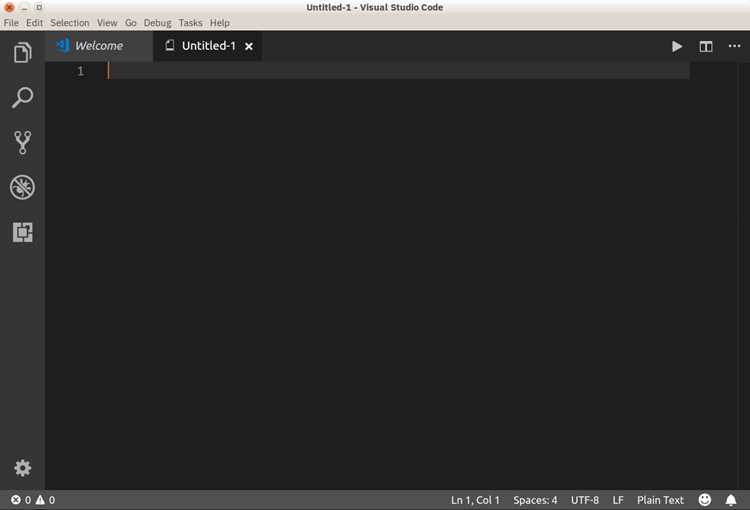
Скачивание Visual Studio Code начинается с официального сайта: https://code.visualstudio.com/. Для Windows выберите версию User Installer, которая автоматически обновляется и не требует прав администратора. Для macOS используйте файл .dmg, для Linux – пакет .deb или .rpm в зависимости от дистрибутива.
После скачивания откройте установочный файл и следуйте пошаговой инструкции:
- Примите условия лицензии.
- Выберите папку установки, рекомендуется оставлять путь по умолчанию.
- На экране дополнительных параметров отметьте галочки:
- Add «Open with Code» для контекстного меню файлов и папок;
- Add to PATH для запуска VS Code через терминал;
- Register Code as default editor для открытия файлов по умолчанию.
- Нажмите Install и дождитесь окончания процесса.
- По завершении установки включите опцию Launch Visual Studio Code и нажмите Finish.
После первого запуска рекомендуется проверить обновления через меню Help → Check for Updates и установить необходимые расширения, например Python, чтобы подготовить среду к разработке.
Для Linux дополнительно убедитесь, что установлены зависимости: libx11-xcb1, libxcb1, libxkbfile1. Без них VS Code может не запускаться.
После установки и проверки запуска VS Code можно переходить к интеграции Python и настройке интерпретатора.
Добавление расширения Python в Visual Studio Code
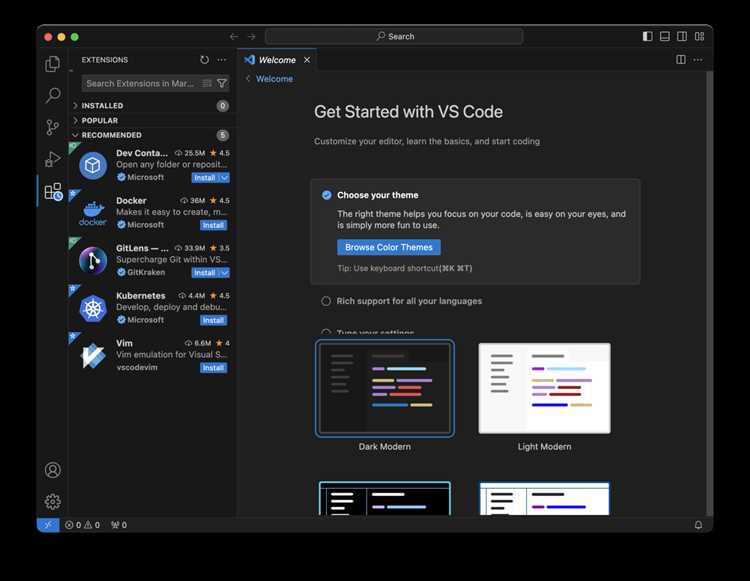
Откройте Visual Studio Code и перейдите в панель расширений через значок Extensions на боковой панели или сочетанием клавиш Ctrl+Shift+X.
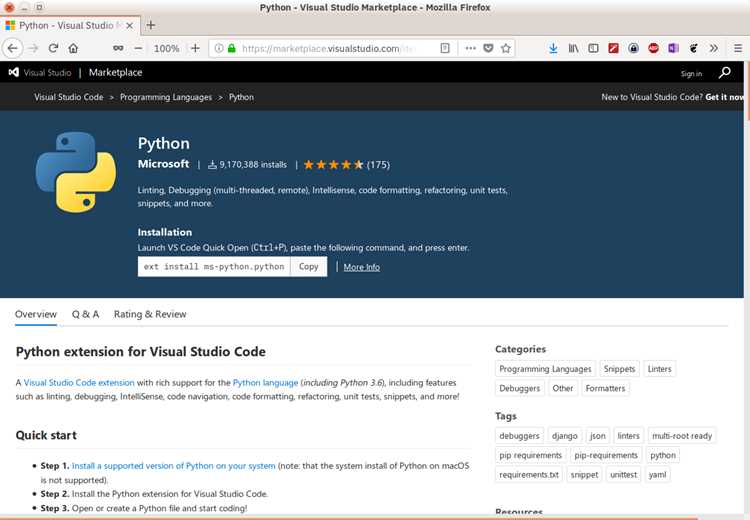
В поле поиска введите Python и выберите расширение, разработанное Microsoft. Оно включает поддержку IntelliSense, отладку, Jupyter Notebook и управление виртуальными окружениями.
Нажмите кнопку Install и дождитесь завершения установки. После этого в нижней строке состояния появится индикатор выбранного интерпретатора Python.
Чтобы выбрать интерпретатор, откройте командную палитру Ctrl+Shift+P, введите Python: Select Interpreter и выберите нужную версию из списка. Для проектов с виртуальными окружениями укажите путь к локальному venv.
После выбора интерпретатора расширение автоматически настроит linting, formatting и отладку. При необходимости установите дополнительные пакеты через pip для корректной работы IntelliSense и запуска тестов.
Проверку корректности установки можно выполнить, создав новый файл example.py и запустив его через Run Python File в верхнем правом углу редактора.
Выбор интерпретатора Python в VS Code
Для корректной работы проектов в VS Code необходимо выбрать соответствующий интерпретатор Python. Интерпретатор определяет, какая версия Python будет использоваться для выполнения кода и какие установленные пакеты будут доступны.
Чтобы выбрать интерпретатор, откройте командную панель сочетанием клавиш Ctrl+Shift+P и введите Python: Select Interpreter. Появится список обнаруженных версий Python на вашем компьютере.
Список интерпретаторов содержит следующие типы установок:
| Тип установки | Описание | Пример пути |
|---|---|---|
| Системный Python | Установлен глобально через официальный установщик Python или пакетный менеджер ОС. | C:\Python311\python.exe |
| Виртуальное окружение (venv) | Локальное окружение проекта с изолированными пакетами. | .\venv\Scripts\python.exe |
| Conda | Использует окружения Anaconda или Miniconda для управления зависимостями. | C:\Anaconda3\envs\myenv\python.exe |
| WSL | Интерпретатор Python, установленный в среде Windows Subsystem for Linux. | \\wsl$\Ubuntu-22.04\usr\bin\python3 |
После выбора интерпретатора VS Code автоматически обновляет путь к Python в настройках проекта. Рекомендуется для каждого проекта использовать отдельное виртуальное окружение для предотвращения конфликтов версий пакетов.
Для проверки выбранного интерпретатора откройте терминал VS Code и выполните команду python --version или python -m pip list. Эти команды подтверждают активную версию Python и установленные пакеты.
Создание и запуск первого Python-скрипта
После установки Python и Visual Studio Code необходимо подготовить рабочее пространство для написания кода.
- Откройте VS Code и создайте новую папку проекта через меню File → Open Folder.
- В панели Explorer нажмите New File и создайте файл с расширением
.py, напримерmain.py. - Убедитесь, что внизу окна VS Code выбран интерпретатор Python. Для этого нажмите на строку состояния в правом нижнем углу и выберите путь к установленному Python.
Теперь можно писать код. Например, для проверки работы среды достаточно ввести:
print("Hello, Python!")Для запуска скрипта есть несколько вариантов:
- Нажать F5 для запуска с отладчиком. VS Code предложит создать конфигурацию
launch.jsonавтоматически. - Использовать терминал VS Code: откройте его через Terminal → New Terminal и введите команду
python main.pyилиpython3 main.pyв зависимости от установки. - Использовать встроенную кнопку Run в правом верхнем углу редактора, если файл открыт.
После выполнения скрипта в терминале должна появиться строка Hello, Python!. Это подтверждает корректную настройку интерпретатора и возможность запускать Python-код в VS Code.
Для следующего шага рекомендуется изучить работу с модулями: создайте дополнительный файл module.py и импортируйте его в main.py через import module для структурирования проекта.
Проверка работы автодополнения и отладки в VS Code
Для проверки отладки создайте простой скрипт:
def square(x):
return x * x
num = 5
result = square(num)
print(result)
Установите точку останова, кликнув слева от строки с result = square(num). Нажмите F5 или Run → Start Debugging. В панели отладки проверьте, что VS Code останавливается на точке останова, отображает значения переменных num и result, а также позволяет пошаговое выполнение (Step Over, Step Into, Step Out).
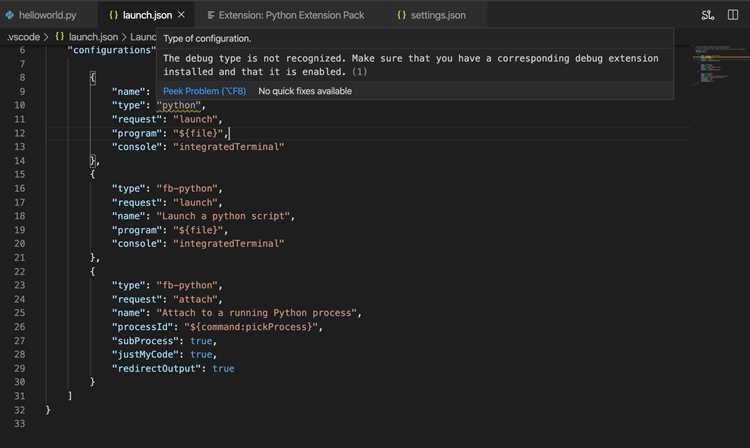
Если отладчик не запускается, убедитесь, что установлен пакет ptvsd (или debugpy для последних версий Python) через pip install debugpy и выбран корректный интерпретатор в настройках проекта. Также проверьте конфигурацию launch.json в папке .vscode, чтобы она содержала минимальный блок:
{
"version": "0.2.0",
"configurations": [
{
"name": "Python: Current File",
"type": "python",
"request": "launch",
"program": "${file}"
}
]
}
После успешной проверки автодополнения и отладки вы сможете использовать все возможности интеллектуального анализа кода VS Code, включая отображение типов переменных, предупреждения о синтаксисе и интерактивное тестирование функций прямо в редакторе.
Вопрос-ответ:
Как проверить, установлен ли Python на моем компьютере перед настройкой Visual Studio Code?
Чтобы узнать, установлен ли Python, откройте командную строку (Windows) или терминал (macOS/Linux) и введите команду python --version или python3 --version. Если Python установлен, система покажет номер версии. Если появится сообщение об ошибке, значит Python на компьютере отсутствует, и его нужно установить с официального сайта python.org.
Какие расширения в Visual Studio Code нужны для работы с Python?
Для работы с Python в Visual Studio Code достаточно установить одно расширение от Microsoft под названием «Python». Оно обеспечивает подсветку синтаксиса, автодополнение кода, отладку и управление виртуальными окружениями. Дополнительно можно установить расширение «Pylance» для более точной проверки кода и анализа ошибок.
Можно ли использовать несколько версий Python в Visual Studio Code одновременно?
Да, Visual Studio Code позволяет выбирать конкретную версию Python для каждого проекта. После установки всех нужных версий на компьютере, в VS Code нужно открыть команду «Python: Select Interpreter» и указать версию, которая будет использоваться для текущего проекта. Это удобно, если один проект требует Python 3.9, а другой — 3.11.
Как настроить виртуальное окружение для проекта в VS Code?
Сначала откройте терминал в VS Code и перейдите в папку проекта. Выполните команду python -m venv venv, чтобы создать виртуальное окружение. После этого активируйте его командой .\venv\Scripts\activate на Windows или source venv/bin/activate на macOS/Linux. VS Code автоматически предложит использовать это окружение для текущего проекта, и все установленные пакеты будут изолированы от глобального Python.
Что делать, если Visual Studio Code не распознает установленный Python?
Чаще всего проблема связана с тем, что путь к Python не добавлен в системную переменную PATH. Проверьте, правильно ли указан путь к исполняемому файлу Python. В VS Code можно вручную выбрать интерпретатор через «Python: Select Interpreter» и указать путь к установленной версии. Также стоит перезапустить VS Code после установки Python.

 Загрузка...