vcpkg – это менеджер пакетов для C++ от Microsoft, который упрощает подключение сторонних библиотек в проекты. В Visual Studio Code его интеграция позволяет автоматически управлять зависимостями и ускоряет процесс сборки приложений. Для корректной работы требуется версия Visual Studio Code 1.60 и выше, а также установленный компилятор C++ (MSVC, GCC или Clang).
Процесс установки начинается с клонирования официального репозитория vcpkg через Git. После загрузки необходимо выполнить скрипт bootstrap-vcpkg.bat на Windows или bootstrap-vcpkg.sh на Linux/macOS. Это создаст исполняемый файл vcpkg.exe, который станет основным инструментом для установки библиотек.
Для удобства использования в VS Code рекомендуется добавить путь к vcpkg.exe в системную переменную PATH. После этого можно интегрировать vcpkg с CMake, выполнив команду vcpkg integrate install, что позволит автоматически подключать библиотеки без ручного указания путей в проекте.
Установка отдельных пакетов производится командой vcpkg install <название_библиотеки>. vcpkg поддерживает множество популярных библиотек, включая Boost, OpenCV и SDL, с автоматическим разрешением зависимостей. После установки библиотека готова к использованию в проектах Visual Studio Code без дополнительных настроек.
Проверка наличия Git и настройка PATH для vcpkg

Для корректной работы vcpkg необходим установленный Git. Проверьте его наличие, выполнив в терминале команду: git —version. Если Git не установлен, скачайте актуальный установщик с официального сайта и установите с настройками по умолчанию.
После установки убедитесь, что Git добавлен в системную переменную PATH. На Windows это можно сделать через Панель управления → Система → Дополнительные параметры системы → Переменные среды. Добавьте путь к папке, где находится git.exe (обычно C:\Program Files\Git\bin), в переменную PATH.
Для проверки корректности добавления PATH откройте новый терминал и выполните команду git —version. Терминал должен отобразить установленную версию Git без ошибок.
Следующий шаг – добавить vcpkg в PATH. Перейдите в папку, куда будет клонирован vcpkg, и скопируйте путь к ней. В переменной PATH добавьте путь до vcpkg.exe (например, C:\tools\vcpkg), чтобы можно было запускать vcpkg из любого терминала без указания полного пути.
После этих действий откройте терминал и выполните vcpkg help. Появление списка команд подтверждает правильную настройку Git и PATH для работы vcpkg.
Скачивание vcpkg и размещение в рабочей папке

Для установки vcpkg первым шагом необходимо получить последнюю версию репозитория с официального источника GitHub. Рекомендуется использовать команду Git, чтобы обеспечить возможность последующих обновлений:
- Откройте терминал или PowerShell.
- Перейдите в папку, где планируете хранить vcpkg. Например,
C:\Dev\vcpkg. - Выполните команду клонирования репозитория:
git clone https://github.com/microsoft/vcpkg.git
- После завершения клонирования перейдите в папку репозитория:
cd vcpkg
Если Git не установлен, можно скачать архив ZIP с GitHub, распаковать его в выбранную рабочую папку и перейти в распакованную директорию через терминал.
Рекомендации по выбору рабочей папки:
- Избегайте системных директорий типа
C:\Program Files, чтобы избежать проблем с правами доступа. - Используйте короткие пути без пробелов, например,
C:\Dev\vcpkg, чтобы команды vcpkg корректно обрабатывались в терминале. - Держите vcpkg отдельно от проектов, чтобы централизованно управлять библиотеками.
После размещения в рабочей папке можно переходить к следующему этапу – сборке vcpkg и интеграции с Visual Studio Code.
Компиляция vcpkg с помощью командной строки

Откройте терминал Windows PowerShell или cmd и перейдите в каталог, куда был склонирован репозиторий vcpkg: cd C:\путь\к\vcpkg.
Для запуска компиляции выполните команду .\bootstrap-vcpkg.bat. Этот скрипт автоматически собирает исполняемый файл vcpkg и создает папку vcpkg с бинарными файлами.
Если требуется сборка для конкретной архитектуры, используйте ключ -triplet, например: .\vcpkg install zlib:x64-windows. Это позволит собирать библиотеки под 64-битную версию Windows.
Для ускорения компиляции можно предварительно указать переменную среды VCPKG_MAX_CONCURRENT_DOWNLOADS, задав количество параллельных потоков загрузки, например: set VCPKG_MAX_CONCURRENT_DOWNLOADS=8.
После успешной сборки рекомендуется добавить путь к исполняемому файлу vcpkg в системную переменную PATH для удобного вызова из любого каталога: setx PATH "%PATH%;C:\путь\к\vcpkg".
Для проверки корректности компиляции выполните vcpkg --version, чтобы убедиться, что исполняемый файл доступен и возвращает актуальную версию.
Если сборка прерывается из-за отсутствия Visual Studio Build Tools, установите пакет Desktop development with C++ через Visual Studio Installer и повторите команду .\bootstrap-vcpkg.bat.
Для повторной пересборки или очистки артефактов используйте команду .\vcpkg remove --outdated и затем повторный запуск .\bootstrap-vcpkg.bat.
Интеграция vcpkg с Visual Studio Code

После установки vcpkg необходимо подключить его к Visual Studio Code для удобного управления зависимостями. В первую очередь убедитесь, что путь к vcpkg добавлен в системную переменную PATH. Для этого откройте терминал и выполните команду vcpkg integrate install. Эта команда создаёт глобальные настройки для проектов, чтобы CMake автоматически использовал установленные пакеты.
Далее настройте Visual Studio Code для работы с CMake. Установите расширения CMake Tools и C/C++ от Microsoft. В файле settings.json рабочего пространства укажите путь к CMake Toolchain, созданному vcpkg, добавив строку: "cmake.configureSettings": { "CMAKE_TOOLCHAIN_FILE": "C:/vcpkg/scripts/buildsystems/vcpkg.cmake" }. Убедитесь, что путь соответствует фактическому расположению vcpkg на вашей системе.
Для проверки интеграции создайте новый CMake-проект и добавьте зависимость, например, find_package(fmt CONFIG REQUIRED). Затем выполните сборку через CMake Tools в VS Code. Если путь к vcpkg указан правильно, пакет будет найден автоматически без ручной настройки include-путей и библиотек.
Для упрощения управления пакетами используйте команду vcpkg list для просмотра установленных библиотек и vcpkg install [имя_пакета] для добавления новых зависимостей. Изменения вступают в силу сразу, и CMake автоматически подхватывает новые пакеты.
Рекомендуется также задать переменную окружения VCPKG_ROOT в настройках системы с указанием корневой папки vcpkg. Это ускоряет обнаружение toolchain файла и исключает ошибки при переключении между проектами.
Установка первой библиотеки через vcpkg
- Откройте терминал в Visual Studio Code. На Windows это можно сделать через комбинацию
Ctrl + `. - Перейдите в папку, где установлен vcpkg. Например:
cd C:\vcpkg - Проверьте доступность пакета:
.\vcpkg search spdlogКоманда выведет все версии и варианты пакета.
- Установите библиотеку с учетом архитектуры и типа сборки. Для 64-битной версии в режиме Release используйте:
.\vcpkg install spdlog:x64-windows - Подключите установленную библиотеку к проекту Visual Studio Code. Если используется CMake, выполните:
cmake -DCMAKE_TOOLCHAIN_FILE=C:/vcpkg/scripts/buildsystems/vcpkg.cmake ..После этого
find_package(spdlog CONFIG REQUIRED)позволит использовать библиотеку в проекте. - Проверьте успешность установки, включив
#include <spdlog/spdlog.h>в ваш исходный файл и собрав проект.
При установке других библиотек последовательность команд идентична, меняется только имя пакета и при необходимости архитектура (x86-windows, x64-windows-static).
Для обновления библиотеки используйте: .\vcpkg upgrade spdlog. Для удаления: .\vcpkg remove spdlog.
Настройка автоподключения библиотек к проектам

После установки vcpkg важно настроить автоматическое подключение библиотек к вашим проектам в Visual Studio Code. Для этого выполните команду vcpkg integrate install в терминале. Она создаёт глобальный файл настроек CMake, который позволяет любому проекту автоматически находить библиотеки, установленные через vcpkg.
Убедитесь, что переменная окружения VCPKG_ROOT указывает на корневую папку vcpkg. Это необходимо для корректного поиска пакетов CMake. В Windows добавьте путь в системные переменные, в Linux и macOS – пропишите его в ~/.bashrc или ~/.zshrc через export VCPKG_ROOT=/путь/к/vcpkg.
Для проектов на CMake укажите тулкит vcpkg в CMakeSettings.json или через команду при генерации: cmake -DCMAKE_TOOLCHAIN_FILE=%VCPKG_ROOT%/scripts/buildsystems/vcpkg.cmake ... Это позволит автоматически подключать заголовочные файлы и библиотеки без ручного редактирования include и link путей.
Для проектов на MSBuild в Visual Studio Code установите расширение CMake Tools. После интеграции vcpkg, библиотеки будут автоматически подхватываться при сборке. Проверить подключение можно через Project Properties → VC++ Directories и убедиться, что пути Include Directories и Library Directories содержат папки vcpkg.
При использовании нескольких триплетов vcpkg (например, x64-windows и x86-windows) настройте их через переменную VCPKG_DEFAULT_TRIPLET. Это исключит необходимость указывать триплет в каждой команде и обеспечит одинаковое подключение библиотек во всех проектах.
Рекомендуется периодически обновлять vcpkg и пересобирать интеграцию командой vcpkg integrate update, чтобы новые версии библиотек автоматически подхватывались проектами без ручного вмешательства.
Проверка работы библиотек и решение распространённых ошибок
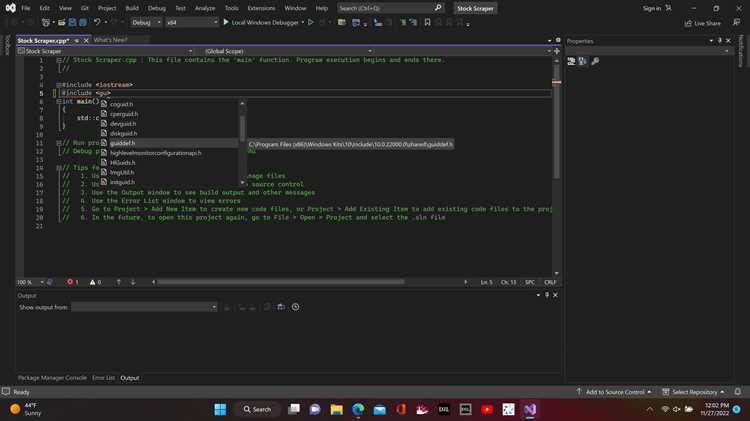
После установки vcpkg важно убедиться, что библиотеки корректно интегрированы в проект Visual Studio Code. Начните с компиляции минимального примера для каждой библиотеки. Например, для библиотеки fmt создайте файл main.cpp с содержимым:
#include <fmt/core.h>
int main() { fmt::print("vcpkg работает!\n"); return 0; }
Скомпилируйте командой:
g++ main.cpp -o main -I<путь_к_vcpkg\installed\x64-windows\include> -L<путь_к_vcpkg\installed\x64-windows\lib> -lfmt
Наиболее распространённые ошибки и их решения представлены в таблице:
| Ошибка | Причина | Решение |
|---|---|---|
| Cannot find header | vcpkg не добавлен в includePath или компилятор не видит установленную библиотеку |
Добавьте путь к заголовкам в настройках VS Code или через флаг -I |
| Undefined reference | Библиотека не подключена к линковщику | Используйте флаги -L и -l или target_link_libraries в CMake |
| Ошибка архитектуры (x64 vs x86) | Версия библиотеки не соответствует архитектуре проекта | Установите нужную архитектуру командой vcpkg install <имя>:x64-windows или x86-windows |
| Библиотека не найдена в CMake | Путь к vcpkg не задан через -DCMAKE_TOOLCHAIN_FILE |
Запустите cmake -DCMAKE_TOOLCHAIN_FILE=C:/vcpkg/scripts/buildsystems/vcpkg.cmake .. |
| Конфликт версий | Установлены несколько версий одной библиотеки | Удалите лишние версии vcpkg remove <имя> и переустановите нужную |
После исправления ошибок рекомендуется повторно собрать проект и проверить корректность работы всех функций библиотек. Используйте vcpkg list для контроля установленных пакетов и их версий.
Вопрос-ответ:
Какие системные требования нужны для установки vcpkg в Visual Studio Code?
Для корректной работы vcpkg на компьютере должен быть установлен Visual Studio Code, а также компилятор C++ (например, через Visual Studio Build Tools). Понадобится Git для клонирования репозитория vcpkg и доступ к интернету для загрузки библиотек. Также рекомендуется использовать актуальные версии ОС Windows, так как некоторые команды могут не работать на устаревших сборках.
Как добавить путь к vcpkg в переменные среды Windows?
После того как вы скачали и распаковали vcpkg, нужно открыть «Свойства системы», затем перейти в «Дополнительно» → «Переменные среды». В разделе «Системные переменные» найдите Path и добавьте путь к папке, где находится исполняемый файл vcpkg. Это позволит запускать команды vcpkg из любой директории в терминале VS Code.
Что делать, если при установке библиотеки через vcpkg возникает ошибка зависимости?
Сначала стоит проверить, установлены ли все нужные пакеты и инструменты компиляции. Иногда ошибка возникает из-за устаревших версий библиотек или конфликтов с другими пакетами. Попробуйте выполнить команду `vcpkg update` для обновления списка доступных пакетов и `vcpkg upgrade` для обновления установленных. Если проблема сохраняется, можно поискать решение на GitHub репозитории vcpkg, где часто есть инструкции по устранению конкретных ошибок.
Как подключить библиотеку, установленную через vcpkg, к проекту в Visual Studio Code?
После установки библиотеки с помощью vcpkg нужно убедиться, что в файле проекта указан путь к включаемым файлам и библиотекам. В VS Code это делается через настройку `c_cpp_properties.json`, где указываются пути к include и lib директориям. Также можно использовать CMake вместе с vcpkg, добавив опцию `-DCMAKE_TOOLCHAIN_FILE=[путь_к_vcpkg]/scripts/buildsystems/vcpkg.cmake` при конфигурации проекта. После этого компилятор сможет находить установленные пакеты.
Можно ли использовать vcpkg для установки нескольких версий одной библиотеки одновременно?
Да, vcpkg поддерживает разные версии пакетов с помощью так называемых «триггеров версии» (versioning). Для этого необходимо указывать точную версию пакета при установке, например `vcpkg install boost@1.78.0`. Это позволяет одновременно иметь разные версии одной библиотеки для разных проектов. Однако стоит внимательно следить за путями и настройками компилятора, чтобы проект использовал нужную версию.
Как установить vcpkg в Visual Studio Code на Windows?
Для начала нужно скачать архив vcpkg с официального репозитория GitHub или клонировать его через Git. После этого откройте терминал и перейдите в папку с vcpkg. Выполните команду bootstrap-vcpkg.bat для сборки инструментов. Затем можно добавить путь к vcpkg в системную переменную PATH или использовать команду интеграции с Visual Studio Code. После этого можно устанавливать библиотеки через команду vcpkg install <имя_пакета>.
Какие ошибки чаще всего возникают при подключении vcpkg к проекту в VS Code и как их исправить?
Наиболее частые проблемы связаны с отсутствием правильного пути к vcpkg или неверной интеграцией с CMake. Если при сборке проекта появляются сообщения о том, что библиотека не найдена, проверьте, добавлен ли путь к vcpkg в переменную среды PATH и правильно ли указан toolchain файл для CMake. Иногда помогает перезапуск Visual Studio Code после внесения изменений. Также важно убедиться, что версии компилятора и библиотек совместимы с установленными пакетами vcpkg.

 Загрузка...