
Visual Studio Code – это легковесный редактор кода с поддержкой расширений и интеграцией Git. Перед установкой убедитесь, что на вашем компьютере установлена актуальная версия операционной системы: Windows 10 или выше, macOS 11 и новее, либо современный дистрибутив Linux с ядром 5.x.
Скачивание программы осуществляется только с официального сайта https://code.visualstudio.com. Выбирайте установочный файл в зависимости от архитектуры системы: x64 для 64-битных и x86 для 32-битных версий Windows. На macOS предпочтительно использовать .dmg пакет, а на Linux – репозиторий apt или rpm для автоматического обновления.
Во время установки на Windows рекомендуется отметить опцию “Add to PATH” для возможности запуска VS Code из командной строки. На macOS и Linux интеграция с терминалом происходит через команду “code —install-extension” для добавления расширений, а основной запуск через code в терминале.
После завершения установки следует сразу проверить обновления и установить базовые расширения: Python, ESLint, Prettier для форматирования кода и GitLens для работы с системой контроля версий. Это минимизирует необходимость ручной настройки и ускоряет переход к разработке.
Скачивание установочного файла с официального сайта
Перейдите на официальный сайт Visual Studio Code по адресу https://code.visualstudio.com/. На главной странице доступна кнопка Download, которая автоматически определяет вашу операционную систему.
Для Windows выберите вариант Stable Build с расширением .exe для стандартной установки. Если планируется портативное использование, скачайте ZIP-версию.
Пользователям macOS доступен установочный файл .dmg, совместимый с текущими версиями системы. Для Linux выберите пакет в формате .deb (Debian/Ubuntu) или .rpm (Fedora/RHEL), соответствующий вашей дистрибутивной версии.
Нажав на кнопку загрузки, сохраните файл в папку с понятным путем, чтобы упростить дальнейшую установку. Проверяйте размер файла: стабильная версия Visual Studio Code занимает около 85–120 МБ в зависимости от платформы.
Рекомендуется загружать установщик только с официального сайта, чтобы избежать поддельных версий с потенциально вредоносным ПО.
Выбор версии для вашей операционной системы
Visual Studio Code выпускается в трёх основных версиях для разных платформ: Windows, macOS и Linux. Для Windows доступны инсталляторы User Installer и System Installer. User Installer подходит для установки без прав администратора и обновляется автоматически для текущего пользователя. System Installer требует прав администратора, но делает программу доступной для всех пользователей на компьютере.
На macOS предлагается стандартный ZIP-архив и версию через Homebrew. ZIP-архив достаточно распаковать в любую папку, программа запускается напрямую, без системной интеграции. Homebrew позволяет автоматизировать обновления и устанавливать зависимости, удобен для разработчиков, работающих с командной строкой.
Для Linux VS Code доступен через пакеты .deb, .rpm или универсальный Snap. Пакеты .deb подходят для дистрибутивов на базе Debian и Ubuntu, .rpm – для Fedora, openSUSE и CentOS. Snap-пакет работает на большинстве дистрибутивов и обеспечивает автоматическое обновление, но требует установленного Snap-сервиса.
Важно выбирать версию с учётом архитектуры системы: 32-битные версии больше не поддерживаются, необходимо использовать 64-битные сборки. Также учитывайте наличие корпоративных ограничений на установку ПО – в некоторых организациях предпочтительнее System Installer или пакетный менеджер для Linux.
Запуск установщика и настройка пути установки
После скачивания файла установщика Visual Studio Code с официального сайта откройте его двойным кликом. На первом экране подтвердите условия лицензии, отметив пункт «I accept the agreement», и нажмите «Next».
На этапе выбора пути установки рекомендуется использовать каталог с достаточным свободным местом. По умолчанию установщик предлагает путь C:\Program Files\Microsoft VS Code. Чтобы изменить его:
- Нажмите кнопку «Browse…» рядом с полем пути.
- Выберите диск с минимум 2 ГБ свободного пространства.
- Создайте новую папку, например
VSCode, чтобы установка не смешивалась с другими приложениями.
Далее следует выбор компонентов для установки. Рекомендуется активировать следующие опции:
- Добавление ярлыка на рабочий стол для быстрого запуска.
- Интеграция с контекстным меню проводника («Open with Code»).
- Добавление VS Code в системный PATH, чтобы запускать редактор из командной строки.
После настройки всех параметров нажмите «Next», затем «Install». Установщик начнет копирование файлов и создание необходимых записей в системе. Длительность процесса зависит от скорости диска и конфигурации компьютера, обычно занимает 1–3 минуты.
По завершении установки рекомендуется оставить галочку «Launch Visual Studio Code» и нажать «Finish», чтобы сразу открыть редактор и проверить корректность установки.
Выбор компонентов и ассоциаций файлов
При установке Visual Studio Code важно внимательно выбрать компоненты. Рекомендуется включить «Desktop icon», чтобы быстро запускать редактор с рабочего стола, и «Add to PATH», что позволит запускать VS Code из командной строки без дополнительных настроек. Опция «Register Code as an editor for supported file types» автоматически связывает редактор с расширениями .js, .ts, .html, .css, .json, упрощая работу с проектами.
Для разработчиков на Python стоит активировать «Python extension» сразу после установки, чтобы сразу получить поддержку автодополнения и отладчика. Для работы с Git необходимо отметить «Git» в списке компонентов, иначе интеграция с системой контроля версий будет недоступна.
Ассоциации файлов следует выбирать исходя из типов проектов. Если планируется редактировать преимущественно веб-файлы, отметьте .html, .css, .js. Для проектов на C++ или C# подключите соответствующие расширения через Marketplace, а в установщике отметьте ассоциации с .cpp, .h, .cs. Эти настройки экономят время и исключают необходимость ручного открытия файлов в VS Code.
Необязательные компоненты, такие как «Open with Code» в контекстном меню, полезны для быстрого открытия отдельных файлов. Если место на диске ограничено, можно отключить локализации, оставив только «English» или нужный язык. После выбора всех компонентов и ассоциаций нажмите «Install», чтобы применить настройки. После установки проверяйте, что все ассоциации файлов корректно работают через двойной клик на соответствующем файле.
Настройка ярлыков и параметров меню
Откройте Visual Studio Code и перейдите в меню «Файл» → «Параметры» → «Клавиши». Здесь можно создавать собственные сочетания клавиш или изменять существующие. Для поиска команды используйте строку поиска в верхней части окна. После выбора команды нажмите «Редактировать» и укажите новое сочетание клавиш, например Ctrl+Alt+T для быстрого открытия терминала.
Для изменения структуры меню откройте «Файл» → «Параметры» → «Настройка меню». С помощью JSON-конфигурации можно скрывать редко используемые пункты, создавать группы команд и задавать порядок элементов. Например, можно перенести «Отладка» выше «Просмотр», если чаще используется.
Чтобы создать рабочий ярлык для проекта, кликните правой кнопкой мыши на рабочем столе, выберите «Создать» → «Ярлык» и укажите путь к файлу Code.exe с параметром открытия конкретной папки: "C:\Program Files\Microsoft VS Code\Code.exe" "C:\Projects\MyProject". Такой ярлык позволяет сразу запускать нужный проект без дополнительных шагов.
Для быстрого доступа к функциям меню используйте командную палитру (Ctrl+Shift+P). Команды можно перетаскивать на панель инструментов или назначать на сочетания клавиш через JSON-конфигурацию. Это ускоряет выполнение рутинных задач, таких как сборка проекта, запуск тестов или открытие терминала.
Регулярно проверяйте раздел «Обновления сочетаний клавиш» в настройках, чтобы исключить конфликты. Если два ярлыка пересекаются, Visual Studio Code подсветит конфликт красным и предложит изменить или удалить одно из назначений.
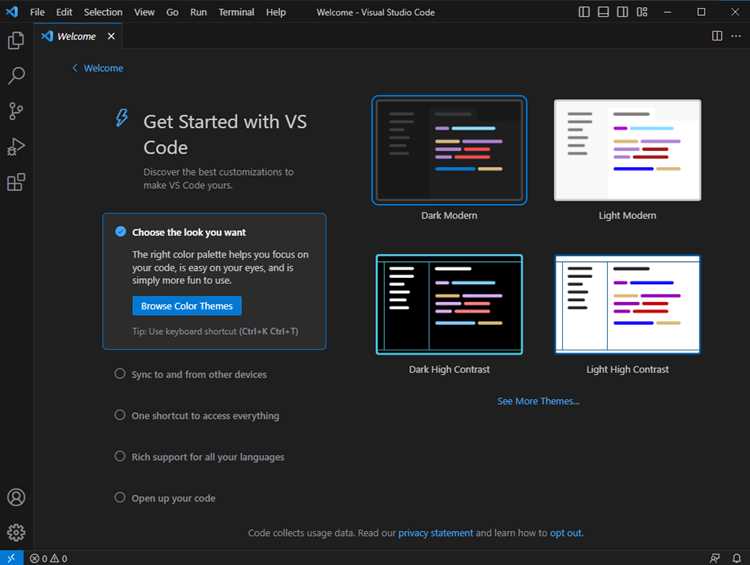
Первый запуск Visual Studio Code после установки
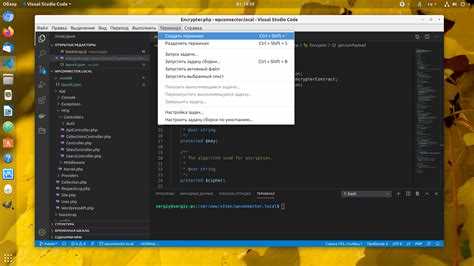
После завершения установки Visual Studio Code (VS Code) откройте программу через меню «Пуск» или ярлык на рабочем столе. При первом запуске VS Code автоматически создаёт рабочую среду с настройками по умолчанию.
На начальном экране отображаются:
| Элемент | Описание |
|---|---|
| Welcome Page | Содержит быстрые ссылки на открытие проекта, установку расширений и просмотр документации. |
| Activity Bar | Слева расположены кнопки для навигации по редактору: Explorer, Search, Source Control, Run & Debug, Extensions. |
| Editor Area | Основная область для редактирования кода. Пустая вкладка отображается при первом запуске. |
| Status Bar | Снизу показывает активный язык, выбранную кодировку, текущую ветку Git и уведомления. |
Рекомендуется сразу выполнить следующие действия:
| Действие | Рекомендация |
|---|---|
| Установка расширений | Перейдите в Extensions (Ctrl+Shift+X) и установите плагины для нужного языка: Python, C++, JavaScript. |
| Настройка темы | Через меню File → Preferences → Color Theme выберите светлую или тёмную тему для комфортной работы. |
| Настройка шрифта | File → Preferences → Settings → Font Family/Font Size для удобного отображения кода. |
| Создание рабочей папки | Через File → Open Folder выберите каталог для проекта. VS Code будет отслеживать изменения файлов. |
После выполнения этих шагов рабочая среда готова к программированию. Следует проверить обновления VS Code через Help → Check for Updates, чтобы использовать последние исправления и функции.
Установка рекомендованных расширений и тем оформления
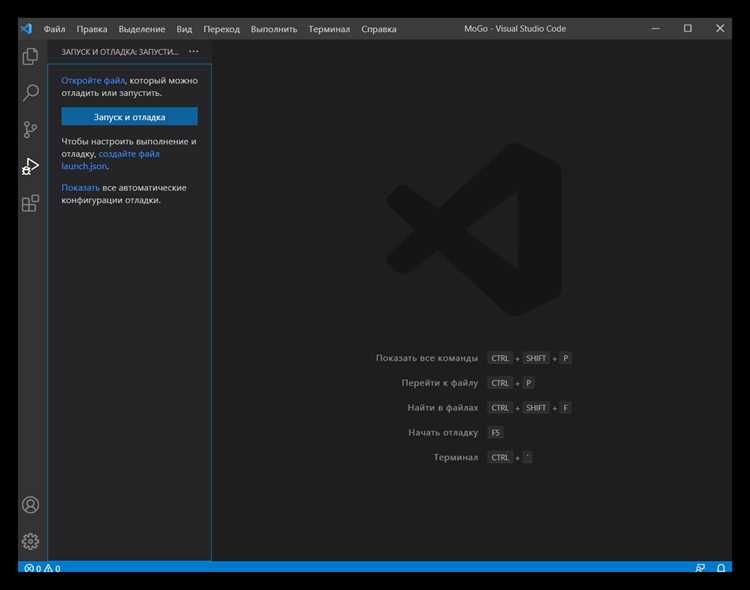
После установки Visual Studio Code важно настроить среду для эффективной работы. Начните с открытия встроенного менеджера расширений через Ctrl+Shift+X или значок Extensions в боковой панели.
Для веб-разработки установите HTML CSS Support для автодополнения тегов и стилей, Prettier — Code formatter для единообразного форматирования кода и Live Server для мгновенного просмотра изменений в браузере.
Для Python рекомендуется Python от Microsoft с поддержкой IntelliSense и отладки, а также Pylance для ускоренной проверки типов и автодополнения.
Для работы с Git добавьте GitLens, который отображает историю коммитов и различия между версиями прямо в редакторе.
Для визуального комфорта установите темы оформления, совместимые с типом проектов. Популярные варианты: One Dark Pro для тёмного интерфейса, Solarized Light для светлого и Material Theme с расширенным набором иконок и цветовых схем.
Чтобы применить тему, откройте меню Preferences → Color Theme и выберите установленную тему. Для иконок файлов используйте vscode-icons, чтобы быстро различать типы файлов.
После установки всех расширений перезапустите VS Code, чтобы изменения вступили в силу, и проверьте работу автодополнения и форматирования на небольшом тестовом файле проекта.
Проверка работы редактора и создание первого проекта
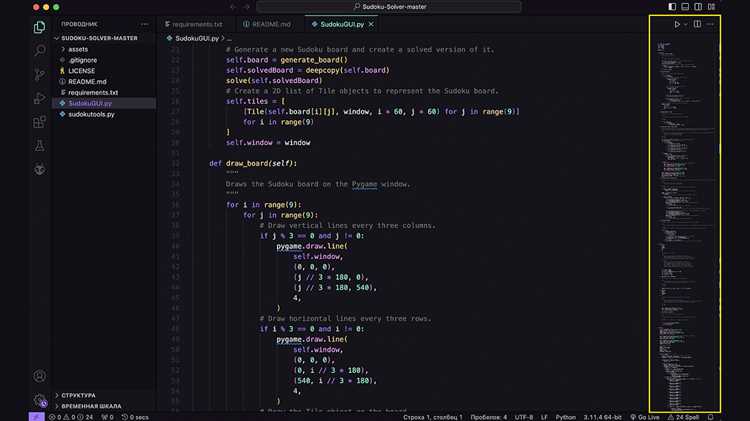
После установки Visual Studio Code необходимо убедиться, что редактор функционирует корректно и готов к работе с проектами.
-
Запуск редактора:
- На Windows: откройте меню «Пуск» и найдите Visual Studio Code, затем кликните по иконке.
- На macOS: откройте папку «Программы» и запустите Visual Studio Code.
- На Linux: используйте терминал командой
code, если путь к VS Code добавлен в PATH.
-
Проверка версии:
- Откройте меню «Справка» → «О программе» (Help → About) и убедитесь, что отображается последняя версия.
-
Создание первого проекта:
- В меню выберите «Файл» → «Открыть папку» и создайте новую папку, например
FirstProject. - Внутри папки создайте файл с расширением
.htmlили.jsв зависимости от языка проекта. - Введите минимальный код для проверки работы. Например, для HTML:
<!DOCTYPE html><html><body>Hello, VS Code!</body></html>.
- В меню выберите «Файл» → «Открыть папку» и создайте новую папку, например
-
Запуск и проверка:
- Для HTML-файлов: откройте файл в браузере через правый клик → «Открыть с помощью».
- Для скриптов JavaScript: используйте встроенный терминал VS Code (
Ctrl+`), выполните командуnode имя_файла.js.
-
Установка расширений для удобства:
- В меню «Расширения» (или
Ctrl+Shift+X) установите необходимые плагины:Live Serverдля HTML,ESLintдля JavaScript,Pythonдля работы с Python. - После установки перезапустите VS Code и проверьте работу расширений через запуск проекта.
- В меню «Расширения» (или
Вопрос-ответ:
Какие системные требования нужны для установки Visual Studio Code?
Для корректной работы редактора на компьютере требуется операционная система Windows 10 или новее, macOS 10.11 и выше, либо одна из современных версий Linux. Также нужно минимум 1 ГБ оперативной памяти и около 200 МБ свободного места на диске для самой программы. Для удобного использования рекомендуется стабильное интернет-соединение, чтобы скачивать расширения и обновления.
Где скачать установочный файл и как проверить его подлинность?
Установочный файл можно получить на официальном сайте Visual Studio Code. Лучше всего выбирать версию для вашей операционной системы (Windows, macOS или Linux). Чтобы убедиться, что файл подлинный, можно сверить контрольную сумму SHA256, которую предоставляет официальный сайт. Это помогает исключить риск загрузки заражённого или модифицированного файла.
Какие опции установки стоит выбрать при первом запуске?
Во время установки Windows-версии есть несколько вариантов: можно добавить ярлык на рабочий стол, создать пункт в контекстном меню для открытия папок в редакторе и выбрать, будет ли программа доступна для всех пользователей. Если вы не уверены, лучше оставить стандартные настройки. Они подходят для большинства случаев и позволяют сразу начать работу без дополнительных настроек.
Нужно ли устанавливать дополнительные компоненты для работы с разными языками программирования?
Для базового редактирования текста никаких дополнительных компонентов не требуется. Однако для полноценной работы с языками, такими как Python, JavaScript или C++, рекомендуется устанавливать соответствующие расширения. Они добавляют подсветку синтаксиса, автодополнение и встроенный отладчик, что делает процесс программирования удобнее. Расширения можно установить прямо через встроенный магазин в Visual Studio Code.
Что делать, если Visual Studio Code не запускается после установки?
Если редактор не запускается, сначала проверьте, завершились ли все процессы VS Code в диспетчере задач. Затем убедитесь, что антивирус или брандмауэр не блокируют программу. Иногда помогает перезагрузка компьютера. В случае сохранения проблемы можно удалить программу и установить её заново, выбрав чистую установку без сохранения настроек, чтобы исключить конфликты с предыдущими конфигурациями.

 Загрузка...


