
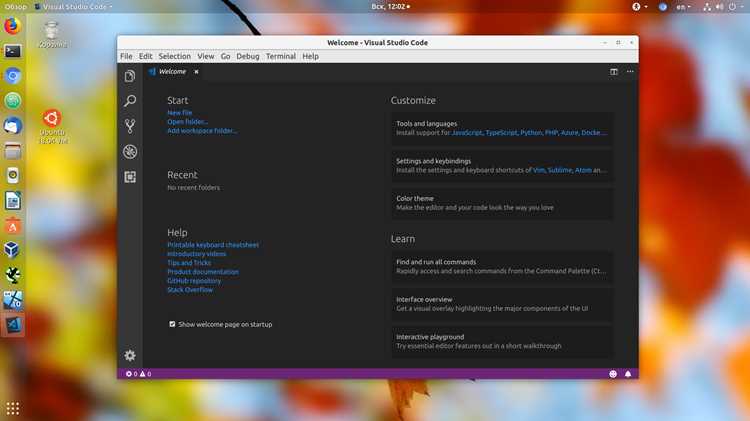
Для установки Visual Studio Code на Ubuntu существует несколько способов, каждый из которых может быть удобен в зависимости от предпочтений пользователя. В этой статье рассмотрим наиболее эффективные методы с учетом совместимости с различными версиями Ubuntu.
Метод 1: Установка через APT
Самый прямой способ установить VS Code – использовать официальный репозиторий Microsoft. Для этого нужно добавить репозиторий, обновить список пакетов и затем установить сам редактор. Выполните следующие шаги в терминале:
sudo apt update
sudo apt install software-properties-common apt-transport-https
sudo curl -sSL https://packages.microsoft.com/keys/microsoft.asc | sudo gpg --dearmor -o /usr/share/keyrings/microsoft-archive-keyring.gpg
sudo sh -c 'echo "deb [arch=amd64 signed-by=/usr/share/keyrings/microsoft-archive-keyring.gpg] https://packages.microsoft.com/repos/vscode stable main" > /etc/apt/sources.list.d/vscode.list'
sudo apt update
sudo apt install code
Этот метод обеспечит вам регулярные обновления через стандартную систему пакетов Ubuntu.
Метод 2: Использование Snap
Если предпочитаете не добавлять сторонние репозитории, можно использовать Snap-пакеты. Для этого нужно просто установить Snap и затем загрузить Visual Studio Code:
sudo apt install snapd
sudo snap install --classic code
Snap-пакет VS Code включает все необходимые зависимости и автоматически обновляется, что делает его удобным выбором для пользователей, которые не хотят вручную управлять репозиториями.
Метод 3: Установка через DEB-пакет
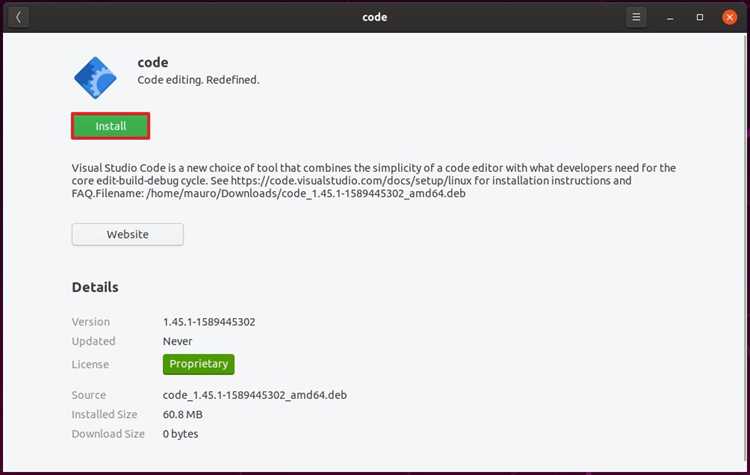
Для тех, кто предпочитает установку через графический интерфейс, можно скачать .deb-пакет с официального сайта. Для этого перейдите на страницу https://code.visualstudio.com/download и выберите версию для Debian/Ubuntu. После скачивания откройте файл в файловом менеджере и установите его с помощью стандартного установщика.
Каждый из этих методов имеет свои преимущества, но для большинства пользователей APT и Snap предоставляют оптимальные решения с точки зрения удобства и автоматических обновлений.
Скачивание пакета .deb с официального сайта

Для установки Visual Studio Code на Ubuntu скачайте пакет .deb с официального сайта Microsoft. Перейдите по следующему адресу: https://code.visualstudio.com. На главной странице нажмите кнопку «Download for Linux». После этого выберите версию для Debian/Ubuntu (пакет .deb).
Скачивание начнется автоматически. Пакет будет сохранён в стандартную папку «Загрузки», если не указано другое место. Убедитесь, что у вас достаточно свободного места для загрузки и последующей установки.
Если загрузка не начинается автоматически, можно вручную выбрать нужную версию через ссылку на странице, указав Debian/Ubuntu в разделе «Other platforms».
Установка Visual Studio Code через терминал

Для установки Visual Studio Code через терминал на Ubuntu выполните следующие шаги:
-
Обновите список пакетов:
sudo apt update
-
Установите необходимые зависимости:
sudo apt install software-properties-common apt-transport-https curl
-
Добавьте репозиторий Microsoft:
curl https://packages.microsoft.com/keys/microsoft.asc | sudo apt-key add -
-
Добавьте репозиторий Visual Studio Code в источники пакетов:
sudo add-apt-repository "deb [arch=amd64] https://packages.microsoft.com/repos/vscode stable main"
-
Обновите пакеты и установите Visual Studio Code:
sudo apt update && sudo apt install code
-
Запустите Visual Studio Code, используя команду:
code
Если установка прошла успешно, вы сможете запустить редактор через терминал командой code. Для более удобного использования рекомендуется закрепить ярлык в меню приложений или на панели задач.
Добавление репозитория Microsoft для автоматических обновлений
Для того чтобы получать последние обновления Visual Studio Code через стандартные механизмы обновлений в Ubuntu, необходимо добавить официальный репозиторий Microsoft. Это позволит системе автоматически обновлять редактор при выходе новых версий, обеспечивая актуальность установленной программы.
Откройте терминал и выполните следующие команды для добавления репозитория и ключа GPG:
sudo apt update
sudo apt install wget gpg
wget -qO- https://packages.microsoft.com/keys/microsoft.asc | sudo gpg --dearmor -o /usr/share/keyrings/microsoft-archive-keyring.gpg
После этого добавьте репозиторий Microsoft в список источников пакетов:
echo "deb [signed-by=/usr/share/keyrings/microsoft-archive-keyring.gpg] https://packages.microsoft.com/repos/vscode stable main" | sudo tee /etc/apt/sources.list.d/vscode.listТеперь обновите список пакетов, чтобы система увидела новый источник:
sudo apt updateПосле добавления репозитория можно будет устанавливать и обновлять Visual Studio Code с помощью стандартных команд apt:
sudo apt install codeПри каждом запуске обновления системы через sudo apt upgrade Visual Studio Code будет автоматически обновляться вместе с остальными пакетами.
Установка зависимостей для работы расширений в VS Code
Перед использованием некоторых расширений в Visual Studio Code необходимо установить дополнительные зависимости, такие как пакеты для работы с определенными языками программирования или утилиты для выполнения задач. Это особенно важно для расширений, которые требуют компиляции кода или взаимодействия с внешними сервисами.
Для начала убедитесь, что у вас установлен пакет build-essential, который включает компиляторы и инструменты для сборки, необходимые для множества расширений. Для установки используйте команду:
sudo apt install build-essentialЕсли расширение работает с языками, требующими специфических библиотек, например, Python, Node.js или Java, то необходимо установить соответствующие пакеты:
- Для Python:
sudo apt install python3 python3-pip - Для Node.js:
sudo apt install nodejs npm - Для Java:
sudo apt install openjdk-11-jdk
Если расширение взаимодействует с контейнерами Docker или виртуальными машинами, установите Docker, выполнив:
sudo apt install docker.ioДля некоторых расширений может потребоваться установка дополнительных библиотек и инструментов, таких как git или curl, которые помогут интегрировать функционал VS Code с внешними сервисами. Для установки этих утилит выполните:
sudo apt install gitsudo apt install curl
Не забывайте проверять документацию каждого расширения, так как иногда для работы потребуется установка специфических зависимостей или настройка окружения.
Проверка успешности установки Visual Studio Code
После установки Visual Studio Code на Ubuntu, важно убедиться, что установка прошла без ошибок. Для этого выполните несколько шагов.
1. Откройте терминал и введите команду:
code --version
Если установка прошла успешно, терминал выведет версию Visual Studio Code, например:
1.85.0
Если команда не распознана, это означает, что путь к исполняемому файлу не добавлен в системные переменные. В таком случае, убедитесь, что путь к Visual Studio Code правильно настроен.
2. Запустите Visual Studio Code, введя команду:
code
Программа должна открыться. Если этого не произошло, проверьте, установлены ли все зависимости.
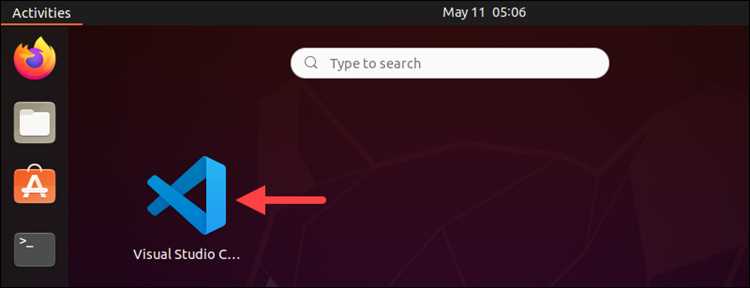
3. Проверка установки через меню приложений. В Ubuntu можно найти Visual Studio Code в меню приложений. Если иконка программы присутствует, это также подтверждает успешную установку.
4. Для проверки наличия необходимых компонентов, таких как поддержка расширений, откройте Visual Studio Code и перейдите в раздел Extensions (расширения). Если доступ к магазинам расширений работает, значит, все компоненты установлены правильно.
| Проверка | Результат | Решение |
|---|---|---|
Команда code --version |
Установка прошла успешно | |
Запуск code в терминале |
Visual Studio Code открывается | Проверить зависимости |
| Иконка в меню приложений | Иконка присутствует | Установка успешна |
| Проверка доступности расширений | Расширения загружаются | Проблем нет |
Если все тесты пройдены успешно, установка Visual Studio Code на вашу систему завершена корректно.
Настройка Visual Studio Code для работы с Python на Ubuntu
Для эффективной работы с Python в Visual Studio Code на Ubuntu нужно выполнить несколько шагов для настройки среды разработки.
1. Установка расширения Python
- Откройте Visual Studio Code.
- Перейдите в раздел Extensions (расширения) с помощью сочетания клавиш Ctrl+Shift+X.
- В строке поиска введите «Python» и выберите расширение от Microsoft.
- Нажмите Install для установки.
2. Установка интерпретатора Python
- Убедитесь, что на вашем устройстве установлен Python. Введите в терминале:
python3 --version. - Если Python не установлен, выполните команду:
sudo apt install python3. - После установки, для работы с Python в VS Code, необходимо настроить интерпретатор. Для этого откройте командную палитру (сочетание Ctrl+Shift+P) и введите команду Python: Select Interpreter.
- Выберите подходящий интерпретатор (например,
Python 3.x).
3. Установка дополнительных библиотек и зависимостей
- Для работы с библиотеками, такими как numpy или pandas, откройте терминал и используйте команду:
pip3 install <имя_библиотеки>. - VS Code автоматически обнаружит установленные пакеты, и они будут доступны для использования в проектах.
4. Настройка линтинга и автозавершения кода
- Для улучшения качества кода и устранения ошибок в реальном времени, установите линтер. В настройках расширения Python можно выбрать один из популярных линтеров, например, pylint или flake8.
- Убедитесь, что линтер активирован через команду Python: Enable Linting.
- Для автозавершения кода и подсказок используйте IntelliSense, который работает автоматически с установленным расширением Python.
5. Создание и запуск Python-скриптов
- Для начала работы создайте новый Python файл с расширением
.py. - Запустите скрипт, выбрав в верхнем меню Run > Start Debugging или воспользуйтесь горячими клавишами F5.
Удаление Visual Studio Code с Ubuntu

Для удаления Visual Studio Code с Ubuntu нужно выполнить несколько шагов, в зависимости от метода установки. Рассмотрим основные способы.
Удаление через APT (если установлен через репозитории Microsoft)
Если вы использовали стандартный репозиторий Microsoft для установки, выполните следующие команды:
sudo apt remove code
sudo apt autoremove
Первая команда удалит саму программу, а вторая – ненужные зависимости, которые были установлены вместе с VS Code, но больше не требуются.
Удаление через Snap
Если Visual Studio Code был установлен с помощью Snap, используйте команду:
sudo snap remove code
После выполнения этой команды Snap удалит приложение, но конфигурационные файлы останутся. Если нужно избавиться и от них, выполните:
sudo rm -rf ~/snap/code
Удаление остатков после удаления через APT или Snap
После удаления программы могут остаться некоторые конфигурационные файлы или каталоги, такие как:
~/.vscode
~/.config/Code
~/.local/share/code
Чтобы полностью удалить все следы, используйте команду:
rm -rf ~/.vscode ~/.config/Code ~/.local/share/code
Удаление через PPA
Если Visual Studio Code был установлен через PPA-репозиторий, для его удаления выполните:
sudo apt remove --purge code
sudo apt autoremove
sudo add-apt-repository --remove ppa:ms-vscode/vscode
Это удалит как программу, так и сам репозиторий. Чтобы окончательно очистить систему, удалите все оставшиеся пакеты:
sudo apt autoremove --purge
После выполнения этих шагов, Visual Studio Code и все его файлы будут удалены с вашей системы.
Вопрос-ответ:
Можно ли установить Visual Studio Code без использования терминала?
Да, можно. Для этого нужно зайти на официальный сайт Visual Studio Code, скачать файл для Linux (.deb для Ubuntu), и дважды щелкнуть по нему для установки. Система сама предложит установить пакет через стандартный менеджер приложений Ubuntu.

 Загрузка...


