

Для разработки приложений Windows Forms необходимо убедиться, что в Visual Studio 2019 установлен соответствующий рабочий набор. В меню Инструменты → Получить средства и компоненты выберите Рабочие нагрузки и отметьте Разработка классических приложений .NET. Это обеспечит установку всех необходимых библиотек и шаблонов проектов.
После выбора рабочей нагрузки проверьте наличие компонента .NET Desktop Development Tools. Он включает шаблоны Windows Forms, редактор форм и средства отладки. Без этого компонента создание проектов Windows Forms будет недоступно в списке шаблонов при старте нового проекта.
Следующим шагом откройте Файл → Создать → Проект и в поиске шаблонов введите Windows Forms. Выберите Windows Forms App (.NET Framework) или Windows Forms App (.NET Core), в зависимости от версии платформы, которую вы планируете использовать. Это обеспечит корректную работу дизайнеров форм и компиляцию приложения.
После создания проекта проверьте наличие файла Form1.cs и панели Toolbox. Если элементы управления не отображаются, необходимо вручную включить их через Вид → Панели → Toolbox. Эти шаги гарантируют корректное отображение всех элементов интерфейса для дальнейшей разработки.
Проверка установленной версии Visual Studio 2019
Для точной идентификации версии Visual Studio 2019 выполните следующие шаги:
- Откройте Visual Studio 2019.
- В верхнем меню выберите Справка → О программе Microsoft Visual Studio.
- В открывшемся окне будет отображена полная информация о версии, включая:
- Номер версии: например, 16.11.25;
- Редакция: Community, Professional или Enterprise;
- Дата сборки: дата конкретного обновления;
- Установленные компоненты: список основных и дополнительных пакетов, включая .NET, C++, Windows Forms и другие.
Для проверки актуальности версии используйте официальный сайт Microsoft или Visual Studio Installer. В Installer отображается доступность обновлений и возможность установки дополнительных рабочих нагрузок, таких как .NET Desktop Development для Windows Forms.
Если версия ниже 16.9, рекомендуется обновить Visual Studio до последней сборки 2019 года для корректной работы всех компонентов Windows Forms.
Для автоматической проверки версии через командную строку выполните команду:
devenv /aboutОна откроет окно с информацией о версии и установленных компонентах без запуска основной среды разработки.
Выбор компонентов при установке Visual Studio
Для работы с Windows Forms необходим компонент «Разработка классических приложений .NET». Он включает шаблоны проектов, необходимые библиотеки и дизайнер форм.
Отметьте «.NET Desktop Development», чтобы получить поддержку C#, Windows Forms, WPF и необходимых NuGet-пакетов. Этот компонент автоматически устанавливает .NET SDK и среду выполнения.
Для отладки установите «Средства отладки .NET», которые включают профайлеры, анализаторы и диагностические инструменты. Без них работа с исключениями и производительностью будет ограничена.
Если планируется работа с базами данных, добавьте «Data storage and processing», включающий поддержку SQL Server, Entity Framework и инструменты для подключения к базам данных.
Компонент «Git для Visual Studio» позволит интегрировать систему контроля версий напрямую в IDE, что облегчает управление проектами и совместную работу.
Не устанавливайте лишние рабочие нагрузки, такие как «Разработка мобильных приложений» или «Разработка игр», если они не нужны, чтобы снизить размер установки и ускорить работу среды.
После выбора компонентов убедитесь, что выделено достаточно места на диске, особенно если добавлены дополнительные SDK и инструменты. Visual Studio 2019 рекомендует минимум 20 ГБ для полноценной установки с Windows Forms и базовыми компонентами .NET.
Добавление рабочего набора для разработки Windows Forms

Для создания приложений Windows Forms в Visual Studio 2019 необходимо установить соответствующий рабочий набор. Откройте Visual Studio Installer и выберите установленную версию Visual Studio 2019. Нажмите Modify для изменения компонентов.
В разделе Workloads отметьте пункт .NET desktop development. Этот набор включает инструменты для разработки приложений на Windows Forms и WPF, библиотеки .NET Framework, компиляторы и дизайнер форм.
Дополнительно, в правой панели выберите компоненты .NET Framework 4.7.2 или выше, если планируется использование новых функций. Для поддержки Windows Forms на .NET Core отметьте .NET Core 3.1 или .NET 6.0 в списке дополнительных компонентов.
После выбора компонентов нажмите Modify для установки. По завершении Visual Studio будет готова к созданию проектов Windows Forms. Проверьте установку через File → New → Project, выбрав Windows Forms App (.NET Framework) или Windows Forms App (.NET Core) в списке шаблонов.
Если планируется использование сторонних библиотек для расширения интерфейса, установите NuGet-пакеты MetroFramework или MaterialSkin через встроенный менеджер пакетов. Это обеспечит дополнительную функциональность без ручной интеграции.
Установка необходимых пакетов.NET Desktop
Для работы с Windows Forms в Visual Studio 2019 требуется установить рабочую нагрузку .NET Desktop Development. Она включает .NET Framework, .NET Core и WinForms-шаблоны проектов.
Чтобы установить пакеты, откройте Visual Studio Installer, выберите установленную версию Visual Studio 2019 и нажмите Изменить. В списке рабочих нагрузок отметьте .NET Desktop Development.
| Компонент | Описание | Рекомендации |
|---|---|---|
| .NET Framework 4.8 SDK | Набор инструментов для сборки и запуска приложений на базе .NET Framework 4.8 | Отметьте для совместимости с классическими WinForms-проектами |
| WinForms и WPF шаблоны | Шаблоны проектов для Windows Forms и WPF | Обязательно включить, иначе создание новых форм невозможно |
| .NET Core 3.1 / 6.0 SDK | Современная платформа для кроссплатформенных приложений | Выберите версию, поддерживаемую вашим проектом; для новых проектов предпочтительнее 6.0 |
| NuGet Package Manager | Управление внешними библиотеками и пакетами | Должен быть активен для подключения сторонних компонентов |
| Рекомендованные средства разработки | Средства сборки, профайлеры и отладчики | Включите для полноценной отладки и тестирования |
После выбора компонентов нажмите Изменить внизу окна. Установка займет несколько минут в зависимости от скорости интернета и производительности ПК.
По завершении перезапустите Visual Studio 2019. Теперь в меню Создать проект будут доступны все шаблоны Windows Forms с установленными SDK и библиотеками.
Создание нового проекта Windows Forms

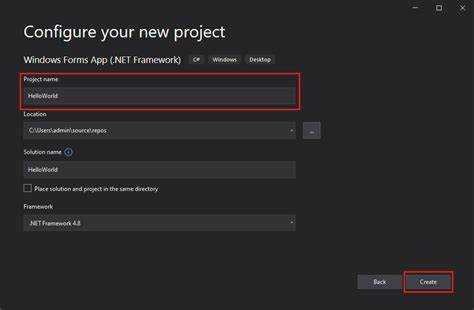
Запустите Visual Studio 2019 и выберите Файл → Создать → Проект. В окне выбора шаблона введите в поле поиска «Windows Forms». Отобразятся шаблоны для .NET Framework и .NET Core. Для совместимости с классическими библиотеками выбирайте Windows Forms App (.NET Framework), версия фреймворка обычно 4.7.2 или выше.
Нажмите Далее, введите имя проекта в поле Имя проекта. Рекомендуется использовать латинские буквы и цифры без пробелов. Укажите Расположение проекта и имя Решения, если требуется создать новое решение или добавить проект в существующее.
Нажмите Создать. Visual Studio создаст базовую форму Form1.cs с автоматически сгенерированным файлом Program.cs, который содержит метод Main() для запуска приложения. Форма открывается в конструкторе, где можно добавлять элементы управления из Toolbox, настраивать свойства через Properties и подключать обработчики событий.
После создания проекта убедитесь, что в Solution Explorer отображаются все необходимые файлы: Form1.cs, Form1.Designer.cs и Program.cs. Для изменения целевой версии .NET Framework щелкните правой кнопкой на проект → Свойства → Приложение → Целевая платформа.
Настройка шаблонов форм и элементов управления

После установки Visual Studio 2019 и создания проекта Windows Forms необходимо настроить шаблоны форм и элементы управления для ускорения разработки и обеспечения единообразия интерфейса.
Для создания собственных шаблонов форм выполните следующие шаги:
- Откройте проект и добавьте новую форму через Проект → Добавить → Форма Windows Forms.
- Настройте свойства формы в окне Свойства:
- Text – задайте заголовок окна;
- Size – установите фиксированные размеры;
- BackColor – выберите цвет фона;
- StartPosition – укажите положение окна при запуске.
- Добавьте стандартные элементы управления, которые часто используются, например:
- Button, TextBox, Label – задайте начальные размеры, шрифты и цвета;
- DataGridView – настройте колонки и формат отображения данных;
- ComboBox – добавьте элементы по умолчанию.
- Сохраните форму как шаблон:
- Выберите Файл → Экспорт шаблона;
- Укажите тип Элемент управления или Проект и путь сохранения;
- При следующем добавлении формы в проект выберите созданный шаблон.
Для ускорения работы с элементами управления рекомендуется:
- Использовать панель инструментов для группировки часто применяемых элементов;
- Создавать собственные пользовательские элементы управления с предустановленными свойствами;
- Настраивать Anchor и Dock для адаптивного расположения элементов при изменении размера формы;
- Применять контекстные меню для стандартных действий кнопок и полей ввода.
Следуя этим рекомендациям, вы минимизируете повторную настройку элементов и ускорите процесс создания новых форм с одинаковым стилем и функционалом.
Проверка работы формы и отладка проекта
После создания формы в Visual Studio 2019 нажмите кнопку Start или клавишу F5, чтобы запустить проект в режиме отладки. Откроется окно формы, где можно проверить корректность расположения элементов управления и их реакцию на действия пользователя.
Для проверки функциональности каждого элемента используйте обработчики событий. Например, назначьте кнопке событие Click и добавьте вызов MessageBox.Show("Тест"). При нажатии на кнопку должно появиться окно с сообщением. Это позволяет убедиться, что связь между элементами и кодом настроена правильно.
Если форма не отображается или проект не запускается, откройте окно Error List через меню View → Error List и устраните ошибки компиляции. Ошибки типов, пропущенные точки с запятой или неправильные имена элементов приводят к остановке проекта.
Для пошагового анализа используйте точки останова (Breakpoints). Установите их в ключевых методах и запустите проект в режиме отладки. Visual Studio приостановит выполнение на точке останова, что позволяет проверить значения переменных, состояние элементов формы и порядок вызова функций.
Окно Output предоставляет информацию о процессе сборки и запуске. Проверяйте сообщения о предупреждениях и ошибках времени выполнения. Для отслеживания изменений данных в реальном времени используйте окно Watch или Locals, что позволяет анализировать значения переменных без модификации кода.
После внесения изменений повторно соберите проект с помощью Build → Rebuild Solution, чтобы исключить старые сборки. Это гарантирует, что форма отображается с последними правками и обработчики событий корректно выполняются.
Обновление и поддержка компонентов Windows Forms

Для обеспечения стабильной работы приложений Windows Forms необходимо регулярно обновлять компоненты через Visual Studio Installer. Перейдите в раздел «Изменить» в установленной версии Visual Studio 2019 и убедитесь, что установлены последние версии рабочих нагрузок «.NET desktop development» и всех связанных пакетов.
NuGet-пакеты для Windows Forms должны обновляться вручную через менеджер пакетов NuGet. Рекомендуется проверять наличие новых версий библиотек хотя бы раз в месяц, особенно для System.Windows.Forms, Microsoft.Windows.Compatibility и зависимостей сторонних разработчиков.
При обновлении компонентов важно сохранять резервную копию проекта. Новые версии могут изменять поведение контролов, а откат без резервной копии может вызвать несовместимость и потерю данных.
Следите за исправлениями безопасности в .NET Framework и .NET Core/5+, поскольку устаревшие компоненты Windows Forms могут содержать уязвимости. Microsoft публикует релизы безопасности в рамках ежемесячных обновлений Patch Tuesday.
Если используется сторонний UI-контрол или библиотека, проверяйте совместимость с текущей версией Visual Studio и .NET. В документации большинства производителей указаны поддерживаемые версии и требования к обновлениям.
Для длительной поддержки крупных проектов рекомендуется создать внутренний каталог NuGet с проверенными версиями пакетов. Это позволяет контролировать обновления и предотвращает автоматическое обновление, которое может сломать стабильный код.
Регулярная проверка обновлений через Visual Studio, NuGet и официальные релизы Microsoft снижает риск ошибок и повышает надежность приложений Windows Forms.
Вопрос-ответ:
Как установить поддержку Windows Forms при установке Visual Studio 2019?
При запуске установщика Visual Studio 2019 выберите нужный рабочий набор (например, «Разработка для .NET Desktop»). В списке компонентов отметьте «Windows Forms» и другие связанные элементы, если планируете работать с базовыми элементами управления и формами. После этого нажмите «Установить» и дождитесь завершения процесса.
Почему после установки Visual Studio я не вижу шаблонов проектов Windows Forms?
Чаще всего это связано с тем, что при установке не был выбран рабочий набор для разработки под .NET Desktop или соответствующие компоненты Windows Forms. Чтобы исправить это, откройте «Visual Studio Installer», выберите установленную версию VS 2019, нажмите «Изменить» и добавьте компонент «Разработка для .NET Desktop» с поддержкой Windows Forms. После обновления шаблоны появятся в разделе создания нового проекта.
Можно ли использовать Windows Forms на Visual Studio 2019 без установки .NET Desktop Workload?
Нет, полноценная работа с Windows Forms требует установки соответствующего рабочего набора, так как шаблоны проектов и библиотека управления формами входят именно в этот компонент. Без него Visual Studio не будет предлагать шаблоны Windows Forms и не подключит нужные библиотеки для сборки проектов.
Как проверить, что Windows Forms установлен корректно в Visual Studio 2019?
После установки откройте Visual Studio и выберите «Создать новый проект». В фильтре выберите «C#» и «Windows Desktop». Если видите шаблон «Windows Forms App (.NET Framework)» или «Windows Forms App (.NET)», значит установка прошла успешно. Также можно создать тестовый проект и добавить форму: если форма открывается в дизайнере, все компоненты работают корректно.

 Загрузка...


