
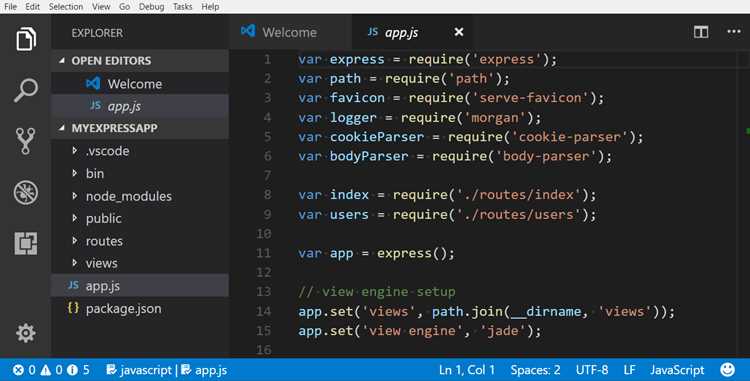
В Visual Studio Code изменение размера текста можно выполнить через настройки редактора. Для этого откройте Файл → Настройки → Параметры или используйте сочетание клавиш Ctrl + ,. В разделе Editor: Font Size задайте желаемое значение в пикселях. По умолчанию шрифт установлен на 14px.
Для быстрого изменения масштаба интерфейса и текста можно использовать горячие клавиши Ctrl + = для увеличения и Ctrl + — для уменьшения. Этот метод удобен при временном увеличении шрифта без изменения глобальных настроек.
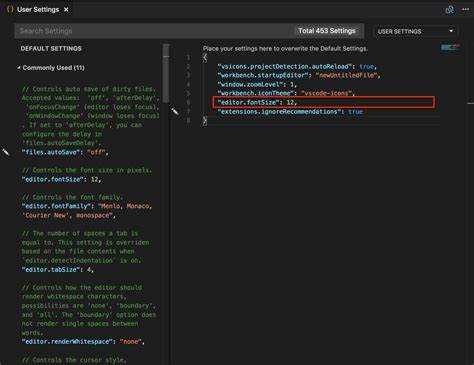
Также поддерживается настройка размера шрифта через файл settings.json. Добавьте или измените строку: «editor.fontSize»: 16. Этот способ позволяет синхронизировать параметры редактора на разных устройствах через учетную запись Visual Studio Code.
Если требуется изменить только масштаб текста в терминале, откройте терминал и используйте Ctrl + Shift + = или Ctrl + Shift + —, либо установите параметр Terminal: Integrated Font Size в настройках. Такой подход сохраняет отдельный размер шрифта для кода и консоли.
Изменение размера шрифта через настройки редактора
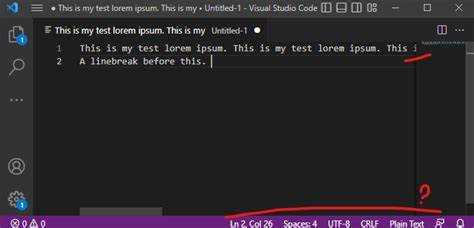
Для изменения размера шрифта в Visual Studio Code откройте меню «Файл» → «Параметры» → «Настройки» или используйте комбинацию Ctrl+, (Cmd+, на macOS). В строке поиска настроек введите «font size».
Параметр Editor: Font Size определяет размер текста в редакторе. Значение задается в пикселях. Например, установка 14 увеличит текст до среднего размера, 18 – до крупного.
Изменения применяются мгновенно без перезапуска VS Code. Для точной настройки можно использовать дробные значения, например 13.5.
Если требуется отдельное управление размером для терминала, настройка Terminal: Font Size позволяет установить другой размер текста только для встроенного терминала.
Настройки сохраняются в файле settings.json, расположенном в папке пользователя, что позволяет синхронизировать конфигурацию между устройствами.
Использование горячих клавиш для увеличения и уменьшения текста
В Visual Studio Code масштаб текста можно регулировать с помощью комбинаций клавиш без необходимости открытия настроек. Для увеличения шрифта используйте Ctrl + = на Windows и Linux или Cmd + = на macOS. Чтобы уменьшить размер текста, применяйте Ctrl + — на Windows и Linux и Cmd + — на macOS.
Для сброса масштаба к значению по умолчанию используется Ctrl + 0 на Windows и Linux, Cmd + 0 на macOS. Эти сочетания действуют на весь интерфейс редактора, включая текст кода, боковые панели и терминал.
Если требуется более точная регулировка шрифта только для редактора кода, можно дополнительно использовать настройку editor.fontSize в файле settings.json. Горячие клавиши удобны для быстрого временного изменения масштаба, а настройка через JSON обеспечивает постоянный эффект при каждом запуске VS Code.
Настройка масштаба интерфейса программы
Для изменения масштаба интерфейса в Visual Studio Code откройте меню «Файл» → «Настройки» → «Настройки» или используйте комбинацию Ctrl+,.
В строке поиска введите «window.zoomLevel». Этот параметр регулирует общий масштаб элементов интерфейса: панели, боковые меню, вкладки и строки состояния. Значение по умолчанию – 0. Увеличение масштаба осуществляется положительными числами (например, 1 увеличит интерфейс на 20%), уменьшение – отрицательными (например, -1 уменьшит на 20%).
Альтернативный способ – использование горячих клавиш: Ctrl+= для увеличения, Ctrl+- для уменьшения, Ctrl+0 для возврата к стандартному масштабу.
При работе с несколькими мониторами или высоким разрешением рекомендуется настраивать zoomLevel индивидуально для каждой рабочей среды, чтобы сохранить четкость текста и элементов управления.
После изменения параметра рекомендуется перезапустить VS Code для корректного применения масштаба во всех окнах и всплывающих меню.
Изменение размера текста в терминале VS Code
В VS Code терминал использует отдельные настройки шрифта, которые можно изменить через конфигурацию редактора.
Чтобы изменить размер текста терминала:
- Откройте настройки VS Code сочетанием клавиш Ctrl + , (Windows/Linux) или Cmd + , (macOS).
- В строке поиска введите terminal font size.
- Найдите параметр Terminal › Integrated: Font Size.
- Установите нужное значение в пикселях. Например, 14 или 16 для комфортного чтения.
Для пользователей, предпочитающих редактировать настройки напрямую:
- Откройте файл settings.json через меню Файл → Настройки → Настройки (JSON).
- Добавьте или измените строку:
"terminal.integrated.fontSize": 16Дополнительно можно настроить межстрочный интервал в терминале, что улучшает читаемость:
"terminal.integrated.lineHeight": 1.2Если необходимо временно увеличить или уменьшить размер текста без изменения настроек:
- Используйте сочетания Ctrl + + и Ctrl + — на Windows/Linux или Cmd + + и Cmd + — на macOS.
- Для сброса до стандартного размера Ctrl + 0 (Windows/Linux) или Cmd + 0 (macOS).
Эти методы позволяют адаптировать терминал под индивидуальные предпочтения и оптимизировать рабочее пространство в VS Code.
Применение пользовательских настроек для конкретного проекта
В Visual Studio Code можно настроить размер текста отдельно для каждого проекта через файл settings.json, расположенный в папке .vscode вашего проекта. Это позволяет сохранить стандартный шрифт для других проектов, избегая глобальных изменений.
Чтобы изменить размер текста, откройте settings.json в .vscode и добавьте параметр:
«editor.fontSize»: 16
Здесь 16 – размер шрифта в пикселях. Можно также указать дробное значение, например 16.5, для более точной настройки. Если файл settings.json отсутствует, его можно создать вручную.
Дополнительно рекомендуется синхронизировать размер шрифта с параметрами terminal.integrated.fontSize для встроенного терминала:
«terminal.integrated.fontSize»: 14
Изменения вступают в силу сразу после сохранения файла, без перезапуска редактора. Для быстрого переключения между различными настройками проекта удобно использовать расширение Settings Profiles, которое позволяет сохранять и применять наборы параметров с одним кликом.
Для контроля и проверки изменений откройте любой текстовый файл проекта и убедитесь, что шрифт соответствует заданным параметрам. Это гарантирует консистентность интерфейса в пределах конкретного проекта.
Смена шрифта и его влияния на размер текста
В Visual Studio Code размер текста напрямую зависит от выбранного шрифта. Разные шрифты имеют собственные метрические параметры: высоту символов, межбуквенный интервал и насыщенность линий.
Например, моноширинные шрифты, такие как Fira Code, Consolas и Courier New, отображаются с одинаковой шириной символов, но при одинаковом значении fontSize визуально могут выглядеть крупнее или мельче.
Чтобы изменить шрифт в VS Code:
- Откройте Файл → Параметры → Настройки или используйте комбинацию
Ctrl + ,. - В строке поиска наберите
font family. - В поле
Editor: Font Familyукажите нужный шрифт. Пример:Fira Code, Consolas, 'Courier New', monospace.
При смене шрифта учитывайте:
- Шрифт с большей высотой символов визуально увеличивает текст без изменения fontSize.
- Нижние элементы шрифта (например, хвосты букв g, y) могут уменьшать читаемость при малом размере.
- Шрифты с лигатурами, как Fira Code, могут объединять символы в единые знаки, влияя на восприятие плотности текста.
Рекомендуется проверять новый шрифт на разных значениях Editor: Font Size для подбора оптимального визуального масштаба.
Для точной настройки можно использовать Editor: Line Height, чтобы компенсировать увеличенную высоту букв и избежать сжатия строк.
Использование расширений для динамического масштабирования текста
Расширение Editor Font Size позволяет задавать отдельные горячие клавиши для увеличения и уменьшения шрифта. Например, можно назначить Ctrl+Alt+Up для увеличения и Ctrl+Alt+Down для уменьшения, что ускоряет работу при чтении длинных файлов или презентации кода.
Custom CSS and JS Loader дает возможность применять индивидуальные CSS-правила к редактору, включая динамическое масштабирование текста через переменные. Это полезно, если нужно одновременно менять шрифт в коде, терминале и панелях инструментов.
При выборе расширений важно проверять совместимость с текущей версией VS Code и следить за активными обновлениями. Настройка сочетаний клавиш и параметров масштабирования через расширения сохраняется между сеансами, что исключает необходимость постоянной корректировки в настройках User Settings.
Для профессиональной работы рекомендуется сочетать расширения с внутренними командами VS Code: «View: Zoom In», «View: Zoom Out» и «View: Reset Zoom». Это позволяет максимально гибко управлять размером текста без потери читаемости и комфорта при кодировании.
Восстановление стандартного размера текста при сбоях
Если размер текста в Visual Studio Code изменился непреднамеренно, вернуть стандартный шрифт можно несколькими способами. По умолчанию редактор использует размер шрифта 14px. Проверить и изменить его можно через файл настроек settings.json.
Чтобы восстановить стандартный размер, откройте настройки через Ctrl + , (Windows/Linux) или Cmd + , (Mac), найдите параметр "editor.fontSize" и установите значение 14.
Если сбои происходят часто, рекомендуется использовать комбинации клавиш для быстрого восстановления:
| Действие | Комбинация |
|---|---|
| Увеличение шрифта | Ctrl + = / Cmd + = |
| Уменьшение шрифта | Ctrl + — / Cmd + — |
| Сброс до стандартного размера | Ctrl + 0 / Cmd + 0 |
Если изменения через клавиши не работают, можно временно отключить расширения, влияющие на интерфейс, например, темы или плагины для масштабирования. После этого повторно проверьте "editor.fontSize" и сохраните изменения.
Для полного восстановления стандартных настроек редактора можно сбросить все параметры в settings.json, удалив строки с "editor.fontSize" и "editor.lineHeight". При следующем запуске VS Code применит значения по умолчанию: 14px для шрифта и 20px для высоты строки.
Если проблема сохраняется, проверьте системное масштабирование в операционной системе: Windows (Настройки → Система → Дисплей → Масштаб и разметка), macOS (Системные настройки → Дисплеи → Масштабирование). Несоответствие масштаба ОС и VS Code может влиять на отображение текста.
Вопрос-ответ:
Как изменить размер шрифта только в редакторе кода VS Code, не затрагивая интерфейс программы?
В VS Code размер текста в редакторе настраивается отдельно от интерфейса. Для этого откройте «Настройки» (Ctrl+, или Cmd+, на Mac), в поиске введите «Editor: Font Size» и укажите нужное значение в пикселях. После этого текст в коде станет крупнее или мельче, а панели, меню и терминал останутся прежнего размера.
Можно ли увеличить текст с помощью клавиатурных комбинаций, не заходя в настройки?
Да, для быстрого изменения размера текста в редакторе можно использовать сочетания Ctrl + «+» для увеличения и Ctrl + «-» для уменьшения на Windows и Linux, или Cmd + «+» и Cmd + «-» на Mac. Эти комбинации меняют масштаб редактора, а не интерфейса целиком. При этом можно сбросить масштаб обратно сочетанием Ctrl + 0 или Cmd + 0.
Изменяется ли размер шрифта в терминале VS Code тем же способом, что и в коде?
Нет, терминал в VS Code имеет собственную настройку. Чтобы изменить размер текста в терминале, откройте «Настройки», в поиске наберите «Terminal: Font Size» и укажите нужное значение. Это позволит увеличить или уменьшить текст только в терминале, не затрагивая редактор кода и панели.
Можно ли сделать текст в VS Code очень крупным, чтобы было удобно показывать код на проекторе?
Да, вы можете увеличить размер шрифта до любого удобного значения через «Editor: Font Size» в настройках. Если планируется презентация, иногда удобнее использовать масштаб всей рабочей области — сочетания Ctrl + «+» (Cmd + «+» на Mac) увеличат не только текст кода, но и элементы интерфейса, делая все более читаемым для аудитории. После демонстрации масштаб легко вернуть к обычному состоянию.
Как сохранить изменения размера шрифта, чтобы они применялись ко всем будущим проектам в VS Code?
Изменения сохраняются в глобальных настройках пользователя, поэтому они будут действовать для всех открываемых проектов. Откройте «Настройки», внесите изменения в «Editor: Font Size» или «Terminal: Font Size» и они автоматически применятся к новым рабочим пространствам. Если хотите настроить шрифт только для одного проекта, используйте файл settings.json в папке .vscode проекта и укажите там нужный размер.
Как быстро изменить размер текста в Visual Studio Code без захода в настройки?
Вы можете изменять размер шрифта прямо с помощью сочетаний клавиш. На Windows и Linux используется Ctrl + «+» для увеличения и Ctrl + «-» для уменьшения текста. На MacOS аналогичные действия выполняются через Command + «+» и Command + «-«. Эти комбинации меняют масштаб всего интерфейса редактора, включая код и панели.

 Загрузка...


