
Смайлики в названии канала Discord помогают выделить его среди других и повышают визуальную узнаваемость. Каждый сервер может включать до 100 каналов, и использование эмодзи упрощает их идентификацию. Например, значок 🎮 для игровых каналов или 🎵 для музыкальных сразу сообщает о тематике.
Чтобы добавить смайлик, необходимо открыть настройки канала и выбрать поле «Название». Вставка возможна через стандартную клавиатуру эмодзи (Windows: Win + . ; macOS: Ctrl + Cmd + Space) или через копирование символа из списка Unicode. Discord поддерживает большинство стандартных эмодзи, включая цветные и черно-белые варианты.
Важно учитывать длину имени: максимальная длина составляет 100 символов. Смайлики занимают один символ, но при их комбинировании с текстом рекомендуется оставлять пространство для удобного чтения. Оптимальная практика – не использовать более 2–3 эмодзи, чтобы название оставалось читаемым на мобильных устройствах.
Добавление смайликов также влияет на восприятие канала ботами и поиском по серверу. Названия с уникальными эмодзи легче запоминаются пользователями, повышая вовлечённость и сокращая время на поиск нужного канала.
Выбор подходящего смайлика для названия канала
Сначала определите функцию канала: информационный, игровой, голосовой или тематический. Для игровых каналов эффективно использовать смайлики с контроллерами 🎮, кубиками 🎲 или мечами ⚔️. Информационные каналы лучше выделять нейтральными символами 📌, 📰 или 💡. Тематические каналы можно подчеркнуть уникальными эмодзи, связанными с контентом: музыкальные 🎵, кулинарные 🍳, спортивные 🏀.
Учитывайте читаемость: смайлик должен быть легко узнаваемым и не мешать восприятию текста. Оптимально использовать один символ, максимум два, чтобы название не выглядело перегруженным. Если канал входит в категорию с несколькими подканалами, применяйте системные смайлики для логической группировки (например, для всех игровых каналов одинаковый 🎮 с разными подписями).
Проверяйте совместимость с разными устройствами: некоторые смайлики отображаются иначе на мобильных и ПК. При выборе ориентируйтесь на стандарт Unicode, избегайте редких или анимированных эмодзи, которые могут не отображаться корректно у всех участников.
Соблюдайте единый стиль: если в названиях всех каналов используются минималистичные смайлики, не вводите яркие или мультяшные, чтобы не нарушать визуальную гармонию. Для тематической индивидуальности допустимы уникальные символы, но они должны быть логично связаны с назначением канала и не усложнять восприятие текста.
Копирование смайликов из Unicode и сторонних ресурсов
Для добавления смайликов в название канала Discord важно правильно выбирать источники и методы копирования. Основные подходы включают использование Unicode и сторонних ресурсов.
1. Unicode
- Посетите официальную таблицу Unicode на unicode.org.
- Выберите смайлик, скопировав символ напрямую из таблицы. Например, 😀 (U+1F600) или 🐱 (U+1F431).
- Обратите внимание на совместимость: некоторые старые версии Discord могут не отображать новейшие Emoji, добавленные после 2020 года.
- Для точного копирования используйте комбинацию клавиш Ctrl+C (Cmd+C на macOS) и вставляйте в поле названия канала.
2. Сторонние ресурсы
- Сайты с коллекциями Emoji, такие как Emojipedia или Get Emoji, предоставляют символы, готовые для копирования.
- Некоторые ресурсы предлагают вариации с текстовыми модификаторами, например тон кожи или гендерные варианты, которые можно вставлять без дополнительной конвертации.
- Следите за форматом: вставка должна быть Unicode, а не картинкой. Discord не распознаёт PNG или SVG в названиях каналов.
3. Практические советы
- Перед массовой вставкой проверьте отображение смайликов в разных устройствах: Windows, macOS, Android и iOS могут показывать символы по-разному.
- Используйте комбинации Emoji для создания уникального визуального эффекта, например 🔥🎮 для игрового канала.
- Если смайлик не вставляется корректно, попробуйте другой источник или обновите клиент Discord до последней версии.
Вставка смайлика прямо в поле имени канала Discord
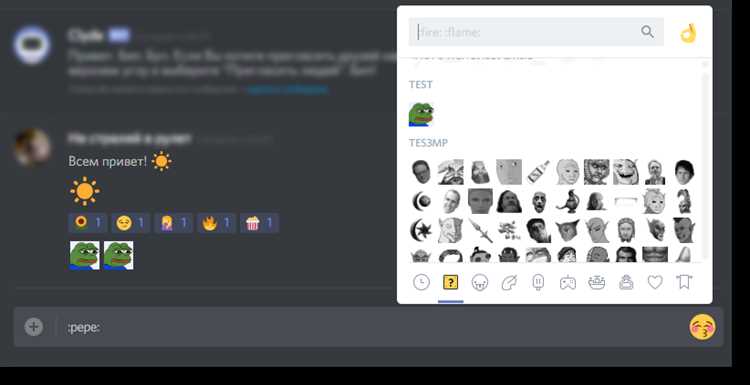
Чтобы добавить смайлик в название канала, откройте настройки сервера и выберите нужный канал. Нажмите на редактирование имени и поставьте курсор в то место, где хотите вставить эмодзи.
Для стандартных смайликов используйте комбинацию клавиш: на Windows Win + . или Win + ;, на Mac Control + Command + Space. Откроется панель эмодзи, откуда можно выбрать нужный символ.
Discord поддерживает и кастомные эмодзи сервера. Для их вставки в имя канала достаточно ввести формат <:имя_эмодзи:ID>. Например, <:smile:123456789012345678> автоматически превратится в изображение смайлика при отображении названия.
Обратите внимание на ограничение длины имени канала: максимум 100 символов. Вставка нескольких смайликов может привести к обрезанию текста. Рекомендуется использовать не более 2–3 эмодзи для сохранения читаемости.
После вставки смайлика нажмите Сохранить изменения. Новый символ отобразится в списке каналов сразу, без необходимости перезапуска клиента Discord.
Использование смайликов из сервера Discord
Смайлики, привязанные к серверу Discord, можно использовать в названиях каналов только при соблюдении нескольких условий:
- Тип смайлика: стандартные Unicode-смайлы работают без ограничений. Анимированные или кастомные смайлики доступны только участникам Nitro или при использовании на том же сервере.
- Формат для вставки: для кастомных смайликов требуется ввод вида
<:имя:ID>или<a:имя:ID>для анимированных. В названиях каналов часто работает только отображение Unicode-символа, не ID. - Совместимость: некоторые мобильные приложения Discord обрезают нестандартные смайлы в названии канала. Проверка на разных устройствах обязательна.
Рекомендации по использованию:
- Ставьте 1–2 смайлика, чтобы название оставалось читаемым.
- Используйте смайлики, связанные с тематикой канала, например, 🎮 для игр или 🎨 для арт-каналов.
- Проверяйте видимость смайликов у участников без Nitro.
- Для анимированных смайликов убедитесь, что они корректно отображаются на всех платформах сервера.
Соблюдение этих правил помогает сделать название канала визуально привлекательным, не нарушая совместимость и читаемость.
Проверка совместимости смайликов на разных устройствах
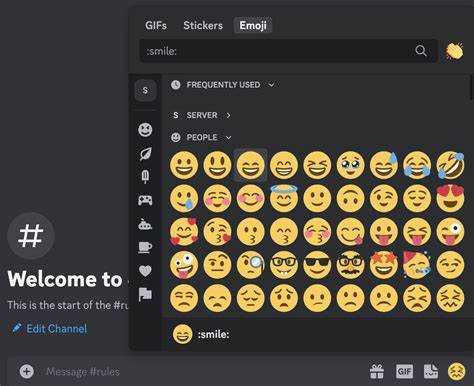
Смайлики в названиях Discord отображаются по-разному на Windows, macOS, iOS и Android. Перед добавлением нового символа важно проверить его поддержку в Unicode и на целевых платформах.
На Windows 10 и 11 большинство стандартных смайликов отображаются корректно, но редкие или недавно добавленные символы могут отображаться как пустой квадрат или вопросительный знак. macOS и iOS поддерживают актуальные версии Unicode, включая эмодзи с модификаторами цвета кожи и гендерными вариациями. Android отличается разнообразием поддержки в зависимости от версии системы и производителя устройства.
Для проверки совместимости можно использовать следующие методы:
| Метод | Описание | Примечания |
|---|---|---|
| Встроенный просмотр Discord | Создайте временный канал или сообщение с выбранным смайликом | Отображение на устройстве создателя не гарантирует корректность у других пользователей |
| Онлайн-эмуляторы эмодзи | Сервисы вроде Emojipedia показывают визуализацию на разных платформах | Учитывайте, что некоторые кастомные Discord-смайлики не поддерживаются |
| Тестовая группа пользователей | Согласуйте с участниками с различными устройствами | Позволяет выявить реальные проблемы отображения до официального использования |
Рекомендуется избегать редко поддерживаемых символов и использовать стандартные смайлики Unicode, чтобы обеспечить единое отображение на всех устройствах.
Удаление или замена смайликов в названии канала
Для удаления смайликов откройте настройки канала, кликнув по шестерёнке рядом с названием, и перейдите в поле редактирования имени. Выделите смайлик и удалите его клавишей Backspace или Delete. Сохраните изменения кнопкой «Сохранить изменения».
Замена смайлика выполняется аналогично: выделите текущий смайлик и вставьте новый, используя стандартную панель эмодзи Discord или скопировав символ из внешнего источника. После замены обязательно проверьте, как новый смайлик отображается на разных устройствах – часть символов может быть некорректно видна на мобильных версиях.
При частой корректировке названий каналов рекомендуется использовать короткие и универсальные эмодзи (например, 🔥, ✅, ⚠️), так как сложные или редкие символы могут не поддерживаться всеми платформами.
Для быстрого поиска смайликов внутри Discord можно нажать `:` и ввести название эмоции, что ускоряет замену без необходимости перехода на сторонние сайты с эмодзи.
Если канал используется для бота или интеграции, убедитесь, что новые смайлики не нарушают работу команд и отображение сообщений. В таких случаях лучше ограничиться стандартными Unicode-эмодзи.
Советы по сочетанию смайликов с текстом для читаемости
Выбирайте смайлики, которые усиливают смысл текста, а не перегружают его. Один-два смайлика на название канала достаточно, чтобы выделить тему и сохранить ясность.
Размещайте смайлики в начале или конце названия, чтобы не нарушать естественный порядок слов. Вставка в середину может затруднить восприятие и поиск канала.
Используйте смайлики с четкой визуальной идентификацией. Избегайте сложных или мелких символов, которые сливаются с буквами при разных размерах экрана.
Соблюдайте контраст: для темных названий подойдут яркие смайлики, для светлых – насыщенные, но не кислотные оттенки. Это улучшает читаемость и снижает нагрузку на глаза.
Проверяйте отображение на разных устройствах. Некоторые смайлики выглядят иначе на мобильных и десктопах, что может повлиять на восприятие названия.
Не используйте одинаковые смайлики рядом. Разнообразие форм и эмоций помогает быстро идентифицировать смысл канала без лишнего текста.
Сохраняйте логичную семантику. Смайлик должен дополнять название, а не заменять слова полностью, иначе новые пользователи могут не понять тему канала.
Вопрос-ответ:
Можно ли добавить смайлик в любое название канала Discord?
Да, Discord позволяет вставлять смайлики практически в любые названия текстовых и голосовых каналов. Достаточно открыть настройки канала и вставить выбранный смайлик в поле с названием.
Какие способы добавления смайликов в название канала существуют?
Существуют несколько вариантов. Первый — использовать стандартные смайлики Discord, выбрав их через меню эмодзи при редактировании названия. Второй — скопировать смайлик из внешнего источника, например с сайта с эмодзи, и вставить его прямо в поле названия. Третий — применять Unicode-символы, которые выглядят как смайлики, что подходит для устройств, не поддерживающих стандартные эмодзи Discord.
Есть ли ограничения на количество смайликов в названии канала?
Да, длина названия канала ограничена 100 символами, включая все буквы, цифры, пробелы и смайлики. Это значит, что если использовать слишком много смайликов, название может не поместиться полностью.
Почему смайлик иногда не отображается в названии канала?
Существует несколько причин. Иногда смайлик не поддерживается устройством или версией Discord, которую используют участники сервера. Также проблема может быть связана с тем, что был вставлен внешний эмодзи, не распознаваемый приложением. В таких случаях лучше использовать стандартные смайлики из встроенного меню Discord.
Можно ли комбинировать смайлики и текст в названии канала так, чтобы оно оставалось читаемым?
Да, многие пользователи делают это для визуального разделения информации или акцентов. Чтобы название оставалось понятным, рекомендуется ставить смайлики в начале или конце, а не в середине длинного текста. Также полезно выбирать символы, которые соответствуют тематике канала и не перегружают визуально название.
Как добавить смайлик в название моего канала Discord?
Чтобы вставить смайлик в название канала, откройте настройки канала, кликнув на значок шестерёнки рядом с его названием. В поле для имени канала можно использовать стандартные эмодзи с клавиатуры или скопировать их из любого ресурса с символами. После вставки сохраните изменения. Учтите, что некоторые необычные смайлики могут не отображаться корректно на всех устройствах.

 Загрузка...