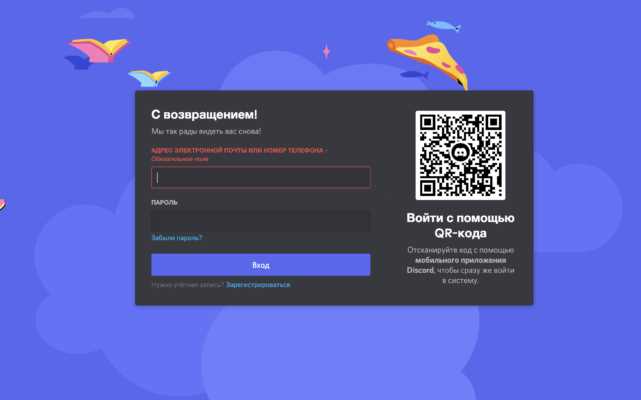
Если доступ к аккаунту Discord потерян из-за забытого пароля, восстановление возможно за несколько шагов без обращения в службу поддержки. В первую очередь необходимо воспользоваться встроенной функцией восстановления пароля на странице входа, где система отправит ссылку для сброса на привязанный email.
При отсутствии доступа к email рекомендуется подключить резервный адрес электронной почты или номер телефона, если они указаны в настройках аккаунта. Discord поддерживает отправку кода подтверждения на мобильный номер для быстрой смены пароля без необходимости доступа к почте.
Для пользователей, включивших двухфакторную аутентификацию, восстановление требует наличия кода из приложения-генератора или резервных кодов. Этот метод обеспечивает дополнительную защиту и позволяет сменить пароль даже при ограниченном доступе к устройствам.
После успешного сброса пароля рекомендуется сразу создать надежный пароль длиной не менее 12 символов с комбинацией цифр, букв и специальных знаков. Это уменьшает риск повторной блокировки и упрощает дальнейшее управление безопасностью аккаунта.
Как восстановить пароль через email
Для восстановления пароля Discord через email откройте страницу входа и нажмите на ссылку «Забыли пароль?». Введите адрес электронной почты, который был привязан к вашему аккаунту.
После отправки формы на указанный email придет письмо с ссылкой для сброса пароля. Если письма нет в течение 5–10 минут, проверьте папку «Спам» и фильтры входящих сообщений. В письме ссылка действительна только 24 часа, поэтому используйте её сразу.
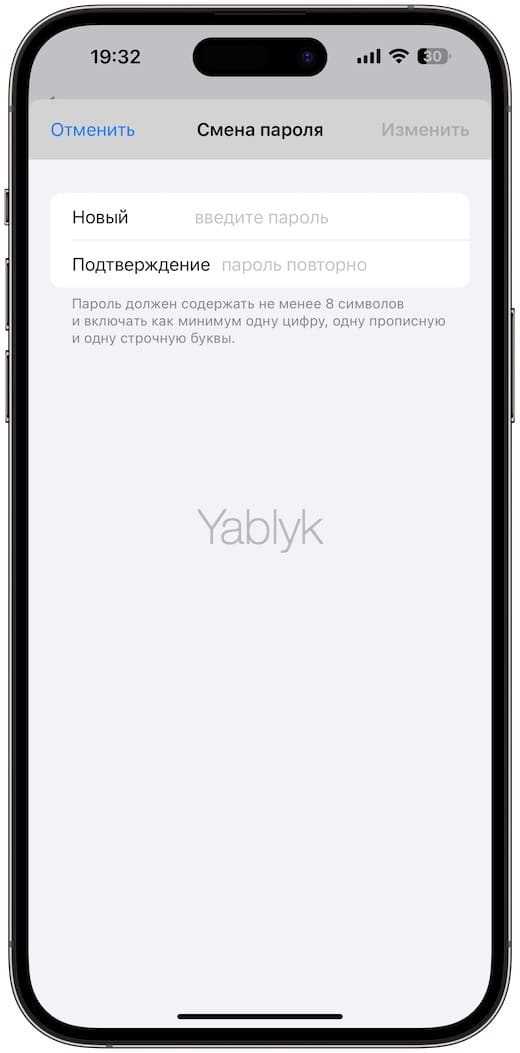
При переходе по ссылке откроется форма для создания нового пароля. Укажите комбинацию не менее 8 символов с заглавными буквами, цифрами и специальными символами. Не используйте старые пароли, чтобы избежать блокировки безопасности.
После успешного изменения пароля рекомендуется выполнить следующие действия:
| Действие | Цель |
|---|---|
| Выйти из всех устройств | Защита аккаунта от несанкционированного доступа |
| Включить двухфакторную аутентификацию | Повышение уровня безопасности |
| Обновить резервный email | Обеспечение возможности восстановления в будущем |
Если вы не помните, какой email был привязан к аккаунту, используйте поиск по почтовым ящикам с ключевым словом «Discord» или обратитесь в службу поддержки через форму «Нужна помощь с входом?».
Сброс пароля с использованием номера телефона

Если у вас привязан номер телефона к аккаунту Discord, сброс пароля проходит быстро и безопасно. Перейдите на страницу входа, выберите «Забыли пароль?», затем введите номер телефона вместо email.
После подтверждения номера на ваш телефон придет SMS с шестизначным кодом. Введите код в поле подтверждения. Discord автоматически проверяет соответствие кода и номера.
После успешной проверки откроется форма для установки нового пароля. Пароль должен содержать минимум 8 символов, включая одну заглавную букву и одну цифру. Использование специальных символов рекомендуется для повышения безопасности.
Если SMS не приходит в течение 2–3 минут, проверьте:
| Проблема | Решение |
|---|---|
| Неправильный формат номера | Введите номер в международном формате с кодом страны (например, +7 для России). |
| SMS блокируется оператором | Свяжитесь с мобильным оператором и убедитесь, что короткие номера разрешены. |
| Задержка сети | Подождите 5–10 минут и попробуйте отправить код повторно. |
После успешного сброса рекомендуется проверить привязку резервного email и активировать двухфакторную аутентификацию для защиты аккаунта от несанкционированного доступа.
Если номер телефона более неактивен, используйте резервный email или обратитесь в поддержку Discord с указанием подтверждающих данных аккаунта.
Восстановление доступа при недействительном email
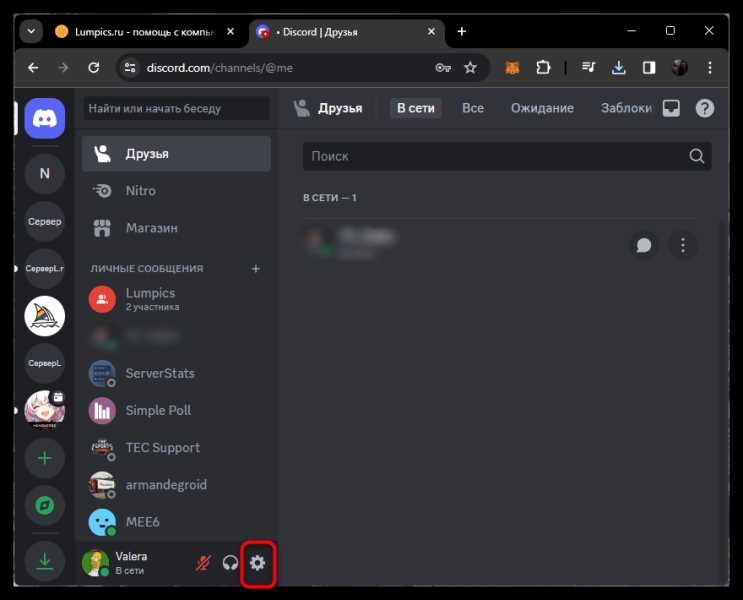
Если ваш зарегистрированный email больше не активен, стандартная функция сброса пароля через письмо не сработает. В этом случае доступ можно восстановить через прямое обращение в поддержку Discord.
Алгоритм действий:
- Перейдите на страницу Discord Support.
- Выберите категорию «Помощь с аккаунтом» → «Проблемы с входом».
- В форме укажите:
- Username и тег (пример: User#1234).
- Старый email, если он известен.
- Описание проблемы: «Email недействителен, не могу сбросить пароль».
- Новый действующий email для привязки.
- Прикрепите подтверждение личности, если есть (скриншоты покупок Nitro, платежные квитанции, связанные аккаунты).
- Отправьте запрос и ожидайте ответа. Время обработки обычно 24–72 часа.
Рекомендации для ускорения восстановления:
- Используйте тот же IP и устройство, с которых обычно заходите в Discord.
- Составьте описание максимально конкретно: когда создавался аккаунт, последние действия, связанные серверы.
- Не создавайте новый аккаунт до восстановления старого, чтобы избежать конфликтов.
Использование мобильного приложения Discord для смены пароля
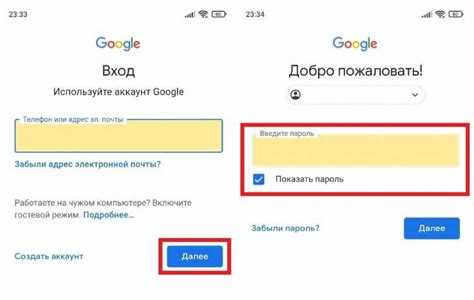
Смена пароля через мобильное приложение Discord выполняется непосредственно в настройках учетной записи. Для начала убедитесь, что используете последнюю версию приложения на iOS или Android.
-
Откройте приложение и нажмите на иконку профиля в правом нижнем углу экрана для перехода в «Настройки пользователя».
-
Перейдите в раздел «Моя учетная запись».
-
Найдите пункт «Изменить пароль» и нажмите на него.
-
Введите текущий пароль, если он известен. Если пароль забыт, выберите «Забыли пароль?» – приложение предложит отправить ссылку для сброса на привязанный email.
-
После получения письма откройте ссылку и задайте новый пароль, соблюдая рекомендации Discord: минимум 8 символов, комбинация букв и цифр, использование специальных символов для повышения надежности.
-
Вернитесь в приложение и войдите с новым паролем для подтверждения изменений.
Рекомендации для безопасности:
-
Используйте уникальный пароль, не повторяющий другие аккаунты.
-
Активируйте двухфакторную аутентификацию для защиты учетной записи.
-
Регулярно проверяйте привязанный email и мобильный номер на актуальность.
Следуя этим шагам, смена пароля через мобильное приложение Discord занимает менее двух минут и гарантирует безопасность учетной записи.
Что делать, если ссылка для сброса пароля не приходит
Проверьте папку «Спам» и фильтры входящей почты: письма от Discord могут блокироваться почтовым сервисом. Добавьте адрес no-reply@discord.com в список доверенных отправителей.
Убедитесь, что вводите правильный адрес электронной почты, связанный с аккаунтом. Ошибка в одной букве или домене (@gmail.com вместо @yahoo.com) блокирует доставку.
Если почта верна, запросите сброс пароля повторно, но не чаще одного раза в 10–15 минут, чтобы избежать ограничения по отправке писем.
Используйте альтернативную почту, если к основной нет доступа. Discord позволяет привязать несколько адресов для восстановления аккаунта.
Очистите кеш браузера и отключите расширения, блокирующие всплывающие окна или скрипты, так как они могут мешать корректной обработке запроса на сброс пароля.
Если ссылка всё равно не приходит, обратитесь в службу поддержки Discord через официальную форму, указав точный адрес электронной почты и время последней попытки сброса пароля.
Создание нового надежного пароля для Discord
При создании пароля для Discord используйте минимум 12 символов. Комбинируйте заглавные и строчные буквы, цифры и специальные символы (@, #, $, %, &). Избегайте последовательностей вроде «1234» или слов из словаря.
Используйте случайные фразы, состоящие из нескольких слов, объединённых символами и числами, например: Слон#42_Лист!. Такой подход повышает стойкость пароля к подбору.
Не повторяйте пароли с других сервисов. Каждая учётная запись требует уникального сочетания символов. Для удобства управления множеством паролей используйте менеджеры паролей, которые могут генерировать безопасные комбинации автоматически.
Регулярно обновляйте пароль каждые 6–12 месяцев, особенно если есть подозрения на утечку данных. После смены убедитесь, что двухфакторная аутентификация активирована для дополнительной защиты.
Вход в аккаунт после сброса пароля
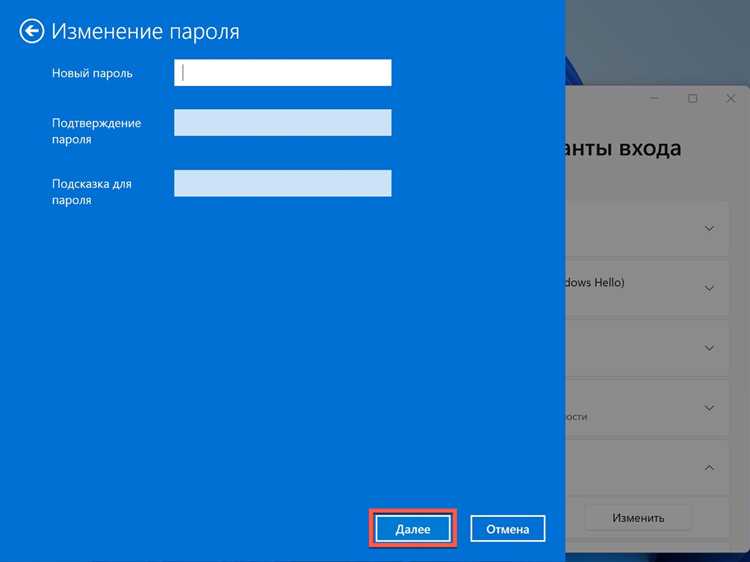
После успешного сброса пароля в Discord используйте обновленные учетные данные для входа. На экране авторизации введите новый пароль и действующий адрес электронной почты или номер телефона, связанный с аккаунтом.
Если включена двухфакторная аутентификация (2FA), система запросит временный код из приложения-аутентификатора или SMS. Убедитесь, что код введен точно и своевременно, так как он действителен ограниченное время.
При входе с нового устройства Discord может отправить уведомление на привязанный e-mail о попытке авторизации. Проверьте почту и подтвердите устройство, если потребуется.
Для восстановления сессий на нескольких устройствах рекомендуется выйти из всех сеансов через настройки безопасности и войти заново с новым паролем, чтобы исключить доступ посторонних.
Если при входе появляются ошибки, проверьте регистры символов и отсутствие лишних пробелов в пароле. При повторных проблемах используйте функцию «Забыли пароль?» повторно или обратитесь в службу поддержки Discord с указанием e-mail и времени сброса пароля.
Дополнительные меры безопасности после восстановления доступа
После восстановления доступа к аккаунту Discord важно повысить защиту для предотвращения повторного взлома. Сразу активируйте двухфакторную аутентификацию (2FA) через приложение-генератор кодов или SMS. Используйте уникальные пароли для Discord и электронной почты, где нельзя применять повторно данные от других сервисов.
Регулярно проверяйте список авторизованных устройств в настройках аккаунта и удаляйте подозрительные подключения. Установите актуальные версии Discord и операционной системы для устранения уязвимостей.
Создайте резервные коды для 2FA и храните их в безопасном месте, отдельно от устройства, на котором используете Discord. Настройте уведомления о входе с новых устройств и изменениях пароля, чтобы мгновенно реагировать на подозрительные действия.
Ограничьте доступ сторонних приложений через раздел Авторизованные приложения, удаляя те, которые не используете или вызывают сомнения. Пересмотрите настройки приватности: отключите автодобавление в друзья по номеру телефона и электронной почте, чтобы снизить риски социальной инженерии.
Периодически меняйте пароли и проверяйте адрес электронной почты на предмет взломов через специализированные сервисы, такие как Have I Been Pwned. Это позволит вовремя обнаруживать утечки и минимизировать последствия.
Вопрос-ответ:
Как восстановить доступ к Discord, если забыл пароль?
Чтобы восстановить доступ, откройте страницу входа в Discord и нажмите «Забыли пароль?». Введите адрес электронной почты, связанный с аккаунтом, и следуйте инструкции, которая придёт на почту. После перехода по ссылке можно создать новый пароль.
Что делать, если не приходит письмо для сброса пароля?
Сначала проверьте папку «Спам» или «Промоакции». Если письма там нет, убедитесь, что вы вводите правильный адрес электронной почты. Иногда отправка может задерживаться на несколько минут. При повторных проблемах можно попробовать использовать другой способ восстановления, например через номер телефона, если он привязан к аккаунту.
Можно ли поменять пароль без доступа к электронной почте?
Без почты стандартный способ восстановления недоступен. В таком случае нужно обратиться в службу поддержки Discord через форму на сайте, указав как можно больше информации об аккаунте: дату создания, никнеймы, последние платежи (если были). Служба поддержки проверит данные и поможет вернуть доступ.
Как создать надежный пароль для Discord, чтобы его не забывать?
Используйте комбинацию букв разных регистров, цифр и символов. Постарайтесь, чтобы пароль был хотя бы 12 символов. Чтобы не забывать его, можно использовать менеджер паролей или записать в безопасном месте. Легко запоминаемые слова лучше чередовать с числами и символами, например, смешивая части фраз с цифрами.
Что делать, если мой аккаунт был взломан и пароль изменён?
Сначала попробуйте сбросить пароль через «Забыли пароль?». Если доступ к почте тоже изменён, сразу обращайтесь в службу поддержки Discord. В запросе укажите максимум информации о вашем аккаунте, включая старые пароли, приблизительные даты создания аккаунта и серверы, на которых вы активны. Это ускорит процесс восстановления.
Я забыл пароль от своего аккаунта Discord. Как его можно восстановить?
Если вы не помните пароль от Discord, восстановить доступ можно через функцию сброса пароля. Для этого откройте страницу входа в Discord и нажмите на ссылку «Забыли пароль?». В появившейся форме укажите адрес электронной почты, привязанный к вашему аккаунту, и нажмите «Отправить». На вашу почту придёт письмо с инструкциями для создания нового пароля. После перехода по ссылке и указания нового пароля вы сможете снова войти в аккаунт. Если письмо не приходит, стоит проверить папку «Спам» или убедиться, что вы правильно ввели адрес электронной почты.

 Загрузка...