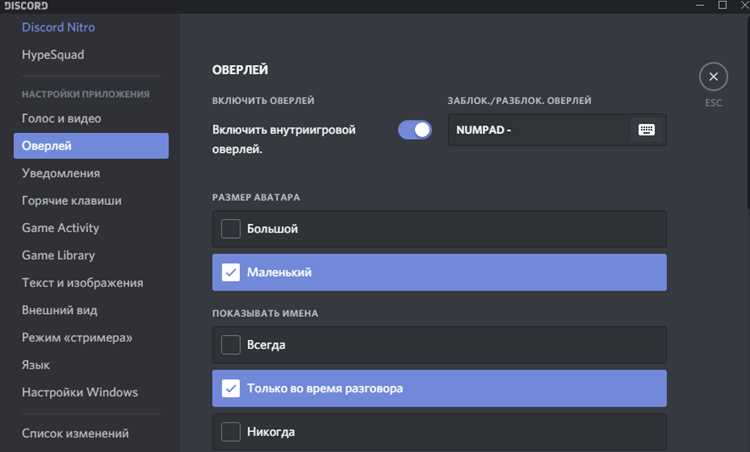
Оверлей Discord отображает активные чаты, участников голосового канала и уведомления поверх игр или приложений. По умолчанию он закреплён в верхнем левом углу экрана, что может мешать игровому процессу или закрывать элементы интерфейса. В настройках Discord предусмотрена возможность точного позиционирования оверлея и его масштабирования.
Чтобы переместить оверлей, откройте Настройки пользователя → Оверлей и активируйте опцию Включить оверлей в игре. Для изменения положения используйте горячие клавиши или мышью перетащите панель. Важно отметить, что точное позиционирование фиксируется после завершения перетаскивания, а при повторном запуске игры Discord сохраняет последнюю координату.
Discord поддерживает индивидуальную настройку оверлея для каждой игры. В разделе Настройки игры можно выбрать конкретное приложение и задать уникальное расположение панели. Эта функция позволяет избежать перекрытия критичных элементов интерфейса, таких как мини-карта или индикаторы здоровья, особенно в играх с динамичным HUD.
Помимо позиции, доступна настройка прозрачности и размера оверлея. Рекомендуется использовать прозрачность 30–50%, чтобы уведомления были видимы, но не отвлекали от игрового процесса. Масштаб можно регулировать в пределах 50–100%, оптимально подбирая размер под разрешение экрана и интерфейс конкретной игры.
Изменение расположения оверлея Discord: пошаговая инструкция
Чтобы переместить оверлей Discord на экране, выполните следующие действия:
- Откройте Discord и перейдите в «Настройки пользователя» через значок шестерёнки в нижнем левом углу.
- В меню слева выберите раздел Оверлей в категории «Игры».
- Убедитесь, что переключатель Включить оверлей в игре активирован.
- Запустите игру, в которой хотите использовать оверлей.
- Нажмите сочетание клавиш Shift + ` (по умолчанию) для вызова оверлея во время игры.
- Чтобы переместить оверлей, наведите курсор на его верхнюю панель, пока не появится значок перемещения.
- Зажмите левую кнопку мыши и перетащите оверлей в нужное место экрана. Рекомендуется размещать его так, чтобы не перекрывать важные элементы интерфейса игры.
- Для изменения размеров отдельных панелей оверлея используйте мышь на границах панели.
- После размещения отпустите кнопку мыши. Положение оверлея будет сохранено для текущей игры.
Дополнительные рекомендации:
- Для разных игр можно настроить индивидуальное положение оверлея, войдя в настройки игры в разделе «Игры».
- Если оверлей не отображается, проверьте, включён ли Discord с правами администратора и поддерживает ли игра оверлей.
- Смена языка интерфейса Discord не влияет на расположение оверлея, оно сохраняется независимо от локализации.
Как открыть настройки оверлея в Discord
Запустите Discord и перейдите в левый нижний угол окна. Нажмите на значок шестерёнки рядом с вашим аватаром, чтобы открыть Пользовательские настройки.
В меню слева найдите раздел Оверлей внутри категории Игры. Если раздел не виден, убедитесь, что у вас активирована опция Включить оверлей в игре.
Для конкретной игры откройте список игр в Настройках оверлея, выберите нужное приложение и проверьте, что переключатель Включить оверлей активирован. Отключенные игры не отображаются в оверлее.
Дополнительно можно настроить комбинацию клавиш для вызова оверлея. Перейдите в Горячие клавиши и назначьте удобную клавишу для быстрого открытия оверлея во время игры.
Все изменения сохраняются автоматически. После настройки убедитесь, что оверлей работает, открыв игру и нажав выбранную комбинацию клавиш для проверки отображения интерфейса Discord поверх игры.
Выбор нужной игры для изменения положения оверлея
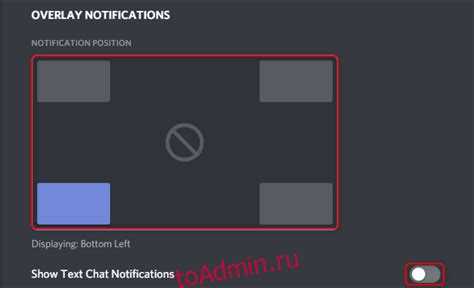
Откройте Discord и перейдите в Настройки пользователя > Оверлей. Убедитесь, что включена функция Включить оверлей в игре. Без активации оверлея для всех игр настройки позиции будут недоступны.
Перейдите в раздел Игры или Активность игры. Здесь отображаются только те приложения, которые Discord распознал как игры. Для каждого элемента списка можно индивидуально изменить положение оверлея.
Если нужная игра отсутствует в списке, запустите её и вернитесь в Discord. В большинстве случаев приложение автоматически добавляется после того, как Discord зафиксирует активное окно игры.
Выбирайте игру, для которой требуется корректировка. Нажав на неё, откроется панель с настройками оверлея. Опции включают изменение позиции на экране, горячие клавиши и масштаб элементов. Для игр с оконным и полноэкранным режимом позицию оверлея можно задавать отдельно.
Для мультиплеерных игр рекомендуется выбирать положение, которое не перекрывает интерфейс или уведомления. Discord сохраняет индивидуальные настройки для каждой игры, поэтому корректировка позиции не повлияет на другие приложения.
Перемещение оверлея на экран с помощью мыши
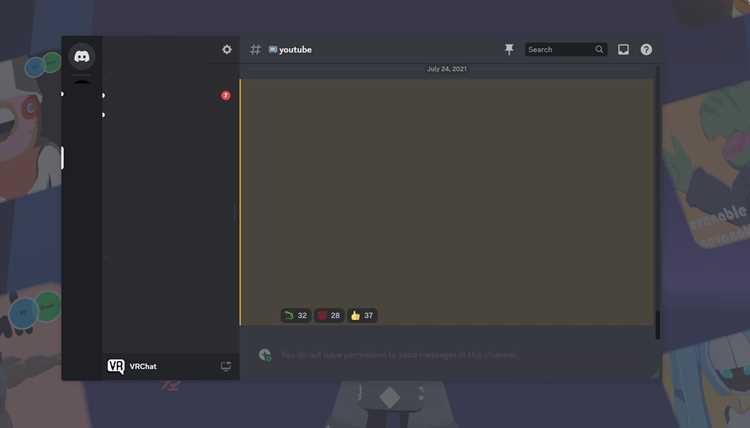
Для точного позиционирования оверлея Discord откройте меню оверлея через сочетание клавиш, назначенное в настройках (по умолчанию Ctrl + `). Наведите курсор на любую активную панель оверлея. Курсор изменится на иконку «перетаскивания».
Зажмите левую кнопку мыши и перемещайте оверлей в нужное место. Оверлей автоматически фиксируется к краям экрана, если приблизить его к границам, что позволяет удерживать его видимым, но не перекрывающим игровой интерфейс.
Для точного выравнивания используйте визуальные направляющие, которые появляются при приближении к центру или углам экрана. Если панель мешает игровому процессу, отпустите левую кнопку и скорректируйте положение, повторяя процесс до комфортного расположения.
| Элемент | Действие |
|---|---|
| Левая панель чата | Зажмите левую кнопку мыши на верхней границе панели и переместите к левому краю экрана |
| Верхняя панель участников | Перетащите за центральную область панели к верхней части экрана, избегая перекрытия HUD игры |
| Мини-оверлей уведомлений | Расположите в любом углу экрана, используя фиксацию к краям для сохранения видимости |
После окончательного размещения убедитесь, что все элементы оверлея видны и не блокируют игровые элементы. Для возврата в исходное положение используйте кнопку «Сбросить положение» в настройках оверлея Discord.
Настройка размеров и прозрачности оверлея
Для изменения размера оверлея Discord откройте настройки пользователя, перейдите в раздел «Оверлей» и выберите «Размер оверлея». Перемещением ползунка можно установить масштаб от 50% до 200%. Рекомендуется держать размер между 100% и 150% для оптимального сочетания читаемости и минимального перекрытия игрового интерфейса.
Прозрачность регулируется отдельным ползунком «Прозрачность оверлея», диапазон которого составляет от 0% (полностью прозрачный) до 100% (непрозрачный). Для игр с интенсивной визуальной нагрузкой оптимальна прозрачность 60–70%, чтобы оверлей был заметен, но не отвлекал от игрового процесса.
Для точного позиционирования используйте функцию перетаскивания оверлея в окне игры. Изменения применяются мгновенно, что позволяет оценивать видимость и корректировать размер и прозрачность без повторного запуска игры.
Если элементы оверлея перекрывают важные элементы интерфейса, уменьшите размер на 10–15% и снизьте прозрачность на 5–10% до комфортного уровня. Сохраняйте настройки через кнопку «Применить», чтобы они оставались активными для всех поддерживаемых игр.
Сохранение изменений и проверка корректного отображения
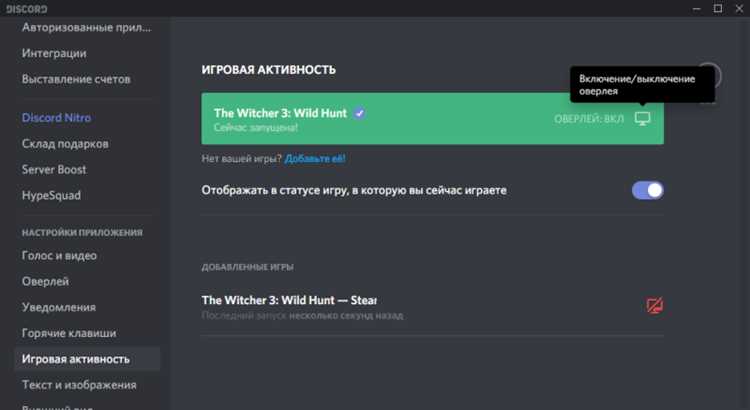
После завершения настройки положения оверлея Discord необходимо убедиться, что все изменения сохранены и отображаются корректно. Следуйте этому пошаговому процессу:
- Нажмите на кнопку «Сохранить» в окне настроек оверлея. Без этого изменения не применятся, даже если визуально оверлей переместился.
- Перезапустите Discord или игру, если приложение поддерживает оверлей только при старте процесса.
- Откройте тестовую сессию или игру с включенным оверлеем. Включите отображение всех элементов, которые были перемещены.
- Проверьте:
- Расположение окон уведомлений и мини-меню не перекрывает критически важные элементы интерфейса игры.
- Элементы оверлея остаются в пределах выбранной зоны экрана при изменении разрешения или при переходе в полноэкранный режим.
- Световые иконки и текст видны без обрезки или смещения.
- Если обнаружены несоответствия, вернитесь в настройки и скорректируйте координаты и размер оверлея. Используйте функцию «Сброс к дефолтному положению», если точное положение трудно подобрать вручную.
- После окончательной проверки повторно сохраните изменения и зафиксируйте настройки через «Применить» или «Сохранить».
Дополнительно рекомендуется вести заметки о корректных координатах для разных игр или приложений, чтобы при обновлении Discord или смене устройства не пришлось настраивать оверлей заново.
После этих действий вы получите стабильное отображение оверлея с минимальными рисками перекрытия интерфейса или ошибок в позиционировании.
Устранение проблем при перемещении оверлея
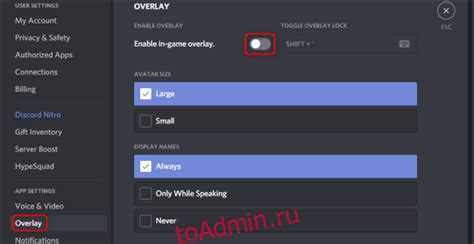
Если оверлей Discord не перемещается, сначала убедитесь, что функция «In-Game Overlay» включена в настройках приложения. Перейдите в «Настройки пользователя» → «Оверлей» и активируйте опцию «Включить оверлей в игре» для конкретного приложения.
Проверяйте совместимость: оверлей не работает с приложениями, запущенными от имени администратора, если Discord запущен без прав администратора. Чтобы исправить это, запустите Discord с правами администратора или отключите запуск игры с повышенными правами.
Если оверлей не реагирует на перетаскивание, закройте и снова откройте игру. В некоторых случаях помогает временное отключение всех полноэкранных оптимизаций через свойства исполняемого файла игры.
Проблемы с отображением могут быть вызваны аппаратным ускорением. В настройках Discord отключите «Аппаратное ускорение» и перезапустите приложение.
Для игр, использующих эксклюзивный полноэкранный режим, оверлей может быть недоступен. Переключение на оконный или оконный без рамок режим часто решает проблему.
Если оверлей исчезает после обновления Discord или игры, очистите кеш приложения: закройте Discord, удалите папку %AppData%\Discord\Cache и перезапустите программу.
При постоянных сбоях используйте сочетание клавиш по умолчанию Shift + ` для вызова оверлея и проверьте, реагирует ли оно на перемещение внутри окна игры.
Вопрос-ответ:
Как переместить оверлей Discord на экран во время игры?
Чтобы изменить положение оверлея, откройте настройки Discord, перейдите в раздел «Оверлей» и убедитесь, что функция включена. Затем во время игры нажмите сочетание клавиш для отображения оверлея и просто перетащите его в нужное место. Положение сохраняется автоматически, так что при следующем запуске игры оверлей будет на том же месте.
Можно ли изменить размер оверлея в Discord вместе с его расположением?
Да, Discord позволяет не только перемещать оверлей, но и изменять его размер. В настройках оверлея есть ползунок масштаба, который регулирует размер всех элементов на экране. После выбора подходящего размера можно с помощью мыши переместить оверлей в удобное место. Эти настройки применяются для каждой игры отдельно, так что можно адаптировать интерфейс под разные игры.
Что делать, если оверлей не реагирует на перемещение?
Если оверлей не перемещается, убедитесь, что он включен в настройках Discord и что игра не запущена в режиме администратора, если Discord работает без прав администратора. Иногда помогает временное отключение и повторное включение оверлея, а также перезапуск Discord. Если проблема сохраняется, проверьте обновления клиента и драйверов видеокарты.
Можно ли сохранять разные позиции оверлея для разных игр?
Да, Discord запоминает настройки оверлея для каждой игры отдельно. Это значит, что вы можете поставить оверлей в верхний угол для одной игры и в нижний для другой. После перемещения оверлея в нужное место и выхода из игры настройки автоматически сохраняются, поэтому каждый раз при запуске конкретной игры оверлей будет отображаться там, где вы его разместили.

 Загрузка...