Discord по умолчанию добавляется в автозагрузку Windows, что приводит к запуску приложения при каждом включении компьютера. Это может замедлять работу системы и создавать лишние уведомления, особенно если вы не используете Discord постоянно.
Для отключения автозапуска можно использовать встроенные инструменты приложения и операционной системы. В настройках Discord есть пункт «Запускать при старте системы», который можно снять, чтобы программа больше не стартовала автоматически.
Дополнительно автозапуск контролируется через Диспетчер задач Windows и Планировщик задач. Удаление Discord из этих списков полностью исключает его автоматический старт, даже если настройки приложения остаются включенными.
После внесения изменений стоит проверить список автозагрузки и убедиться, что Discord не запускается. Это позволяет сохранить ресурсы компьютера и избежать лишних процессов в фоновом режиме.
Отключение автозапуска Discord через настройки приложения
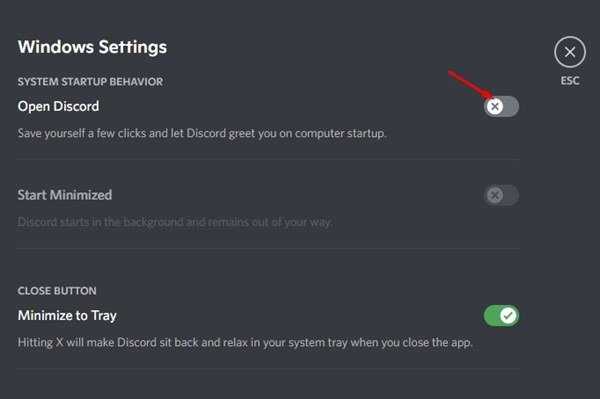
Отключение автозапуска в самом Discord выполняется через его внутренние настройки. Для этого откройте приложение и нажмите на значок шестерёнки рядом с именем пользователя, чтобы перейти в Настройки пользователя.
В разделе Windows Settings найдите пункт Запускать Discord при старте системы и снимите галочку. После этого Discord не будет автоматически запускаться при включении компьютера.
Изменения вступают в силу сразу после сохранения настроек. Для проверки можно перезагрузить систему и убедиться, что приложение не стартует без вашего запуска.
Отключение Discord в автозагрузке Windows через Диспетчер задач
Для отключения Discord через автозагрузку Windows используйте Диспетчер задач. Нажмите Ctrl + Shift + Esc или кликните правой кнопкой мыши на панели задач и выберите Диспетчер задач.
Перейдите во вкладку Автозагрузка. В списке приложений найдите Discord, затем нажмите кнопку Отключить в нижнем правом углу окна. Это действие исключит запуск Discord при старте системы.
Для удобства контроля автозагрузки можно использовать таблицу с состоянием приложений:
| Приложение | Статус автозапуска | Действие |
|---|---|---|
| Discord | Включено | Отключить |
| Другие программы | Включено/Отключено | Сохранить или изменить по необходимости |
После отключения рекомендуется перезагрузить компьютер, чтобы убедиться, что Discord не стартует автоматически. Этот метод позволяет быстро управлять автозапуском всех приложений без изменения системных файлов.
Использование настроек системного трея для отключения автозапуска
Discord можно отключить от автозапуска через значок приложения в системном трее. Этот метод полезен, если вы хотите быстро управлять запуском без перехода в настройки Windows.
Для отключения автозапуска выполните следующие шаги:
- Найдите значок Discord в правом нижнем углу экрана, рядом с часами.
- Кликните по значку правой кнопкой мыши и выберите Настройки или Параметры.
- В открывшемся меню снимите галочку с пункта Запускать Discord при старте системы.
- Закройте меню, изменения сохраняются автоматически.
Дополнительно можно контролировать автозапуск через панель скрытых значков:
- Нажмите стрелку вверх возле системного трея.
- Выберите Настроить уведомления или Показать значок и уведомления.
- Убедитесь, что для Discord установлен статус Не запускать автоматически.
После выполнения этих шагов Discord перестанет запускаться при старте системы, при этом приложение останется доступным для ручного запуска.
Отключение автозапуска Discord через параметры Windows 10 и 11

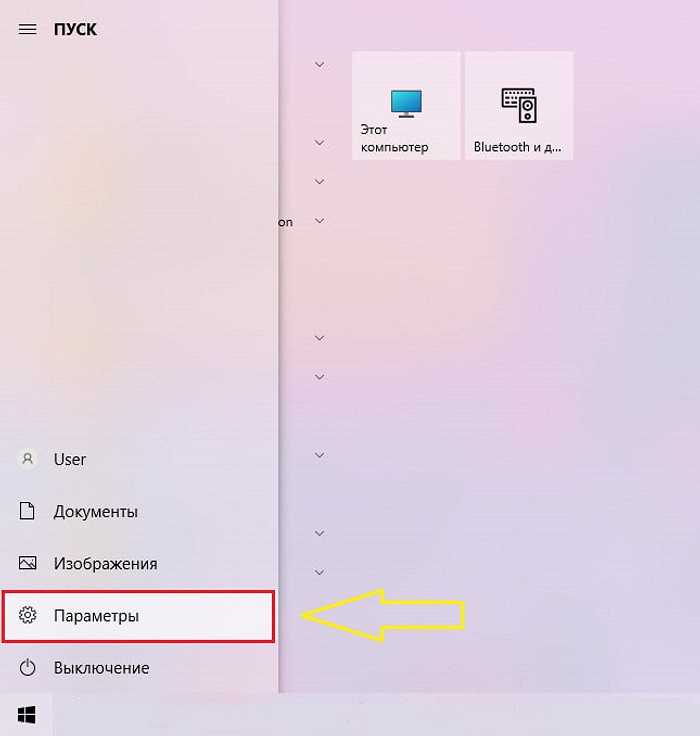
В Windows 10 и 11 управление автозапуском приложений доступно через системные параметры. Для отключения Discord выполните следующие шаги:
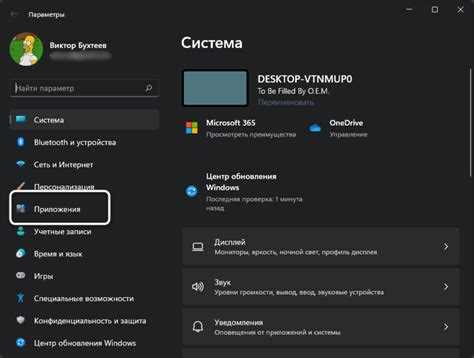
Откройте Параметры через меню Пуск или сочетанием клавиш Win + I. Перейдите в раздел Приложения, затем выберите вкладку Автозагрузка.
В списке автозапуска найдите Discord и переключите тумблер в положение Выкл.. Это действие исключит автоматический запуск приложения при старте системы.
После внесения изменений рекомендуется перезагрузить компьютер, чтобы убедиться, что Discord больше не запускается без вашего участия. Этот метод позволяет централизованно управлять автозапуском всех программ Windows.
Удаление Discord из планировщика задач Windows
Discord может автоматически запускаться через задачи, созданные в Планировщике задач. Чтобы отключить этот механизм, откройте Планировщик через поиск Windows или командой taskschd.msc.
В левой панели перейдите в Библиотека планировщика задач и найдите папку, связанную с Discord. В списке задач выберите все элементы, содержащие имя Discord.
Щелкните правой кнопкой мыши по каждой задаче и выберите Отключить или Удалить. Это гарантирует, что Discord не будет стартовать через системный планировщик.
После удаления задач рекомендуется перезагрузить компьютер и проверить, что Discord больше не запускается автоматически, даже если приложение настроено на автозапуск в своих параметрах.
Настройка реестра для запрета автоматического запуска Discord
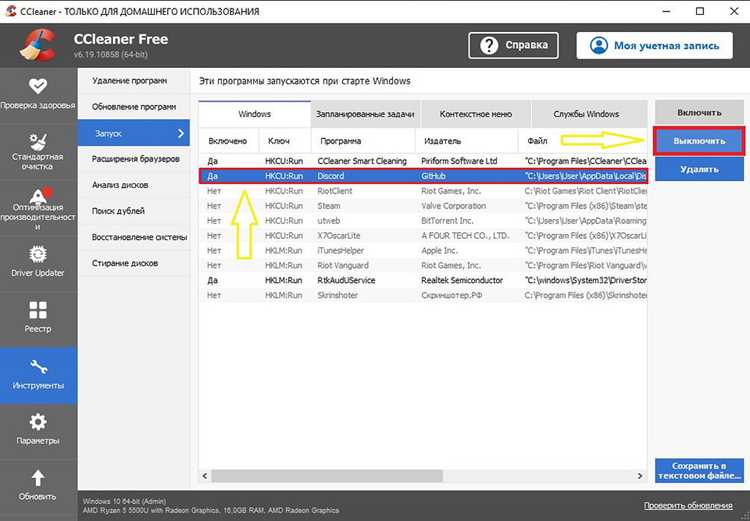
Для полного отключения автозапуска Discord можно изменить записи в реестре Windows. Запустите редактор реестра через Win + R, введя команду regedit.
Перейдите в ветку HKEY_CURRENT_USER\Software\Microsoft\Windows\CurrentVersion\Run. В правой части окна найдите запись с именем Discord.
Щелкните запись правой кнопкой мыши и выберите Удалить. Это предотвратит автоматический запуск приложения при старте системы.
После внесения изменений рекомендуется перезагрузить компьютер, чтобы убедиться, что Discord больше не стартует автоматически. Изменения в реестре действуют на все версии Windows, начиная с 7 и выше.
Проверка и удаление сторонних программ, запускающих Discord
Иногда Discord может запускаться автоматически через сторонние приложения или утилиты для оптимизации системы. Для проверки откройте Диспетчер задач (Ctrl + Shift + Esc) и перейдите во вкладку Процессы.
Обратите внимание на процессы, которые запускают Discord вместе с другими программами. Часто это могут быть менеджеры автозагрузки, программы для оптимизации ПК или скрипты автоматизации.
Чтобы отключить автозапуск, найдите стороннее приложение, управляющее Discord, и выполните одно из действий:
- Отключите автозагрузку в настройках самого приложения.
- Удалите программу, если она больше не нужна.
- Пересмотрите планировщик задач на наличие скриптов, запускающих Discord.
После удаления или отключения стороннего запуска рекомендуется перезагрузить компьютер и проверить, что Discord не стартует автоматически, обеспечивая полный контроль над автозагрузкой.
Тестирование изменений и проверка, что Discord больше не стартует автоматически
После внесения всех изменений важно убедиться, что Discord не запускается самопроизвольно. Для этого выполните следующие действия:
- Перезагрузите компьютер и наблюдайте за списком процессов через Диспетчер задач (Ctrl + Shift + Esc).
- Проверьте системный трей на наличие значка Discord. Если значка нет – автозапуск отключен.
- Запустите Windows в безопасном режиме с поддержкой сети и убедитесь, что Discord не стартует вместе с системой.
Дополнительно можно выполнить следующие проверки:
- Просмотреть вкладку Автозагрузка в Параметрах Windows или в Диспетчере задач, чтобы убедиться, что переключатели Discord выключены.
- Проверить Планировщик задач на наличие удалённых или отключённых задач, связанных с Discord.
- При необходимости повторно проверить реестр на наличие записей Discord в ветке Run.
После всех проверок можно быть уверенным, что Discord больше не запускается автоматически и работает только при ручном запуске.
Вопрос-ответ:
Как отключить автозапуск Discord через настройки приложения?
Откройте Discord и перейдите в Настройки пользователя через значок шестерёнки рядом с именем. В разделе Windows Settings снимите галочку с пункта Запускать Discord при старте системы. Изменения сохраняются автоматически, и приложение больше не будет стартовать при включении компьютера.
Можно ли отключить автозапуск Discord через Диспетчер задач Windows?
Да. Нажмите Ctrl + Shift + Esc для открытия Диспетчера задач, перейдите во вкладку Автозагрузка, найдите Discord и нажмите Отключить. После перезагрузки компьютера приложение не будет запускаться автоматически.
Как проверить, что сторонние программы не запускают Discord автоматически?
Откройте Диспетчер задач и изучите активные процессы. Обратите внимание на менеджеры автозагрузки или утилиты оптимизации. Если среди них есть элементы, связанные с Discord, отключите их автозапуск через настройки этих программ или удалите их. Это исключит запуск Discord без вашего участия.
Можно ли отключить автозапуск Discord через реестр Windows?
Да. Запустите редактор реестра через Win + R и команду regedit. Перейдите в ветку HKEY_CURRENT_USER\Software\Microsoft\Windows\CurrentVersion\Run и удалите запись с именем Discord. После перезагрузки компьютер не будет запускать приложение автоматически.
Как убедиться, что Discord больше не стартует автоматически?
Перезагрузите компьютер и проверьте, отсутствует ли значок Discord в системном трее. Также откройте вкладку Автозагрузка в параметрах Windows или в Диспетчере задач и убедитесь, что переключатели Discord выключены. Дополнительно можно проверить Планировщик задач и реестр на наличие записей, запускающих приложение.

 Загрузка...