Discord позволяет не только общаться голосом и видео, но и транслировать системный звук с компьютера. Для этого важно правильно выбрать источник аудио и настроить параметры передачи, чтобы участники слышали чистый звук без задержек.
Прямой стрим звука из приложений, таких как музыкальные плееры, игры или браузеры, требует использования встроенной функции «Share Screen» с включением опции «Include Computer Sound». Если требуется более гибкий контроль или смешивание нескольких источников, стоит подключить виртуальный аудиокабель, например VB-Audio Virtual Cable, и настроить его как входной в Discord.
Одновременная работа микрофона и трансляция системного звука возможна через настройку Input Device в Discord и выбор соответствующего микшера в виртуальном аудиокабеле. Это позволяет передавать голос без искажений и минимизировать эхо. Проверка уровня громкости и тестовая трансляция помогут убедиться, что звук достигает слушателей корректно.
Настройка Discord для передачи системного звука

Чтобы Discord передавал звук с компьютера, необходимо правильно выбрать входное устройство и активировать нужные функции трансляции.
Пошаговая инструкция:
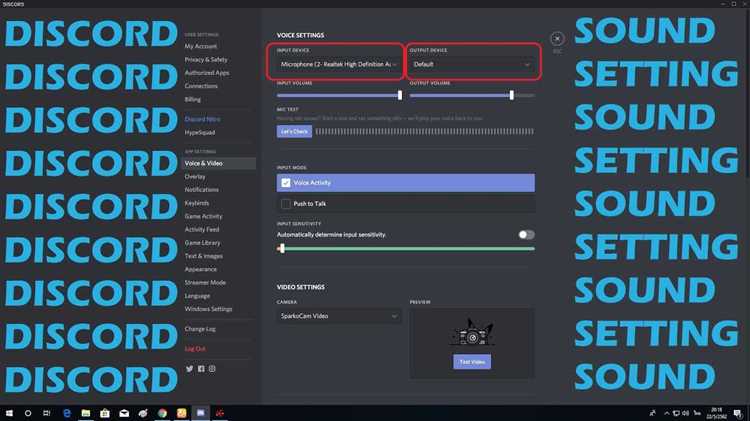
- Откройте Настройки пользователя и перейдите в раздел Голос и видео.
- В Выходное устройство выберите динамики или наушники, через которые слышите звук на ПК.
- В Входное устройство можно выбрать виртуальный аудиокабель или системный микрофон для передачи звука напрямую в канал.
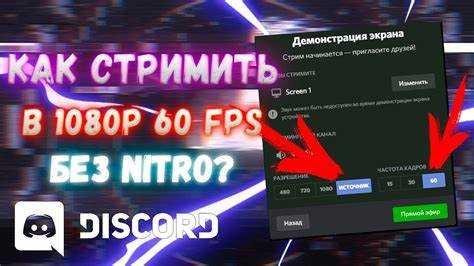
- При трансляции экрана нажмите Поделиться экраном и отметьте Include Computer Sound для передачи системного аудио.
- Выставьте чувствительность микрофона вручную, если автоматическая регулировка искажает звук или не захватывает системные источники.
Для стабильного качества звука установите частоту дискретизации 44,1–48 кГц в настройках Windows и убедитесь, что уровень громкости системных приложений не превышает 80%, чтобы избежать клиппинга.
Выбор источника звука для трансляции
При стриме в Discord важно определить, какой аудиопоток будет передаваться: системный звук, микрофон или их комбинация. Неправильный выбор источника приводит к отсутствию звука для слушателей или к эху.
Рекомендации по выбору источника:
- Системный звук передается через встроенные функции Discord при выборе опции Include Computer Sound при трансляции экрана.
- Микрофон подключается как отдельный входной канал. Для одновременной передачи голоса и системного звука используется микшер или виртуальный аудиокабель.
- Комбинированный поток формируется с помощью программного микшера (например, VoiceMeeter) или виртуального кабеля, где оба источника соединяются и подаются в Discord как одно устройство.
При выборе источника учитывайте громкость отдельных приложений и избегайте одновременной передачи звука из нескольких конфликтующих источников, чтобы исключить искажения и задержки.
Использование виртуального аудиокабеля для потокового звука
Виртуальный аудиокабель позволяет передавать системный звук и микрофон в Discord как единый поток без внешнего микширования. Он создает виртуальное устройство, которое выступает одновременно входом и выходом для аудиосигнала.
Настройка виртуального кабеля:
- Скачайте и установите VB-Audio Virtual Cable или аналогичную программу.
- В Windows в разделе Звук установите виртуальный кабель как выходное устройство для нужных приложений (музыка, игры, браузер).
- В Discord в настройках Голос и видео выберите виртуальный кабель как входное устройство.
- При необходимости добавьте микрофон в поток через микшер, встроенный в VB-Audio, чтобы одновременно передавать голос и системный звук.
- Проверьте уровни громкости в панели управления кабелем, чтобы избежать перегрузки и клиппинга.
Использование виртуального кабеля обеспечивает стабильную передачу звука и минимизирует задержки, особенно при стриме музыки или игр с высоким динамическим диапазоном.
Передача звука из музыкальных приложений и браузеров
Для передачи звука из музыкальных плееров и веб-браузеров в Discord потребуется настройка виртуального аудиоустройства. Самый стабильный вариант – использовать программные драйверы типа VB-Audio Virtual Cable или VoiceMeeter. Они создают дополнительный аудиовыход, который Discord распознает как микрофон.
В браузерах важно проверить, что воспроизведение включено через тот же виртуальный кабель. Для этого в Windows 10/11 можно открыть «Параметры звука» → «Дополнительные параметры звука» → «Управление устройствами для приложений» и перенаправить конкретный браузер на виртуальный кабель.
При использовании VoiceMeeter можно дополнительно микшировать звук с микрофона, регулируя уровни громкости и баланс каналов. Рекомендуется установить битрейт передачи Discord на 128–192 кбит/с для оптимальной четкости без лишней нагрузки на сеть.
Тестирование перед стримом: в Discord включить «Прослушивание этого устройства» на виртуальном кабеле для проверки, что звук передается корректно, и убедиться, что нет задержек или эхо. При необходимости использовать фильтры подавления шума и эхо, встроенные в Discord или VoiceMeeter, чтобы улучшить качество звука для слушателей.
Настройка микрофона и одновременного стрима звука
Для одновременной передачи голоса и системного звука требуется смешивание аудиопотоков. Используется виртуальный микшер, например VoiceMeeter или OBS с аудиоканалом «Desktop Audio». Микрофон подключается как основной вход, системный звук – через виртуальный кабель.
В VoiceMeeter необходимо назначить физический микрофон на Hardware Input, а виртуальный кабель с системным звуком на Virtual Input. В Discord выбрать в качестве устройства ввода «VoiceMeeter Output» или соответствующий виртуальный микшер.
Громкость микрофона и системного звука регулируется индивидуально, чтобы голос не перекрывался музыкой или эффектами. Для Discord рекомендуется удерживать микрофонный уровень на −6…−3 дБ, а системный звук на −12…−6 дБ, чтобы сохранить баланс.
При использовании OBS можно добавить два аудиоустройства: один трек для микрофона, другой для системного звука. В настройках аудио Discord выбрать трек с микшированным выходом. Это позволяет одновременно вести голосовой чат и транслировать музыку без конфликта устройств.
Для минимизации эхо и обратной связи активировать подавление шума и подавление эха в Discord, а в VoiceMeeter включить «Intellipan» и фильтры микрофона. Тестовый звонок перед стримом поможет проверить, что оба источника передаются корректно и без задержек.
Устранение задержек и эха при стриме
Основная причина задержек – несинхронизированные аудиоустройства. Для минимизации использовать виртуальные кабели с низкой латентностью, такие как VB-Audio Virtual Cable или ASIO драйверы для музыкальных приложений. В настройках Discord установить «Input Sensitivity» вручную и отключить автоматическое регулирование громкости.
Эхо возникает при возврате микрофонного сигнала через динамики. Использовать наушники вместо колонок и включить подавление эха в настройках Discord. В VoiceMeeter активировать «A1» только для прослушивания, а «B1/B2» для передачи, чтобы сигнал не возвращался обратно в микрофон.
Регулярно проверять задержку через тестовый звонок или функцию «Listen» на виртуальном кабеле. Оптимальный диапазон латентности для одновременного стрима микрофона и системного звука – 5–15 мс. Более высокие значения вызывают заметное рассинхронизирование.
Дополнительно можно включить фильтры микрофона: Noise Gate, Compressor и Limiter. Они уменьшают обратный сигнал и поддерживают стабильный уровень громкости, что снижает эффект эха для слушателей.
Проверка качества звука перед трансляцией
Для оценки качества звука важно протестировать как микрофон, так и системный аудиопоток. Использовать Discord тестовый звонок или отдельный канал с другом. Проверять баланс громкости, отсутствие эха и задержек.
Использование виртуальных кабелей и микшеров требует отдельной проверки уровней. Для этого удобно применять визуальные индикаторы в VoiceMeeter или OBS.
Рекомендуется составить таблицу для проверки каждого источника и параметра:
| Источник | Параметр | Желаемое значение | Фактическое значение |
|---|---|---|---|
| Микрофон | Уровень громкости | -6…-3 дБ | |
| Системный звук | Уровень громкости | -12…-6 дБ | |
| Общий микс | Латентность | 5–15 мс | |
| Микрофон | Эхо и шум | Минимальное | |
| Системный звук | Четкость воспроизведения | Без искажений |
После заполнения таблицы выявленные проблемы устраняются регулировкой уровней, применением фильтров шумоподавления и настройки виртуальных кабелей. Дополнительно можно проверить звук на разных устройствах воспроизведения, чтобы убедиться в стабильности передачи для всех слушателей.
Общие ошибки при стриме аудио и способы их исправления
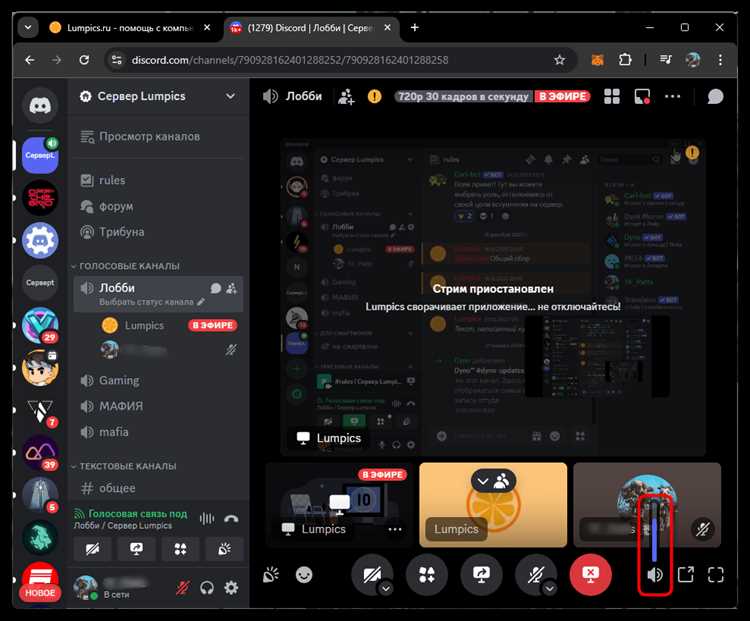
Ошибка: микрофон и системный звук конфликтуют. Решение: использовать виртуальный микшер (VoiceMeeter, VB-Audio Virtual Cable) и назначить отдельные входы для каждого источника. В Discord выбрать микшированный выход как устройство ввода.
Ошибка: эхо и обратная связь. Решение: включить подавление эха в Discord, использовать наушники, отключить прослушивание микрофона на динамиках, активировать фильтры Noise Gate и Limiter в микшере.
Ошибка: рассинхронизация аудиопотоков. Решение: снизить буферизацию в микшере, проверить, что микрофон и системный звук идут на один виртуальный выход, латентность не превышает 15 мс.
Ошибка: искажение звука или клиппинг. Решение: регулировать уровни громкости каждого источника: микрофон −6…−3 дБ, системный звук −12…−6 дБ. При необходимости использовать компрессор или лимитер.
Ошибка: Discord не распознает виртуальный кабель. Решение: убедиться, что драйвер установлен, перезапустить Discord и в настройках выбрать правильный вход. Проверить в параметрах звука Windows, что устройство активно и не отключено системой.
Ошибка: низкое качество музыки из браузеров. Решение: перенаправить браузер через виртуальный кабель в микшер, отключить аппаратное ускорение воспроизведения, проверить формат аудио (лучше 44,1–48 кГц, 16–24 бит).
Вопрос-ответ:
Как настроить передачу звука из браузера в Discord?
Для передачи звука из браузера используйте виртуальный аудиокабель, например VB-Audio Virtual Cable. В настройках Windows назначьте вывод браузера на этот кабель. В Discord выберите кабель как устройство ввода. Это позволит транслировать аудио без записи внешнего микрофона.
Можно ли одновременно стримить микрофон и системный звук?
Да, для этого используют микшер, например VoiceMeeter. Микрофон подключают к Hardware Input, системный звук — через Virtual Input. В Discord выбирают микшированный выход как источник. Громкость регулируют отдельно, чтобы голос не перекрывался музыкой.
Почему возникает эхо при стриме и как его убрать?
Эхо появляется, если микрофон ловит звук с динамиков. Используйте наушники, включите подавление эха в Discord и фильтры Noise Gate или Limiter в микшере. В VoiceMeeter отключите возврат звука в Hardware Output, чтобы сигнал не возвращался обратно.
Как проверить качество звука перед трансляцией?
Используйте тестовый звонок в Discord или отдельный канал с другом. Проверяйте уровни микрофона и системного звука, баланс громкости, отсутствие искажений и задержек. Можно составить таблицу с показателями: уровень микрофона, системный звук, латентность, эхо.
Что делать, если Discord не распознает виртуальный аудиокабель?
Проверьте установку драйвера виртуального кабеля и активность устройства в Windows. Перезапустите Discord и выберите кабель в настройках ввода. Убедитесь, что в системных параметрах звук не отключен для данного устройства и оно выбрано как активное.

 Загрузка...