
Discord по умолчанию запускается вместе с системой, что может замедлять старт Windows и повышать нагрузку на оперативную память. Отключение автозапуска позволяет ускорить включение компьютера и снизить потребление ресурсов, особенно на устройствах с ограниченной производительностью.
Существует несколько способов отключить автозапуск: через настройки самого Discord, используя встроенный диспетчер задач Windows, а также через системный реестр. Каждый метод имеет свои особенности: настройка в приложении удобна для быстрого контроля, диспетчер задач позволяет просматривать все автозапускаемые программы, а реестр дает полный контроль, но требует осторожности.
Перед внесением изменений рекомендуется убедиться, что Discord обновлен до последней версии, так как некоторые параметры автозапуска могут отличаться в старых сборках. Также полезно создать точку восстановления системы, чтобы при необходимости можно было вернуть исходные настройки без потери данных.
В этой статье подробно рассмотрены шаги для каждого метода отключения автозапуска Discord, включая пошаговые инструкции и конкретные рекомендации по безопасной настройке. Это позволит пользователю выбрать наиболее удобный способ и минимизировать влияние Discord на работу системы.
Отключение автозапуска через настройки Discord
Для отключения автозапуска Discord в Windows 10 через встроенные настройки приложения выполните следующие действия:
- Запустите Discord и войдите в свою учетную запись.
- Нажмите на значок шестерёнки в левом нижнем углу экрана, чтобы открыть меню Настройки пользователя.
- В разделе Приложение найдите подраздел Запуск и закрытие или Windows Settings, в зависимости от версии клиента.
- Отключите опцию Автозапуск Discord при включении компьютера.
- Закройте настройки. Изменения сохраняются автоматически, перезапуск системы больше не запустит Discord без вашего согласия.
После этих действий Discord будет запускаться только при ручном запуске приложения. Если потребуется временно включить автозапуск, вернитесь в те же настройки и активируйте опцию снова.
Выключение Discord в автозагрузке через Диспетчер задач
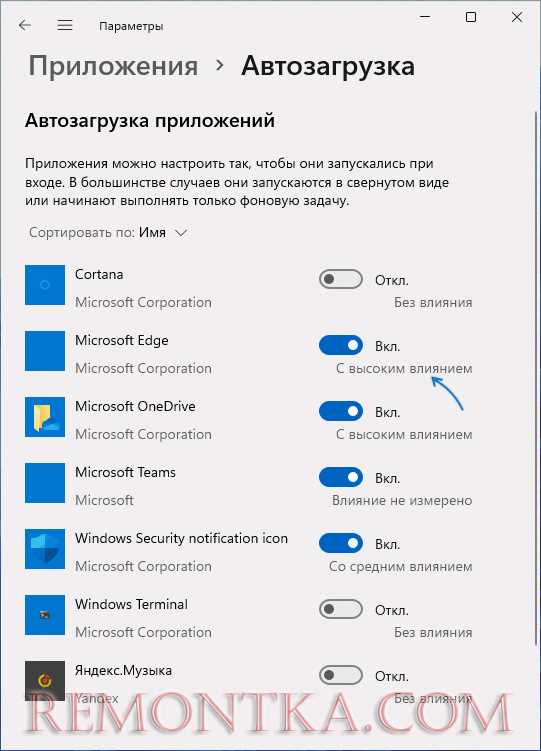
Откройте Диспетчер задач, нажав сочетание клавиш Ctrl+Shift+Esc или щелкнув правой кнопкой по панели задач и выбрав соответствующий пункт. Перейдите на вкладку «Автозагрузка». В списке программ найдите Discord. Щелкните по нему правой кнопкой мыши и выберите «Отключить». После этого Discord не будет запускаться автоматически при включении компьютера.
Чтобы изменения вступили в силу, перезагрузите систему и убедитесь, что Discord не загружается вместе с Windows. В случае необходимости повторного включения автозапуска достаточно вернуться в Диспетчер задач и выбрать «Включить» для Discord.
Удаление Discord из папки автозагрузки Windows
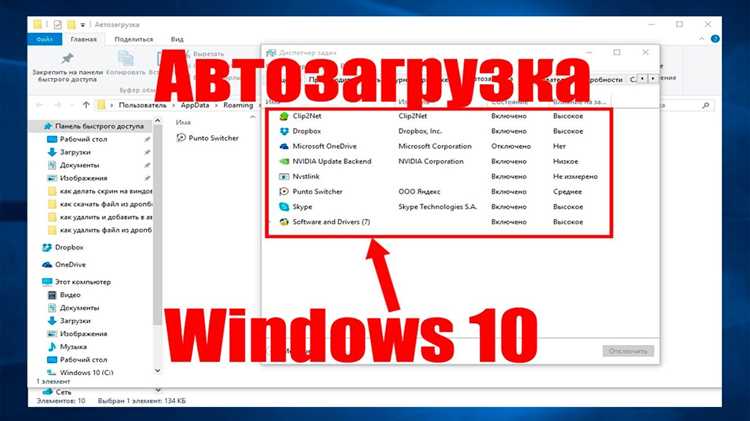
Откройте проводник Windows и перейдите по пути: C:\Users\Имя_пользователя\AppData\Roaming\Microsoft\Windows\Start Menu\Programs\Startup. В этой папке находятся ярлыки программ, запускающихся автоматически вместе с системой.
Найдите ярлык Discord. Щелкните по нему правой кнопкой мыши и выберите «Удалить». Это действие не удаляет саму программу, а только предотвращает её автоматический запуск при входе в Windows.
Если ярлык отсутствует в папке Startup, проверьте папку автозагрузки для всех пользователей: C:\ProgramData\Microsoft\Windows\Start Menu\Programs\Startup. При необходимости удалите там ярлык Discord аналогичным способом.
После удаления ярлыка перезагрузите компьютер, чтобы убедиться, что Discord больше не запускается автоматически. При необходимости проверьте диспетчер задач на вкладке «Автозагрузка» для окончательной проверки.
Использование параметров конфигурации Windows для блокировки старта Discord
Для отключения автозапуска Discord через параметры Windows откройте «Диспетчер задач» комбинацией клавиш Ctrl+Shift+Esc. Перейдите на вкладку «Автозагрузка». Найдите в списке Discord, кликните правой кнопкой мыши и выберите «Отключить». Это предотвратит запуск программы при входе в систему.
Также можно использовать «Параметры» Windows: нажмите Win+I, откройте раздел «Приложения» и выберите «Автозагрузка». Переключите ползунок рядом с Discord в положение «Выкл».
Для продвинутого контроля откройте редактор групповых политик: Win+R → gpedit.msc. В разделе «Конфигурация пользователя» → «Административные шаблоны» → «Система» → «Вход в систему» можно запретить запуск отдельных приложений при входе, добавив путь к исполняемому файлу Discord.
В качестве альтернативы можно использовать редактор реестра: Win+R → regedit, перейдите к HKEY_CURRENT_USER\Software\Microsoft\Windows\CurrentVersion\Run и удалите запись Discord. После этого автозапуск полностью блокируется.
Проверка влияния обновлений Discord на автозапуск
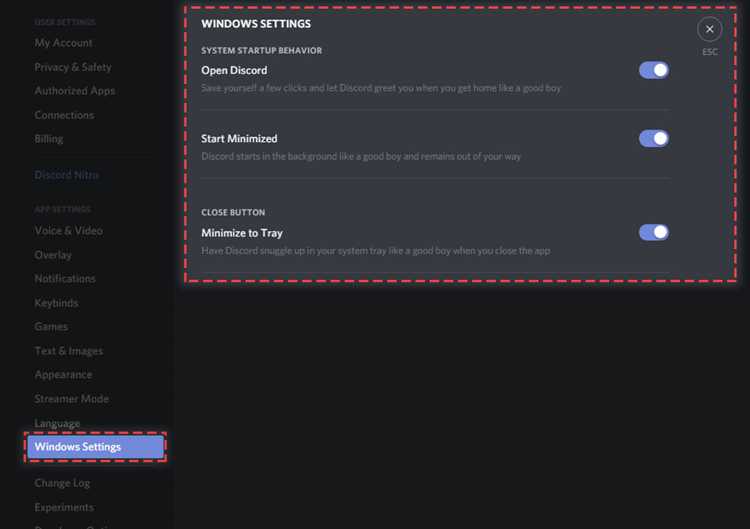
Обновления Discord могут автоматически возвращать включённый автозапуск даже после его отключения. Для контроля влияния обновлений следует регулярно проверять настройки приложения и системные параметры.
Рекомендации по проверке и корректировке автозапуска после обновлений:
- Откройте Discord и перейдите в Пользовательские настройки → Настройки Windows. Убедитесь, что опция Запускать Discord при запуске Windows выключена.
- После установки обновлений проверьте папку автозагрузки:
C:\Users\[Имя пользователя]\AppData\Roaming\Microsoft\Windows\Start Menu\Programs\Startup. Удалите ярлык Discord, если он появился снова. - Проверяйте настройки автозапуска через Диспетчер задач → Автозагрузка. Discord может снова активироваться после апдейта, даже если ранее был отключён.
- При обнаружении повторного включения автозапуска используйте команду
shell:startupв Windows + R для быстрого доступа к папке автозагрузки и удаления лишнего ярлыка. - Для стабильного отключения можно использовать параметр
--disable-autostartпри запуске Discord через ярлык, который сохранит настройку после обновлений.
Регулярная проверка этих элементов позволяет избежать нежелательного запуска Discord и сохраняет контроль над автозагрузкой системы.
Настройка уведомлений при запуске Discord после отключения автозапуска
После отключения автозапуска Discord важно настроить уведомления, чтобы не пропустить важные сообщения и звонки при ручном запуске программы. Для этого откройте Discord и перейдите в раздел «Настройки пользователя» через значок шестерёнки в левом нижнем углу.
В меню настроек выберите вкладку «Уведомления». Здесь можно включить или отключить всплывающие уведомления, звуковые сигналы и системные уведомления Windows. Для стабильного контроля событий рекомендуется активировать опцию «Показывать уведомления на рабочем столе» и задать приоритет уведомлений для важных каналов.
Если вы используете несколько серверов, настройка уведомлений для каждого сервера позволяет получать только нужные оповещения. Для этого кликните по серверу, выберите «Настройки уведомлений» и установите индивидуальные параметры для каналов: все сообщения, только упоминания или отключить полностью.
Для дополнительной безопасности убедитесь, что в системных настройках Windows 10 в разделе «Параметры → Система → Уведомления и действия» включены уведомления для Discord. Это гарантирует, что программа будет сигнализировать о новых событиях даже при запуске вручную после отключения автозапуска.
При необходимости можно настроить звуковые уведомления отдельно, выбрав вкладку «Звуки» в настройках Discord. Здесь задаются сигналы для входящих сообщений, звонков и других действий, чтобы визуальные уведомления сочетались с аудио.
Возврат к автозапуску Discord при необходимости
Если требуется восстановить автозапуск Discord в Windows 10, существуют несколько способов сделать это без изменения системных файлов.
Через настройки Discord:
| Шаг | Действие |
|---|---|
| 1 | Откройте Discord и перейдите в «Пользовательские настройки» (иконка шестерёнки внизу слева). |
| 2 | Выберите раздел «Настройки Windows» в категории «Настройки приложения». |
| 3 | Активируйте переключатель «Запускать Discord при запуске Windows». |
Через Диспетчер задач:
| Шаг | Действие |
|---|---|
| 1 | Нажмите Ctrl + Shift + Esc для открытия Диспетчера задач. |
| 2 | Перейдите на вкладку «Автозагрузка». |
| 3 | Найдите Discord в списке, выделите и нажмите «Включить». |
Через папку автозагрузки Windows:
| Шаг | Действие |
|---|---|
| 1 | Откройте проводник и введите в адресную строку %APPDATA%\Microsoft\Windows\Start Menu\Programs\Startup |
| 2 | Создайте ярлык Discord в этой папке или перенесите его из меню «Пуск». |
После выполнения этих действий Discord будет автоматически запускаться вместе с Windows. Проверку работы автозапуска можно выполнить, перезагрузив систему и убедившись, что приложение открывается без ручного запуска.
Вопрос-ответ:
Как отключить автозапуск Discord через настройки самой программы?
Откройте Discord и перейдите в «Пользовательские настройки» (значок шестерёнки). В разделе «Windows настройки» снимите галочку с опции «Запускать Discord при запуске Windows». После этого программа не будет стартовать автоматически, пока вы её сами не откроете.
Можно ли убрать Discord из автозагрузки через Диспетчер задач?
Да. Нажмите Ctrl+Shift+Esc для открытия Диспетчера задач. Перейдите на вкладку «Автозагрузка», найдите Discord в списке, выберите его и нажмите «Отключить». После этого Discord больше не будет запускаться вместе с Windows.
Что делать, если после обновления Discord автозапуск снова включился?
Обновления иногда возвращают стандартные настройки. Чтобы исправить это, откройте настройки Discord и отключите автозапуск снова. При желании можно дополнительно проверить вкладку «Автозагрузка» в Диспетчере задач, чтобы убедиться, что запись осталась отключённой.
Можно ли удалить Discord из папки автозагрузки Windows?
Да. Нажмите Win+R, введите shell:startup и нажмите Enter. В открывшейся папке найдите ярлык Discord и удалите его. После этого программа не будет запускаться автоматически через эту папку, даже если настройки внутри приложения остаются активными.
Есть ли способ временно включать автозапуск Discord при необходимости?
Можно. Если вы отключили автозапуск, но хотите вернуть его на время, откройте настройки Discord и снова активируйте опцию «Запускать Discord при запуске Windows». После завершения использования Discord автозапуск можно снова отключить таким же образом.

 Загрузка...