Discord автоматически запускается при старте Windows или macOS по умолчанию, что может замедлять загрузку системы и повышать нагрузку на оперативную память. В последних версиях клиента функция автозапуска включена в разделе настроек приложения, и её можно отключить за пару шагов.
На Windows 10 и 11 автозапуск можно контролировать через Диспетчер задач или настройки системы. В разделе «Автозагрузка» отображаются все программы, которые запускаются вместе с системой, включая Discord. Отключение здесь гарантирует, что клиент не будет стартовать без вашего участия.
На macOS функция автозапуска управляется через Системные настройки → Пользователи и группы → Объекты входа. Удаление Discord из списка объектов входа полностью предотвращает его автоматический запуск, не влияя на сохранённые данные и настройки аккаунта.
Контроль автозапуска особенно важен на устройствах с ограниченными ресурсами: отключение Discord от старта снижает потребление оперативной памяти на 150–250 МБ и сокращает время загрузки системы на несколько секунд.
Отключение автозапуска через настройки Discord
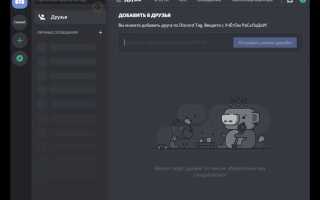
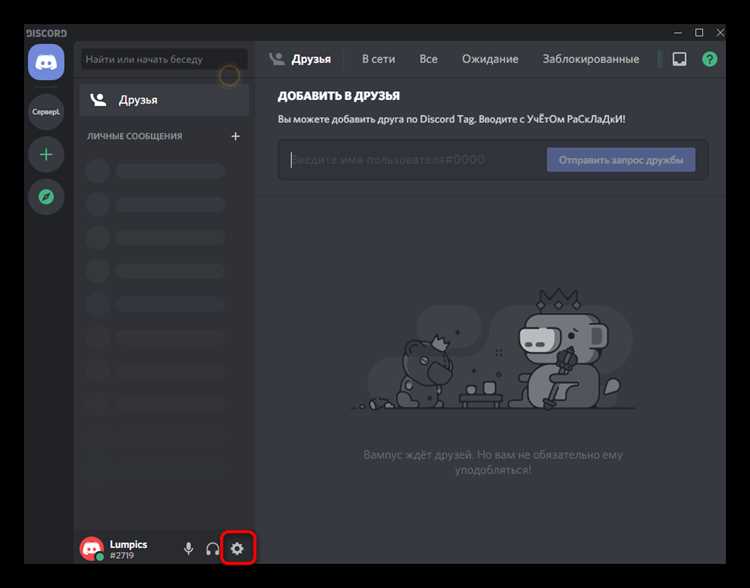
Отключить автозапуск Discord можно прямо в настройках клиента. Для этого откройте приложение и перейдите в Пользовательские настройки через иконку шестерёнки внизу окна. В разделе Приложение найдите опцию Запуск Discord при старте системы и переключите её в положение выключено.
После этого Discord не будет автоматически загружаться при включении компьютера, но продолжит работать корректно при ручном запуске. Изменения сохраняются сразу, перезагрузка системы не требуется.
Если функция по-прежнему активна после перезапуска, проверьте наличие включённых параметров Свернуть в трей и Запускать в фоновом режиме – они могут инициировать автозагрузку даже при выключенной основной опции.
Выключение Discord из автозагрузки Windows 10 и 11
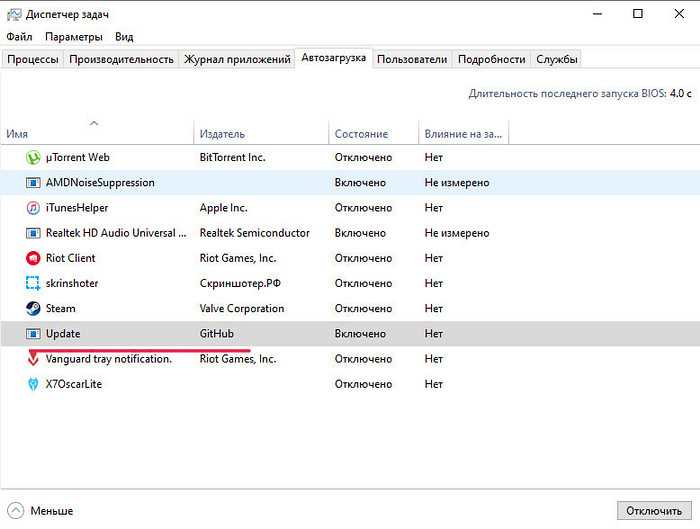
Чтобы отключить автозапуск Discord в Windows, откройте Диспетчер задач сочетанием клавиш Ctrl+Shift+Esc. Перейдите на вкладку Автозагрузка и найдите Discord в списке приложений.
Для отключения выберите приложение и нажмите кнопку Отключить в правом нижнем углу окна. После этого Discord не будет запускаться вместе с системой, но останется доступен для ручного запуска.
Таблица ниже содержит ключевые параметры, которые влияют на автозапуск:
| Параметр | Описание | Действие для отключения |
|---|---|---|
| Автозагрузка в Диспетчере задач | Отображает все приложения, запускающиеся при старте Windows | Выбрать Discord → Нажать «Отключить» |
| Свернуть в трей | Позволяет приложению запускаться скрытно в фоновом режиме | Отключить в настройках Discord |
| Запуск в фоновом режиме | Поддерживает работу Discord без открытого окна | Отключить в настройках приложения |
После отключения всех указанных параметров Discord не будет потреблять ресурсы системы до момента ручного запуска.
Удаление Discord из автозагрузки через Диспетчер задач

Для полного исключения Discord из автозагрузки откройте Диспетчер задач с помощью сочетания клавиш Ctrl+Shift+Esc. Перейдите на вкладку Автозагрузка, где отображается список всех программ, запускающихся вместе с Windows.
Найдите Discord в списке, обратите внимание на столбец Статус – он должен показывать «Включено». Выберите Discord и нажмите кнопку Отключить. После этого статус изменится на «Отключено», и приложение больше не будет запускаться автоматически.
Если Discord продолжает стартовать после перезагрузки, проверьте наличие сторонних менеджеров автозагрузки или включённого параметра Запуск в фоновом режиме в настройках приложения. Отключение этих опций завершает процесс удаления Discord из автозагрузки.
Использование параметров системного трея для отключения запуска
Discord может оставаться активным в фоновом режиме через значок в системном трее. Чтобы отключить автозапуск через трей, щёлкните правой кнопкой мыши по значку Discord в области уведомлений и выберите Настройки.
В разделе Приложение отключите опции Свернуть в трей и Запускать при старте системы. Эти параметры отвечают за скрытую загрузку Discord при включении компьютера.
После изменения настроек значок Discord больше не будет автоматически появляться в трее, а клиент не будет стартовать вместе с системой до ручного запуска. Рекомендуется перезапустить компьютер для проверки корректности изменений.
Отключение автозапуска Discord на Mac через Системные настройки
Для отключения автозапуска Discord на macOS откройте Системные настройки и перейдите в раздел Пользователи и группы. Выберите свой аккаунт и нажмите на вкладку Объекты входа.
В списке программ найдите Discord и выделите его. Нажмите кнопку — внизу списка для удаления приложения из автозагрузки. После этого Discord не будет запускаться при старте системы.
Если Discord по-прежнему запускается, проверьте наличие активированных параметров Открывать в фоне или сторонних утилит для автозагрузки. Их отключение гарантирует полный контроль над запуском клиента.
Проверка, что Discord не запускается при старте системы
После отключения автозапуска важно убедиться, что Discord действительно не стартует вместе с системой. Для этого выполните следующие шаги:
- Перезагрузите компьютер и внимательно следите за процессами, появляющимися в системном трее (Windows) или в панели меню (macOS).
- Откройте Диспетчер задач на Windows или Мониторинг системы на Mac и убедитесь, что процесс Discord отсутствует в списке активных приложений.
- Проверьте настройки автозагрузки:
- На Windows: вкладка Автозагрузка в Диспетчере задач.
- На Mac: раздел Объекты входа в Системных настройках → Пользователи и группы.
- Если Discord всё ещё запускается, убедитесь, что отключены опции Свернуть в трей и Запускать в фоновом режиме в настройках приложения.
- Для полной проверки можно временно создать новый пользовательский профиль и убедиться, что Discord не стартует автоматически на нём.
После выполнения этих шагов можно быть уверенным, что клиент больше не потребляет ресурсы системы при запуске компьютера.
Советы по управлению автозагрузкой приложений на компьютере
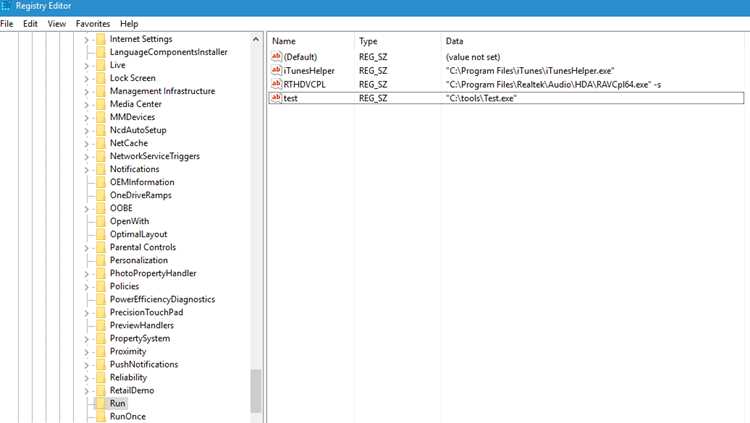
Для контроля автозагрузки приложений используйте встроенные инструменты операционной системы. На Windows откройте Диспетчер задач → Автозагрузка, на Mac – Системные настройки → Пользователи и группы → Объекты входа. Удаляйте программы, которые не требуют запуска при старте.
Регулярно проверяйте системный трей и фоновые процессы. Некоторые приложения могут скрытно запускаться через фоновый режим или службы. Отключайте параметры вроде Свернуть в трей и Запускать в фоновом режиме, чтобы минимизировать ненужное потребление ресурсов.
Используйте таблицу для упрощённого контроля автозагрузки:
| Параметр | Описание | Рекомендация |
|---|---|---|
| Автозагрузка в системе | Список приложений, запускающихся при старте | Отключить все ненужные программы |
| Фоновые процессы | Программы, работающие без видимого окна | Выключить через настройки приложения |
| Объекты входа (Mac) | Приложения, стартующие вместе с профилем пользователя | Удалять Discord и другие редко используемые программы |
Регулярный контроль автозагрузки улучшает скорость запуска системы и снижает нагрузку на оперативную память.
Вопрос-ответ:
Как полностью отключить автозапуск Discord на Windows 10?
Откройте Диспетчер задач сочетанием клавиш Ctrl+Shift+Esc, перейдите на вкладку Автозагрузка, найдите Discord и нажмите Отключить. Также убедитесь, что в настройках приложения выключены опции Свернуть в трей и Запускать в фоновом режиме.
Почему Discord продолжает запускаться после отключения автозапуска?
Часто причина в включённых параметрах фона или сторонних менеджерах автозагрузки. Проверьте настройки Discord: отключите Запускать в фоновом режиме и Свернуть в трей. Если проблема сохраняется, проверьте сторонние программы для управления автозагрузкой и удалите Discord из их списков.
Как убрать Discord из автозагрузки на Mac?
Перейдите в Системные настройки → Пользователи и группы → Объекты входа. Выберите Discord в списке и нажмите кнопку —. Это удалит приложение из автозагрузки, и оно не будет стартовать при включении компьютера.
Можно ли отключить автозапуск Discord без изменения настроек самой программы?
Да, на Windows это можно сделать через Диспетчер задач → Автозагрузка. На Mac — через Объекты входа в Системных настройках. Этот способ предотвращает старт Discord вместе с системой без изменений внутри приложения.
Как проверить, что Discord действительно не запускается автоматически?
Перезагрузите компьютер и следите за значками в системном трее или панели меню на Mac. Откройте Диспетчер задач или Мониторинг системы и убедитесь, что процесс Discord отсутствует. Дополнительно проверьте параметры автозагрузки и фоновые процессы для подтверждения.
Как отключить автозапуск Discord на Windows, чтобы клиент не стартовал вместе с системой?
Откройте Диспетчер задач сочетанием клавиш Ctrl+Shift+Esc, перейдите на вкладку Автозагрузка и найдите Discord. Выберите приложение и нажмите Отключить. После этого Discord не будет запускаться автоматически при включении компьютера. Дополнительно проверьте в настройках Discord, что опции Свернуть в трей и Запускать в фоновом режиме выключены, чтобы полностью исключить скрытую загрузку.
Как убедиться, что Discord не запускается автоматически на Mac после отключения автозапуска?
Перейдите в Системные настройки → Пользователи и группы → Объекты входа и убедитесь, что Discord отсутствует в списке. Затем перезагрузите компьютер и проверьте, нет ли значка Discord в панели меню. Для дополнительной проверки откройте Мониторинг системы и убедитесь, что процесс Discord не активен. Если приложение не появилось в списке процессов и панели меню, автозапуск успешно отключён.

 Загрузка...