Discord может быть уязвим для вредоносных ссылок, заражённых ботов и фишинговых сообщений, которые могут перехватывать данные аккаунта. На практике более 60% инцидентов безопасности в Discord связаны с открытием подозрительных ссылок или установкой непроверенных интеграций.
Для начала важно точно определить признаки заражения: неожиданные отправки сообщений, неизвестные друзья или боты, подозрительные запросы на авторизацию. Игнорирование этих сигналов может привести к утечке личных данных и взлому других подключённых сервисов.
Систематический подход включает проверку аккаунта, очистку чатов и интеграций, настройку надёжного пароля и включение двухфакторной аутентификации. Также необходимо провести проверку компьютера на вирусы с помощью антивирусных программ с актуальными базами данных, прежде чем продолжать использование Discord.
Правильная последовательность действий снижает риск повторного заражения и позволяет восстановить контроль над аккаунтом без потери данных. Каждое действие в этом руководстве сопровождается конкретными инструкциями, чтобы исключить случайные ошибки и минимизировать ущерб.
Как определить наличие вируса в аккаунте Discord
Признаки заражения аккаунта включают автоматическую отправку сообщений неизвестным контактам, появление непроверенных ботов в списке серверов и неожиданные изменения настроек профиля. Обнаружение ссылок, которые вы не отправляли, или сообщений с приглашениями от неизвестных пользователей также указывает на возможное заражение.
Проверяйте активность аккаунта через историю входов и устройств в настройках Discord. Любой вход с незнакомого IP-адреса или устройства стоит считать подозрительным. Систематическая проверка логов позволяет определить, когда и каким образом вирус мог получить доступ к аккаунту.
Обратите внимание на внезапное увеличение количества уведомлений о добавлении друзей или приглашениях на серверы. Если одновременно появляются сообщения с одинаковым содержимым в разных чатах без вашего участия, это прямой сигнал активности вредоносного ПО.
Используйте внешние инструменты для сканирования аккаунта на наличие фишинговых ссылок или заражённых интеграций. Проводите проверку с помощью антивируса и специальных расширений, которые выявляют автоматические действия ботов, чтобы точно локализовать угрозу.
Очистка подозрительных сообщений и ссылок в чатах
Первый шаг – идентификация сообщений с неизвестными ссылками или вложениями. Такие сообщения могут содержать скрипты, перенаправляющие на фишинговые сайты или автоматически устанавливающие вредоносное ПО. Необходимо удалить их вручную или с помощью встроенной функции удаления сообщений в Discord.
При работе с групповыми чатами проверяйте, кто отправил ссылку. Если отправитель неизвестен или аккаунт недавно создан, сообщение следует пометить и удалить. Для серверов с большим количеством участников используйте роль модератора для ограничения отправки ссылок и вложений до проверки.
Ссылки, которые вы когда-либо открывали, стоит проверить через сервисы безопасного просмотра URL, чтобы убедиться, что они не ведут на вредоносные ресурсы. Любые подозрительные ссылки необходимо удалить и заменить безопасными приглашениями или документами.
Регулярная очистка чатов снижает риск автоматической рассылки вирусов и помогает выявить заражённые аккаунты до того, как вредоносный код распространится на друзей и подписчиков. Сохраняйте резервные копии важных сообщений перед массовой очисткой.
Удаление заражённых ботов и интеграций
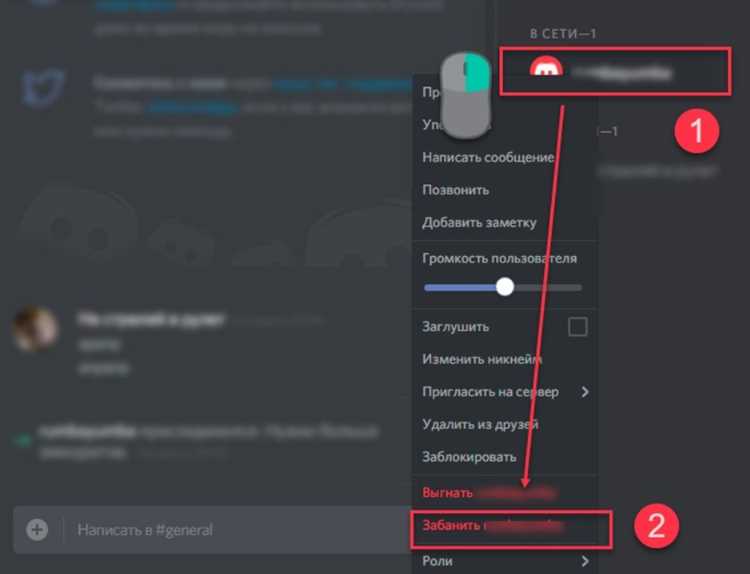
Заражённые боты могут автоматически отправлять спам, перехватывать личные данные или выполнять команды без вашего контроля. Для их обнаружения откройте список участников серверов и выделите всех ботов, с которыми вы не взаимодействовали или которые были добавлены недавно.
Интеграции, особенно сторонние приложения, могут иметь доступ к отправке сообщений, управлению каналами и получению данных о пользователях. Любые интеграции, которые вызывают подозрения или не нужны, следует немедленно отключить через Настройки сервера → Интеграции.
Используйте следующую таблицу для планомерного удаления подозрительных ботов и интеграций:
| Действие | Инструкция | Рекомендация |
|---|---|---|
| Определение бота | Проверить дату создания, активность и права доступа | Удалять ботов с неизвестной историей и лишними правами |
| Удаление бота | Клик правой кнопкой на бота → «Удалить» → Подтвердить | Сначала уведомить участников сервера о планируемом удалении |
| Отключение интеграции | Настройки сервера → Интеграции → Выбрать интеграцию → «Удалить» | Проверять права доступа перед повторной установкой |
| Контроль после удаления | Мониторить чаты и логи на подозрительную активность | Использовать антивирус и сервисы проверки безопасности интеграций |
Регулярная проверка ботов и интеграций снижает риск скрытого распространения вирусов и позволяет поддерживать контроль над сервером и аккаунтом.
Сброс пароля и включение двухфакторной аутентификации
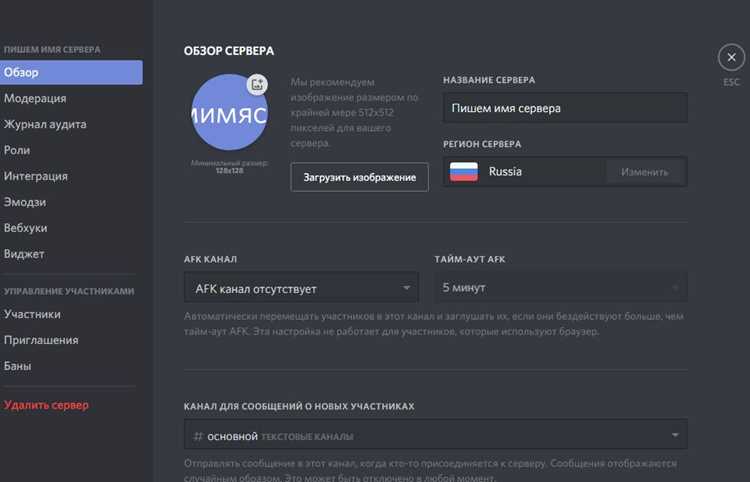
Для сброса пароля откройте Настройки пользователя → Моя учетная запись → Изменить пароль. После ввода нового пароля система автоматически завершает все текущие сессии, что предотвращает доступ злоумышленников.
Включение двухфакторной аутентификации (2FA) добавляет дополнительный уровень защиты. Подключите 2FA через приложение-аутентификатор, такое как Google Authenticator или Authy. Discord поддерживает как код через приложение, так и резервные коды на случай потери устройства.
Регулярно обновляйте пароли и проверяйте подключённые устройства через раздел История входов, чтобы своевременно обнаруживать подозрительные попытки доступа.
Проверка компьютера на вредоносное ПО перед использованием Discord
Перед повторным входом в Discord необходимо убедиться, что компьютер не содержит вирусов, кейлоггеров или других вредоносных программ. Используйте антивирус с актуальными базами сигнатур, например, Windows Defender, Kaspersky или Bitdefender, и выполните полное сканирование системы.
Особое внимание уделяйте временным файлам, кэшу браузеров и папкам загрузок, где чаще всего скрываются заражённые файлы. Для обнаружения скрытых угроз рекомендуется использовать дополнительные утилиты, такие как Malwarebytes или HitmanPro, которые выявляют программы, пропущенные стандартным антивирусом.
Проверяйте автозагрузку и планировщик задач на наличие неизвестных или подозрительных процессов, способных запускать вредоносное ПО при старте системы. Удаление или отключение таких элементов предотвращает повторное заражение при работе с Discord.
Регулярное обновление операционной системы и установленных программ снижает вероятность эксплуатации уязвимостей, которые могут использовать вирусы для проникновения и распространения через мессенджеры.
Очистка кэша и временных файлов Discord
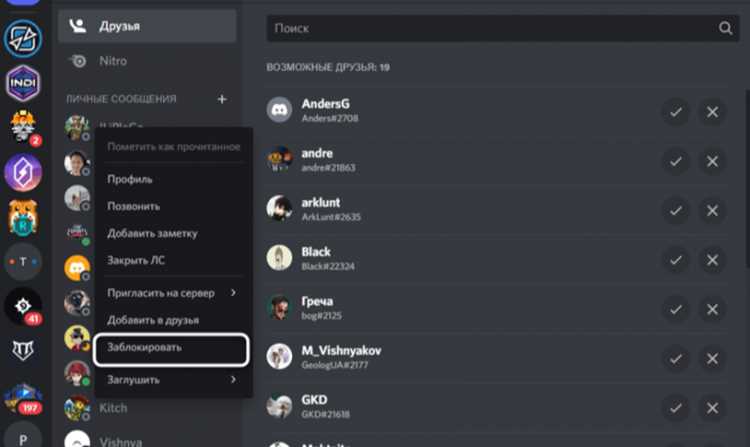
Кэш и временные файлы Discord могут хранить остаточные данные о заражённых сообщениях, ссылках и скриптах. Их удаление предотвращает повторное срабатывание вредоносного кода и ускоряет работу приложения.
Пошаговая очистка кэша:
- Закройте Discord через Диспетчер задач, чтобы завершить все процессы приложения.
- Откройте папку с данными приложения:
- Windows: %AppData%\Discord и %LocalAppData%\Discord
- macOS: ~/Library/Application Support/Discord
- Linux: ~/.config/discord
- Удалите содержимое следующих папок:
- Cache – хранит временные файлы медиа и скриптов.
- Code Cache – содержит кэш выполнения кода.
- GPUCache – ускоряет рендеринг графики, может содержать старые файлы.
- Перезапустите Discord. Приложение создаст новые чистые файлы кэша.
- Регулярно повторяйте процедуру, особенно после удаления подозрительных сообщений или ботов.
Очистка кэша минимизирует риск повторного заражения и улучшает стабильность работы Discord на всех устройствах.
Контроль безопасности после удаления вируса и предотвращение повторного заражения
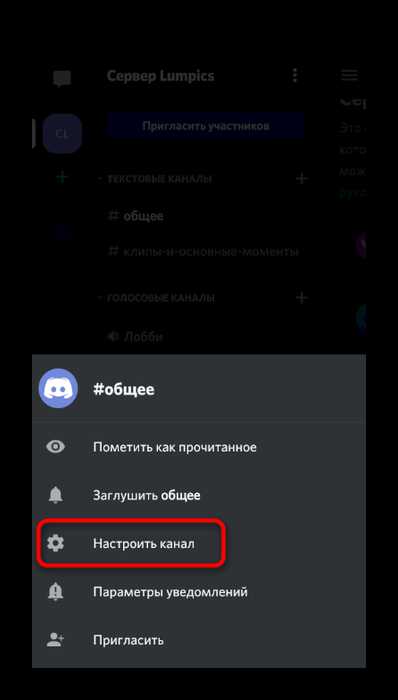
После удаления вируса необходимо убедиться, что аккаунт полностью очищен и нет скрытых угроз. Проверьте историю входов в разделе Настройки пользователя → Моя учетная запись → История входов на предмет незнакомых устройств или IP-адресов.
Убедитесь, что все подозрительные боты и интеграции удалены, а ссылки и вложения в чатах проверены. Настройте двухфакторную аутентификацию и используйте сложный уникальный пароль, чтобы исключить повторный доступ злоумышленников.
Регулярно обновляйте Discord и антивирусные программы, а также проводите периодическую проверку кэша и временных файлов. Следите за активностью на серверах и уведомлениями о добавлении друзей или приглашениях на новые серверы, чтобы вовремя выявлять аномалии.
Используйте резервное копирование данных для важных сообщений и медиа, чтобы восстановить их в случае повторного заражения. Планомерная проверка устройств и контроль подключённых интеграций минимизируют риски новых атак и сохраняют целостность аккаунта.
Вопрос-ответ:
Какие первые признаки заражения аккаунта Discord?
Основные признаки включают автоматическую отправку сообщений друзьям, которые вы не отправляли, появление неизвестных ботов в серверах, неожиданные изменения настроек профиля и новые уведомления о добавлении друзей или приглашениях на серверы без вашего участия. Также стоит обратить внимание на подозрительные ссылки и вложения в чатах.
Как безопасно удалить подозрительные сообщения и ссылки?
Закройте Discord, затем вручную удалите все сообщения с неизвестными ссылками и вложениями. В групповых чатах проверяйте, кто отправил сообщение, и удаляйте все, что было отправлено неизвестным или недавно созданным аккаунтом. Для проверки ссылок используйте сервисы безопасного просмотра URL, чтобы убедиться, что они не ведут на вредоносные сайты.
Какие шаги нужно выполнить для удаления заражённых ботов и интеграций?
Определите ботов с неизвестной активностью и лишними правами доступа, затем удалите их через меню сервера. Аналогично отключите или удалите интеграции через Настройки сервера → Интеграции. После удаления важно проверять чаты и логи на подозрительную активность и использовать антивирусные программы для контроля.
Почему важно сбрасывать пароль и включать двухфакторную аутентификацию?
Сброс пароля предотвращает дальнейший доступ злоумышленников, особенно если пароль был скомпрометирован. Использование двухфакторной аутентификации добавляет дополнительный код при входе, что блокирует попытки несанкционированного входа с других устройств. Это снижает риск повторного заражения и защищает аккаунт даже при утечке пароля.
Как контролировать безопасность после удаления вируса?
Проверяйте историю входов и активные устройства, следите за уведомлениями о новых друзьях и приглашениях на серверы. Регулярно очищайте кэш и временные файлы Discord, обновляйте антивирусные программы и приложение. Делайте резервные копии важных сообщений и медиа, чтобы восстановить их в случае повторного заражения.
Как быстро определить, что мой аккаунт Discord заражён вирусом?
Обратите внимание на неожиданные действия: сообщения, отправленные без вашего участия, новые друзья или приглашения на серверы от неизвестных пользователей, появление ботов с неизвестной активностью и ссылки в чатах, которые вы не открывали. Также стоит проверить историю входов на наличие устройств или IP-адресов, которых вы не использовали.
Какие меры помогут предотвратить повторное заражение после удаления вируса?
После очистки аккаунта удалите подозрительные боты и интеграции, сбросьте пароль и подключите двухфакторную аутентификацию. Очистите кэш и временные файлы Discord, обновите антивирус и приложение. Следите за активностью аккаунта, проверяйте уведомления о новых друзьях и приглашениях на серверы, а также делайте резервные копии важных сообщений и медиа.

 Загрузка...