Музыкальные боты позволяют воспроизводить треки прямо в голосовых каналах Discord, управлять плейлистами и создавать фоновое сопровождение для общения. Они поддерживают источники вроде YouTube, Spotify и SoundCloud, а управление выполняется с помощью текстовых команд.
Перед установкой необходимо выбрать подходящего бота. Популярные варианты – Hydra, FredBoat и Chip. Они различаются по функционалу: от интеграции с потоковыми сервисами до настройки собственных списков воспроизведения и контроля доступа.
Чтобы добавить музыкального бота на сервер, нужно иметь административные права и проверить разрешения на подключение к голосовым каналам. Процесс установки включает переход по ссылке приглашения, подтверждение доступа и настройку прав через меню Discord.
После подключения стоит протестировать команды /play, /pause, /skip и /queue. Это позволит убедиться, что бот корректно подключается, обрабатывает запросы и воспроизводит звук без задержек.
Выбор подходящего музыкального бота для сервера Discord
Перед установкой музыкального бота важно определить, какие функции нужны серверу. Основные параметры выбора – поддерживаемые источники музыки, стабильность подключения, удобство команд и возможность тонкой настройки прав доступа.
Для небольших серверов подойдут простые решения с базовыми функциями воспроизведения и очереди треков. Крупным сообществам стоит выбирать ботов с интеграцией Spotify, автоматическим управлением громкостью и системой ролей для ограничения команд.
| Бот | Особенности | Источники | Команды |
|---|---|---|---|
| Hydra | Управление через интерфейс Discord, поддержка плейлистов | YouTube, Spotify | /play, /skip, /queue |
| FredBoat | Минимальные задержки, стабильная работа в голосовых каналах | YouTube, SoundCloud | ;;play, ;;pause, ;;stop |
| Green-bot | Поддержка автоматических плейлистов, система прав пользователей | YouTube, Spotify, Deezer | /play, /np, /clear |
При выборе стоит учитывать, где размещен бот. Облачные решения снижают нагрузку на сервер, а самохостинг дает контроль над обновлениями и производительностью. Перед установкой рекомендуется проверить отзывы и актуальность обновлений выбранного бота.
Проверка разрешений и ролей перед установкой бота
Перед установкой музыкального бота необходимо убедиться, что у аккаунта есть права администратора или возможность управлять сервером. Без этого бот не сможет подключаться к голосовым каналам и использовать текстовые команды.
Основные разрешения, которые нужно проверить: Управление сервером, Подключение к голосовым каналам, Просмотр каналов, Отправка сообщений и Использование слэшь-команд. Без этих прав бот не сможет корректно выполнять свои функции.
Для настройки ролей откройте раздел Настройки сервера → Роли и убедитесь, что роль, которую будет использовать бот, имеет нужные разрешения. Если бот добавляется впервые, рекомендуется создать отдельную роль и включить доступ только к необходимым функциям, чтобы избежать конфликтов с другими участниками.
Проверить корректность настроек можно в списке участников сервера: роль бота должна быть выше ролей обычных пользователей, иначе он не сможет управлять воспроизведением музыки или реагировать на команды. После этого можно переходить к этапу добавления бота через ссылку приглашения.
Добавление музыкального бота через официальную ссылку приглашения
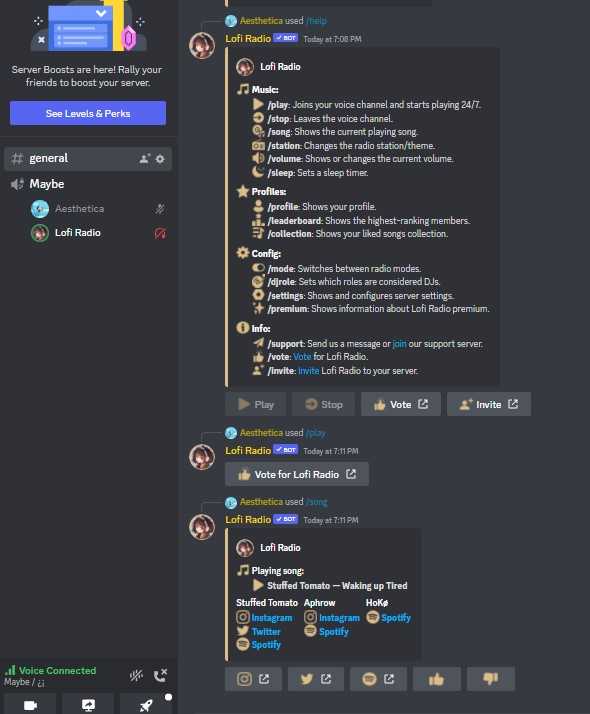
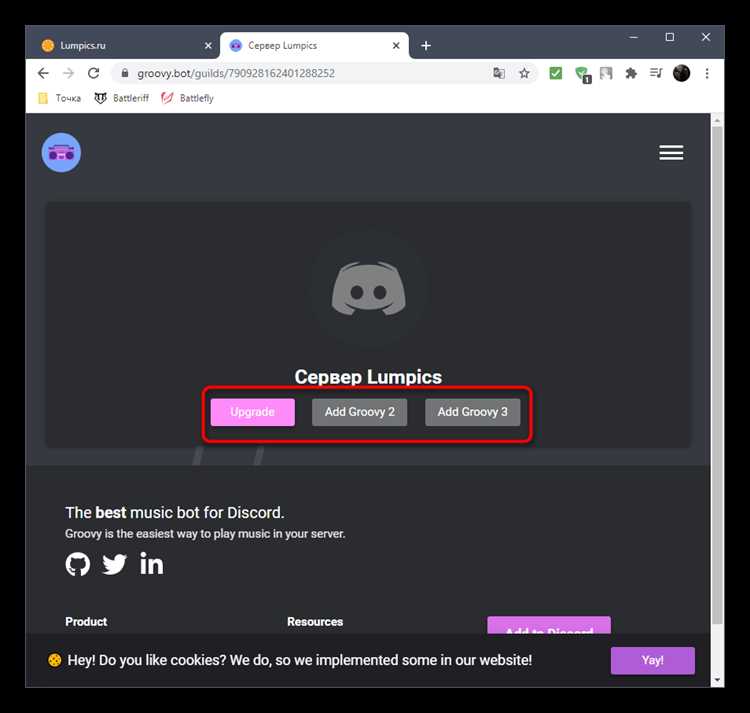
Чтобы добавить музыкального бота на сервер Discord, используется официальная ссылка приглашения, предоставленная разработчиками. Такие ссылки формируются на сайтах ботов или на платформе top.gg и содержат параметры доступа, необходимые для корректной интеграции.
- Перейдите на официальный сайт выбранного бота, например hydra.bot или fredboat.com.
- Нажмите кнопку Invite или Add to Discord, чтобы открыть страницу авторизации Discord.
- Выберите сервер, на который требуется добавить бота. Для этого аккаунт должен иметь права администратора.
- Отметьте разрешения, которые бот должен получить – обычно это доступ к голосовым каналам, чтение и отправка сообщений, управление командами.
- Нажмите Authorize и подтвердите действие через капчу.
После подтверждения бот автоматически появится в списке участников сервера. Если он не отображается, обновите список или проверьте вкладку Интеграции → Боты в настройках сервера.
Чтобы убедиться, что бот работает, откройте текстовый канал и введите команду /help или /play. Если ответ получен, установка прошла успешно, и бот готов к настройке воспроизведения музыки.
Настройка прав доступа музыкального бота на сервере

После добавления музыкального бота необходимо задать ему права, которые позволят управлять воспроизведением и взаимодействовать с пользователями. Все настройки выполняются через раздел Настройки сервера → Роли.
Создайте отдельную роль для бота и установите разрешения: Подключаться к голосовым каналам, Говорить, Просматривать каналы, Отправлять сообщения, Использовать команды приложений. Остальные права лучше отключить, чтобы ограничить влияние бота на другие элементы сервера.
Разместите роль бота выше ролей обычных участников – это необходимо, чтобы бот мог управлять очередью треков и обрабатывать команды без ограничений. Проверить порядок ролей можно в правой панели списка участников.
Если бот использует слэшь-команды (/play, /skip и т.д.), убедитесь, что они включены в разделе Настройки сервера → Интеграции → Команды приложений. При необходимости можно ограничить использование этих команд конкретными ролями, чтобы избежать спама и конфликтов в голосовых каналах.
После сохранения изменений рекомендуется протестировать работу бота: подключиться к голосовому каналу, запустить трек и проверить, реагирует ли он на команды. При ошибках стоит пересмотреть права доступа и убедиться, что разрешение на использование голосового канала не заблокировано для его роли.
Подключение бота к голосовому каналу
Чтобы бот воспроизводил музыку, его необходимо подключить к голосовому каналу сервера. Убедитесь, что у роли бота включены разрешения Подключение к голосовому каналу и Говорить, а канал не ограничивает доступ для этой роли.
Для подключения используйте команду /join или аналогичную, предусмотренную вашим ботом. Некоторые боты автоматически присоединяются к каналу пользователя после ввода команды /play.
Если бот не подключается, проверьте следующие моменты:
- Роль бота выше ролей участников с ограничениями в голосовом канале.
- Канал не имеет ограничений по подключению для роли бота.
- Нет активного лимита участников в голосовом канале.
После успешного подключения бот появится в списке участников канала. Для проверки работы воспроизведения используйте команду /play с названием трека или ссылкой на источник. Бот должен начать проигрывание без задержек и ошибок.
Команды управления воспроизведением музыки
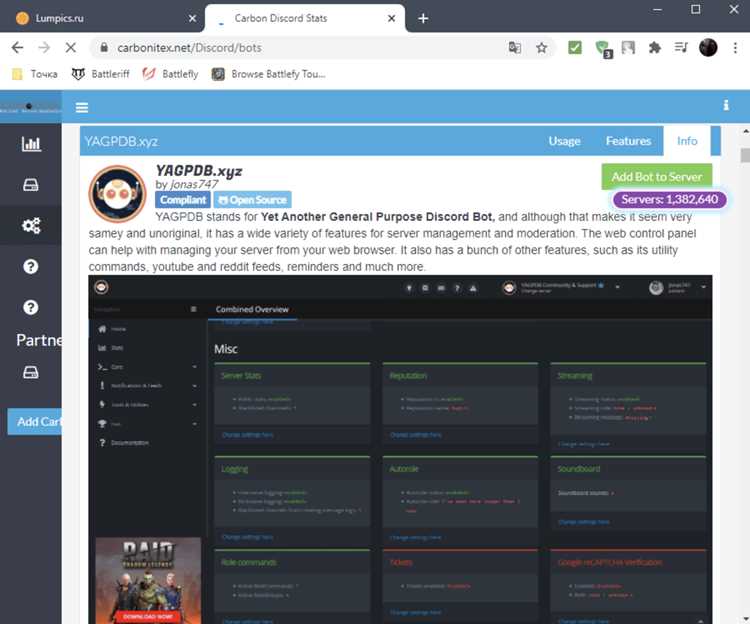
Музыкальные боты используют текстовые или слэшь-команды для управления воспроизведением. Знание основных команд позволяет контролировать треки, создавать очереди и управлять громкостью без ошибок.
- /play <ссылка или название трека> – воспроизводит указанный трек. Поддерживаются YouTube, Spotify, SoundCloud и локальные плейлисты, в зависимости от бота.
- /pause – приостанавливает текущий трек, сохраняя позицию.
- /resume – возобновляет воспроизведение после паузы.
- /skip – пропускает текущий трек и начинает воспроизведение следующего в очереди.
- /stop – останавливает воспроизведение и очищает очередь треков.
- /queue – отображает список треков в очереди с указанием порядка воспроизведения.
- /volume <число> – изменяет громкость воспроизведения от 0 до 100%.
Для продвинутых ботов доступны команды для создания плейлистов, повторения треков (/loop) и случайного воспроизведения (/shuffle). Рекомендуется ограничить использование этих команд ролями пользователей, чтобы избежать случайного сбоя очереди.
Настройка качества звука и громкости в Discord
Для оптимальной работы музыкального бота важно правильно настроить качество звука и громкость. Discord позволяет регулировать параметры воспроизведения на уровне сервера и отдельных каналов.
В настройках голосового канала откройте Изменить канал → Настройки аудио и убедитесь, что включена опция Качество передачи голоса: Высокое. Это минимизирует искажения при воспроизведении музыки через бота.
Громкость бота можно регулировать с помощью команды /volume <число>, где значение указывается в процентах. Рекомендуется устанавливать уровень от 70% до 90%, чтобы звук оставался чистым и не перекрывал речь участников.
Если сервер большой и в голосовом канале много участников, стоит включить опцию Автоматическая регулировка громкости или использовать команду /normalize для поддержания равномерного уровня звука между треками.
Для контроля отдельных пользователей используйте Регулировку громкости участника в Discord, чтобы балансировать звук бота и участников, особенно при одновременном воспроизведении музыки и разговоре.
Решение частых проблем при установке и работе музыкального бота
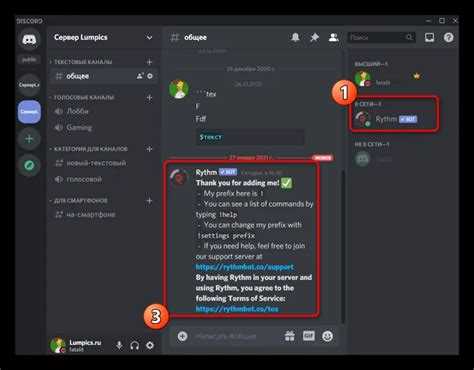
Если бот не подключается к голосовому каналу, проверьте разрешения роли: Подключение и Говорить должны быть включены, а роль бота должна находиться выше ролей участников с ограничениями.
При проблемах с воспроизведением треков убедитесь, что источник поддерживается ботом. Для YouTube и Spotify важно использовать актуальные ссылки и избегать региональных ограничений. Некоторые боты требуют авторизации Spotify через личный аккаунт.
Если бот не реагирует на команды, проверьте права на использование команд приложений и наличие доступа к текстовым каналам. Используйте команду /help, чтобы проверить доступный список команд и убедиться, что они активны.
Для устранения искажений или прерываний звука настройте качество голосового канала на Высокое и проверьте уровень громкости бота через команду /volume. В больших серверах может потребоваться включение опции Автоматическая регулировка громкости или уменьшение нагрузки на канал.
Если бот неожиданно отключается, проверьте стабильность интернет-соединения сервера, а также наличие ограничений по участникам голосового канала. В случае повторяющихся ошибок рекомендуется обновить бота или выбрать альтернативное облачное решение.
Вопрос-ответ:
Какие музыкальные боты лучше всего подходят для небольшого Discord-сервера?
Для небольших серверов подходят боты с минимальными требованиями к ресурсам и простым набором команд. Например, FredBoat позволяет воспроизводить треки с YouTube и SoundCloud без сложной настройки, а Hydra поддерживает плейлисты и базовые команды управления музыкой.
Какие разрешения нужны боту для корректной работы на сервере?
Боту необходимо предоставить права на Подключение к голосовым каналам, Говорить, Просмотр каналов и Отправку сообщений. Для использования слэшь-команд убедитесь, что разрешения на команды приложений включены, а роль бота находится выше ролей обычных участников.
Почему бот не подключается к голосовому каналу после добавления на сервер?
Чаще всего проблема связана с настройками ролей и разрешений. Проверьте, что роль бота имеет доступ к выбранному каналу, не ограничена лимитом участников и расположена выше ролей с ограничениями. Также убедитесь, что используемая команда подключения (/join или аналогичная) поддерживается выбранным ботом.
Как контролировать громкость и качество звука при воспроизведении музыки ботом?
Для регулировки громкости используйте команду /volume <число>, где число указывает уровень от 0 до 100%. Чтобы улучшить качество воспроизведения, откройте настройки голосового канала и установите Высокое качество передачи голоса. В больших каналах полезно включить автоматическую регулировку громкости или использовать команду /normalize для балансировки уровня треков.

 Загрузка...