Для начала работы с The Lounge Discord требуется наличие активного аккаунта Discord. Если учетная запись отсутствует, необходимо зарегистрироваться на официальном сайте discord.com или через мобильное приложение. После подтверждения электронной почты и установки двухфакторной аутентификации доступ к серверу становится безопасным.
Прямой вход на сервер The Lounge осуществляется через пригласительную ссылку. Ссылка действительна ограниченное время, поэтому важно использовать её сразу после получения. После перехода по ссылке Discord автоматически предложит присоединиться к серверу, показав список доступных каналов и категорий.
Рекомендуется настроить уведомления для ключевых каналов: #анонсы, #общий-чат, #техническая-поддержка. Это позволит не пропускать важные обновления и своевременно реагировать на события. Для удобства использования стоит добавить сервер в список избранных, чтобы ускорить доступ через десктопное или мобильное приложение.
Вход на The Lounge Discord через веб-версию требует актуальной версии браузера и включенной поддержки WebSocket. При возникновении ошибок авторизации следует очистить кэш браузера и убедиться, что блокировщики рекламы не мешают загрузке интерфейса.
Создание аккаунта Discord для доступа к The Lounge
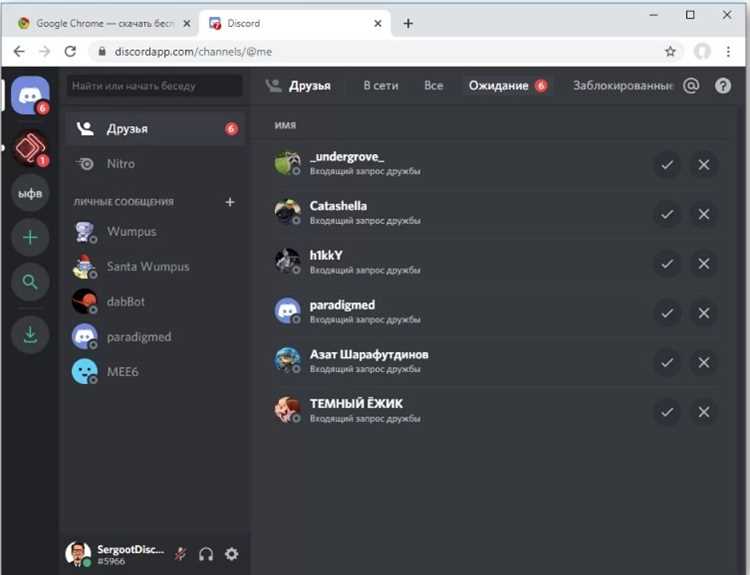
Перейдите на официальный сайт Discord по адресу https://discord.com/register. Используйте действующий адрес электронной почты, который не привязан к временным почтовым сервисам, и задайте уникальный пароль длиной не менее 10 символов, содержащий заглавные и строчные буквы, цифры и специальные символы.
Укажите имя пользователя, которое будет отображаться в The Lounge. Оно должно быть легко читаемым и не содержать оскорбительных слов. После ввода данных подтвердите регистрацию через ссылку в письме, отправленном на указанный email.
Активируйте двухфакторную аутентификацию (2FA) в настройках безопасности аккаунта. Рекомендуется использовать мобильное приложение для генерации кодов вместо SMS для повышения надежности.
После подтверждения аккаунта скачайте и установите клиент Discord для компьютера или мобильного устройства. Войдите в систему и настройте аватар и отображаемое имя, чтобы соответствовать стандартам The Lounge.
Скопируйте ссылку приглашения на сервер The Lounge, предоставленную официальным источником. Перейдите по ней в Discord и выберите «Присоединиться к серверу». Проверьте наличие роли «Участник» в списке участников сервера для корректного доступа ко всем каналам.
Установка приложения Discord на компьютер и мобильные устройства
Для Windows и macOS загрузите установочный файл с официального сайта discord.com/download. На Windows доступны версии для 64-битных и 32-битных систем; для macOS требуется версия 10.11 или новее. После загрузки запустите инсталлятор и следуйте инструкциям до появления окна входа.
Для Linux используйте пакетный менеджер вашей дистрибуции. На Ubuntu выполните команду sudo apt install discord или скачайте .deb файл с сайта Discord. Для Fedora и Arch Linux доступны пакеты через dnf и pacman соответственно.
На мобильные устройства установите приложение через официальные магазины: Google Play для Android (требуется Android 6.0 и выше) и App Store для iOS (iOS 13.0 и выше). После установки откройте приложение и выполните вход с существующей учетной записью или зарегистрируйтесь через номер телефона или электронную почту.
После установки рекомендуется активировать двухфакторную аутентификацию в разделе «Настройки пользователя» → «Моя учетная запись» → «Двухфакторная аутентификация» для повышения безопасности.
Для оптимальной работы на всех платформах убедитесь, что на устройстве достаточно свободного места: минимум 250 МБ на компьютере и 150 МБ на мобильных устройствах. Автоматические обновления включаются по умолчанию и обеспечивают актуальность приложения.
Поиск и получение приглашения на сервер The Lounge
Для присоединения к серверу The Lounge необходимо актуальное приглашение. Официальные ссылки публикуются только в твиттере проекта и на официальном сайте The Lounge. Использование сторонних сайтов с генераторами приглашений часто ведет к блокировкам и мошенничеству.
После перехода по официальной ссылке Discord автоматически откроет окно с подтверждением присоединения. Если у вас нет аккаунта, сначала потребуется создать учетную запись Discord через email и номер телефона, привязанный к аккаунту.
Рекомендуется проверять срок действия приглашения: официальные ссылки действуют не более 7 дней. Для постоянного доступа используйте закрепленные сообщения на форуме The Lounge или обновленные ссылки в официальных социальных сетях.
В случае недоступности ссылки воспользуйтесь официальным Discord-сервером поддержки The Lounge, где можно запросить новое приглашение напрямую у модераторов.
После присоединения убедитесь, что вы подписаны на обязательные правила сервера и подтвердили их через реакцию в канале #welcome, иначе доступ к остальным разделам будет ограничен.
Ввод ссылки-приглашения и подтверждение аккаунта
Для входа на сервер The Lounge Discord требуется действительная ссылка-приглашение. Скопируйте ссылку формата https://discord.gg/XXXXXX и вставьте её в поле «Присоединиться к серверу» на главной странице Discord. Ссылка действительна 24 часа после генерации; если истек срок, запросите новую у администратора.
После перехода по ссылке Discord проверяет статус аккаунта. Обязательна подтверждённая электронная почта и включённая двухфакторная аутентификация (2FA) для аккаунтов с повышенными правами на сервере. Если электронная почта не подтверждена, система автоматически перенаправит на страницу верификации.
Для ускорения входа рекомендуем:
| Действие | Рекомендации |
|---|---|
| Подтверждение электронной почты | Нажмите ссылку из письма от Discord, убедитесь, что домен @discord.com не блокируется спам-фильтром. |
| Включение 2FA | Используйте мобильное приложение Discord или Google Authenticator, сохраняйте резервные коды в защищённом месте. |
| Ввод ссылки-приглашения | Копируйте ссылку полностью, избегайте пробелов и сокращённых URL-сервисов, чтобы исключить ошибки при переходе. |
| Проверка доступа | После подтверждения аккаунта Discord автоматически предоставит доступ к каналам сервера The Lounge. |
В случае ошибки «Ссылка недействительна» проверьте срок действия ссылки, корректность ввода и статус блокировки аккаунта. При повторных проблемах обращайтесь к модераторам сервера для получения актуальной ссылки-приглашения.
Настройка видимости и уведомлений внутри сервера

Для эффективного использования The Lounge Discord важно корректно настроить видимость каналов и уведомления. Это позволяет фильтровать ненужный поток сообщений и концентрироваться на ключевых темах.
Чтобы изменить видимость каналов:
- Наведите курсор на нужный канал в списке слева и нажмите на значок шестерёнки (Настройки канала).
- В разделе Права доступа установите разрешения для ролей: Просмотр канала, Отправка сообщений, Чтение истории сообщений.
- Для приватных обсуждений создайте отдельную роль и ограничьте доступ только для участников этой роли.
Настройка уведомлений позволяет избежать перегрузки уведомлениями:
- Щёлкните правой кнопкой по каналу и выберите Настройки уведомлений.
- Выберите один из режимов: Все сообщения, Только упоминания, Выключено.
- Для важнейших каналов рекомендуется режим Только упоминания, чтобы не пропустить сообщения, относящиеся к вашей роли или тегу @everyone.
Для глобальной настройки уведомлений по серверу:
- Нажмите на название сервера в левом верхнем углу и выберите Настройки уведомлений.
- Активируйте или деактивируйте уведомления для всех каналов, включая мобильные уведомления и упоминания.
- Используйте фильтр по роли, чтобы получать уведомления только от ключевых участников и ботов.
Регулярная проверка и корректировка этих настроек поможет поддерживать продуктивное взаимодействие на сервере без лишнего информационного шума.
Навигация по каналам и категориям The Lounge
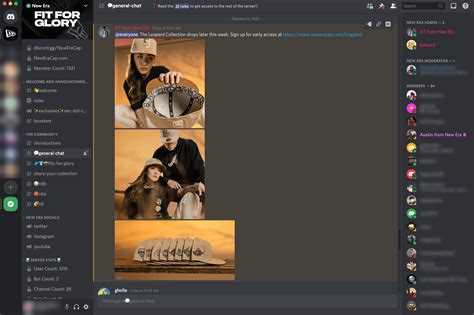
В The Lounge каналы разделены на три основные категории: Объявления, Общение и Специализированные темы. Категории расположены вертикально в левой панели, при этом каждое название кликабельно и раскрывает список каналов.
В категории Объявления находятся каналы #новости и #правила. Канал #новости используется для публикации обновлений сервера и мероприятий. Канал #правила содержит актуальные инструкции по поведению и форматированию сообщений. Оба канала доступны только для чтения для обычных участников.
Категория Общение включает #общий, #вопросы и #голосовые. Канал #общий предназначен для свободного обмена сообщениями, #вопросы – для уточнений по темам сервера, а #голосовые объединяет несколько голосовых комнат с указанием максимального количества участников.
В Специализированных темах находятся каналы #техника, #игры, #искусство и #музыка. Каждый канал поддерживает отдельные обсуждения с привязкой к теме. Рекомендуется подписываться на уведомления только по интересующим категориям для удобства и концентрации внимания.
Для быстрого поиска используйте панель Поиск каналов в верхней части списка. Фильтры позволяют сортировать каналы по активности или алфавиту. Внутри любого канала доступна функция закрепленных сообщений для важных инструкций и ссылок.
Рекомендуется изучить цветовую маркировку ролей и прав доступа: зеленые метки означают открытые каналы, синие – ограниченные, красные – закрытые для большинства участников. Это помогает быстро ориентироваться без необходимости открывать каждый канал.
Навигация голосовыми комнатами осуществляется через раздел Voice, где отображаются текущие участники и доступные слоты. Перетаскивание себя в другую комнату осуществляется простым перетягиванием и подтверждением входа.
Решение возможных проблем при подключении к серверу

Если Discord не подключается к серверу The Lounge, первым шагом проверьте статус сервиса на странице https://status.discord.com/. При обнаружении активных инцидентов повторное подключение может быть временно недоступно.
Проблемы с авторизацией часто вызваны устаревшей версией Discord. Обновите приложение до последней версии для Windows, macOS, Android или iOS через официальный сайт или магазин приложений. После обновления перезапустите клиент и повторите попытку входа.
Проверяйте корректность ссылки-приглашения. Ссылка на сервер The Lounge имеет формат https://discord.gg/xxxxxx. Если она истекла, запросите новый код у администратора сервера.
Для пользователей с ограниченным интернетом убедитесь, что порты TCP 443 и UDP 50000–65535 открыты в маршрутизаторе и антивирусе. Прокси и VPN могут блокировать подключение, временно отключите их для проверки.
Если после всех действий клиент зависает на этапе «Подключение…», очистите кэш Discord. На Windows: %AppData%\Discord\Cache, на macOS: ~/Library/Application Support/Discord/Cache. После удаления файлов перезапустите приложение.
В случае постоянного отказа доступа используйте веб-версию Discord: https://discord.com/app. Она обходит большинство локальных сетевых ограничений.
Если проблема сохраняется, создайте тикет в поддержку Discord с указанием точного сообщения об ошибке и времени попытки входа. Скриншоты и лог-файлы ускоряют диагностику.
Вопрос-ответ:
Какие шаги нужно выполнить, чтобы зарегистрироваться на The Lounge Discord?
Сначала необходимо установить приложение Discord на компьютер или мобильное устройство, либо использовать веб-версию. После этого создайте аккаунт, указав действующий адрес электронной почты, имя пользователя и пароль. Далее подтвердите адрес электронной почты через письмо от Discord. После регистрации можно воспользоваться приглашением на сервер The Lounge, которое обычно предоставляется через ссылку. Открыв ссылку, подтвердите присоединение, и сервер станет доступен в вашем списке серверов.
Что делать, если ссылка на приглашение не работает?
Если ссылка на приглашение оказалась недействительной, сначала убедитесь, что она не просрочена. Иногда приглашения имеют ограниченный срок действия. Если срок истёк, попросите действующую ссылку у администратора сервера или через официальные каналы The Lounge. Также проверьте, не блокирует ли ваш браузер или антивирус доступ к Discord, и попробуйте открыть ссылку через другой браузер или приложение.
Можно ли использовать один аккаунт Discord для нескольких серверов, включая The Lounge?
Да, один аккаунт Discord может быть привязан к неограниченному количеству серверов. После присоединения к The Lounge сервер появится в списке слева в приложении или на сайте Discord. Вы сможете переключаться между серверами, не создавая новых аккаунтов, и использовать одинаковый профиль, включая аватар, никнейм и настройки уведомлений.
Какие настройки нужно проверить после входа на сервер The Lounge?
После присоединения важно проверить уведомления: можно настроить их для всего сервера или для отдельных каналов. Рекомендуется также ознакомиться с каналами правил и объявлениями, чтобы понять правила поведения на сервере. При желании можно настроить статус, никнейм на сервере и роли, если они доступны. Эти действия помогут комфортно использовать сервер и быстро ориентироваться в его структуре.

 Загрузка...