Для записи лекции в Discord потребуется учетная запись с правами администратора на сервере или возможность создавать временные каналы. Стандартные функции Discord не поддерживают встроенную запись аудио, поэтому рекомендуется использовать сторонние боты, такие как Craig или MEE6, которые сохраняют звук в форматах MP3 или WAV.
Перед началом записи убедитесь, что выбранный бот имеет доступ к нужному голосовому каналу. Рекомендуется создавать отдельный канал для лекций, чтобы избежать фонового шума и случайного включения других участников. Настройка бота включает авторизацию через OAuth2 и назначение прав на чтение и запись аудио.
Во время лекции важно контролировать качество звука: используйте гарнитуру с микрофоном, минимизируйте эхо, отключите уведомления Discord. После завершения сессии бот автоматически формирует аудиофайл, который можно скачать напрямую или через облачное хранилище. Для больших лекций удобнее сохранять звук в формате WAV, так как он сохраняет полное качество и позволяет последующую обработку.
Запись лекции в Discord: пошаговое руководство
Чтобы записать лекцию в Discord, потребуется выбрать подходящий метод записи и настроить необходимые разрешения. Рассмотрим детальный процесс.
-
Установка бота для записи:
- Выберите проверенного бота, например Craig или RecordBot, совместимого с вашим сервером.
- Перейдите на официальный сайт бота и авторизуйте его через Discord, выбрав сервер и канал для записи.
- Убедитесь, что у бота есть права Connect, Speak и Record в голосовом канале.
-
Настройка голосового канала:
- Создайте отдельный канал для лекций, чтобы запись не мешала другим событиям на сервере.
- Ограничьте доступ участников, оставив только преподавателя и бота.
- Проверьте качество микрофона: минимум 44,1 кГц, стерео, уровень громкости около -6 dB.
-
Запуск записи:
- Войдите в голосовой канал и активируйте бота с помощью команды (например,
!record start). - Проверьте, что индикатор записи отображается у бота, и звук всех участников фиксируется корректно.
- Следите за временем записи: некоторые боты ограничивают длину сессии (Craig – до 8 часов).
- Войдите в голосовой канал и активируйте бота с помощью команды (например,
-
Сохранение и скачивание:
- После завершения лекции используйте команду
!record stopдля остановки записи. - Бот предоставит ссылку на скачивание файла в формате WAV или MP3.
- Рекомендуется сохранить копию на облачном хранилище для резервного доступа.
- После завершения лекции используйте команду
-
Дополнительные советы:
- Используйте шумоподавление на микрофоне и настраиваемый эквалайзер для улучшения качества записи.
- Тестируйте запись перед первой лекцией, чтобы исключить ошибки с подключением или правами доступа.
- Если требуется транскрипт, подключите сервисы распознавания речи для автоматической конвертации аудио в текст.
Выбор подходящего программного обеспечения для записи аудио и видео
При записи лекций в Discord важно использовать программы, которые обеспечивают стабильное качество аудио и видео, минимальную нагрузку на систему и удобное управление потоками. Рассмотрим оптимальные варианты для разных задач.
Для записи аудио рекомендуется:
- Audacity – бесплатный редактор с возможностью многодорожечной записи и шумоподавления. Поддерживает форматы WAV, MP3 и FLAC.
- OBS Studio – позволяет захватывать системный звук Discord напрямую, настраивать микрофоны и создавать отдельные аудиодорожки для участников.
- VoiceMeeter – виртуальный микшер для контроля уровней микрофона и системного звука в реальном времени.
Для записи видео и комбинированной записи аудио-видео:
- Streamlabs Desktop – на основе OBS с упрощённым интерфейсом, удобен для быстрого захвата экрана и Discord-видео.
- Bandicam – платное решение с низкой нагрузкой на процессор и функцией записи выбранной области экрана.
Ключевые критерии выбора:
- Совместимость с вашей ОС: Windows, macOS или Linux.
- Поддержка нескольких дорожек для участников Discord.
- Гибкая настройка кодеков и форматов, чтобы сохранять баланс между качеством и размером файла.
- Минимальная задержка и стабильная работа при высоком разрешении видео.
- Возможность быстрого старта записи без сложных настроек.
Для большинства пользователей оптимальная связка – OBS Studio для видео и аудио + Audacity для постобработки аудио. Она обеспечивает контроль качества, легкость редактирования и совместимость с различными форматами файлов.
Настройка прав доступа и каналов в Discord для записи лекции

Перед началом записи важно создать отдельный голосовой канал, предназначенный исключительно для лекции. Это предотвращает посторонние звуки и лишние сообщения. Перейдите в сервер, нажмите «Создать канал» → «Голосовой», укажите название, например «Лекция_01».
Настройка прав доступа выполняется через раздел «Редактировать канал» → «Права доступа». Создайте отдельную роль для студентов и преподавателя. Для роли преподавателя разрешите:
| Действие | Разрешение |
|---|---|
| Подключение к каналу | Разрешено |
| Говорить | Разрешено |
| Использовать видео | Разрешено |
| Управление сообщениями | Запрещено |
Для роли студентов установите ограничения:
| Действие | Разрешение |
|---|---|
| Подключение к каналу | Разрешено |
| Говорить | По желанию преподавателя |
| Использовать видео | Запрещено |
| Отправка сообщений | Запрещено |
Для безопасной записи рекомендуют отключить уведомления в канале и запретить интеграции ботов, кроме тех, что используют для записи. Убедитесь, что права ролей наследуются корректно, чтобы студенты не имели доступа к другим каналам во время лекции.
Дополнительно создайте текстовый канал с ограниченным доступом для раздачи материалов и ссылок на запись. Настройте права так, чтобы только преподаватель мог публиковать сообщения.
Подключение микрофона и камеры к Discord
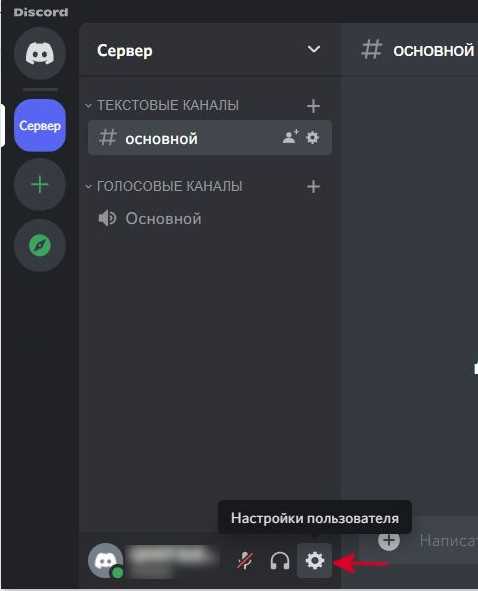
Откройте Discord и перейдите в «Настройки пользователя» через значок шестерёнки в левом нижнем углу. В разделе «Голос и видео» выберите используемый микрофон из выпадающего списка «Устройство ввода». Убедитесь, что уровень громкости установлен между 70% и 90%, чтобы избежать клиппинга и снижения качества записи.
Для тестирования микрофона нажмите кнопку «Проверка микрофона», произнесите несколько фраз и убедитесь, что индикатор уровня реагирует адекватно. При необходимости включите опцию «Автоматическая чувствительность» или вручную отрегулируйте ползунок «Чувствительность ввода» для стабильной передачи звука без шумов.
Для подключения камеры выберите её в списке «Устройство видео». Если камера не отображается, обновите драйверы и перезапустите Discord. Установите разрешение 720p или 1080p, чтобы сохранить баланс качества изображения и нагрузки на систему. Проверьте положение камеры и освещение: лицо должно быть равномерно освещено, а источник света не должен находиться позади вас, чтобы избежать контрового света.
Дополнительно активируйте функцию «Предварительный просмотр видео», чтобы убедиться в правильной фокусировке и цветопередаче. При использовании USB-микрофонов или веб-камер с отдельным драйвером убедитесь, что они подключены напрямую к порту компьютера, минуя USB-хабы, для снижения задержки и сбоев в работе.
Если требуется запись лекции с экраном и камерой одновременно, включите «Совместное использование экрана» с опцией захвата звука системного и микрофона. Для стабильного подключения используйте проводное подключение к интернету и закройте приложения, потребляющие большой объём ресурсов, чтобы исключить пропуски кадров и искажения звука.
Выбор формата и качества записи лекции
Для записи лекций в Discord оптимальными форматами считаются MP4 и MKV. MP4 обеспечивает совместимость с большинством медиаплееров и удобен для дальнейшей обработки, MKV сохраняет больше потоков аудио и видео без потери качества, что полезно при сложных лекциях с несколькими источниками звука.
Рекомендуется использовать разрешение 1080p при частоте 30 кадров в секунду. Это обеспечивает четкость изображения при умеренном размере файла. Для экранных демонстраций, где важна текстовая информация, достаточно 720p при 60 кадрах в секунду, чтобы сохранить плавность движения и читаемость текста.
Кодек H.264 подходит для большинства случаев, сочетая высокое качество и небольшие размеры файлов. При необходимости архивирования оригинальных лекций лучше использовать H.265 или VP9, так как они обеспечивают до 30% экономии места без заметной потери качества.
Аудио следует записывать в формате AAC с битрейтом 128–192 кбит/с. Это оптимальное соотношение качества и размера файла для голосовой лекции. Для групповых дискуссий с несколькими микрофонами рекомендуется 256 кбит/с, чтобы сохранить разборчивость всех участников.
Перед началом записи важно проверить настройки Discord: включить «Use Legacy Audio Subsystem», отключить шумоподавление и автонастройку громкости для микрофона, чтобы сохранить естественную динамику голоса. Для записи экрана или слайдов используйте встроенный инструмент OBS Studio с настройкой сцены под выбранный формат и кодек.
Запуск и управление записью во время лекции

Для начала записи в Discord необходимо иметь права администратора на сервере или разрешение на запись в конкретном голосовом канале. Откройте нужный канал, нажмите на значок «Запись» в верхней панели интерфейса. Если используется сторонний бот для записи, убедитесь, что он добавлен на сервер и активирован в канале.
При запуске записи бот создает отдельный аудиофайл или сохраняет поток непосредственно на облачное хранилище, в зависимости от настроек. Рекомендуется выбрать формат .mp3 или .wav для обеспечения совместимости с редакторами аудио и видео.
Во время лекции можно приостанавливать запись через кнопку «Пауза», что позволяет исключать ненужные фрагменты, например, перерывы или технические настройки. Для возобновления записи используйте ту же кнопку, и файл продолжит формироваться в одном экземпляре.
Контролируйте громкость всех участников через микшер канала, чтобы голос лектора был отчетливым, а фоновые шумы минимальными. Если используется несколько источников звука, включайте запись всех треков отдельно для последующего микширования.
По завершении лекции остановите запись кнопкой «Стоп». Файл сохраняется автоматически в выбранной папке или на облачном хранилище. Проверьте размер и длительность файла, чтобы убедиться, что запись завершена корректно и все участники слышны четко.
Для повышения стабильности рекомендуется отключать уведомления Discord и сторонние программы, способные создавать прерывания записи. При повторных лекциях сохраняйте настройки канала и бота, чтобы не настраивать каждый параметр заново.
Синхронизация экрана и презентаций с аудиозаписью
Для точной синхронизации экрана и презентации с аудиозаписью в Discord используйте встроенную функцию «Поделиться экраном» вместе с включением системного звука. Это позволит захватывать не только видеоряд, но и звуковое сопровождение презентации.
При записи презентаций в формате PowerPoint или Google Slides рекомендуется запускать слайдшоу в полноэкранном режиме. В Discord включите параметр «Оптимизация для видеоклипов», чтобы передача изображений была плавной и без пропусков кадров.
Для аудиозаписи используйте отдельный канал микрофона с минимальной задержкой. Если применяете внешнюю звуковую карту, убедитесь, что Discord настроен на этот источник. Это снижает рассинхрон между голосом и сменой слайдов.
Записывая экран и аудио одновременно, проверьте частоту кадров. Рекомендуется 30–60 FPS для презентаций с анимацией и интерактивными элементами. Более низкая частота увеличивает риск рассинхрона.
После завершения записи используйте программное обеспечение для монтажа (например, OBS Studio или DaVinci Resolve) для проверки синхронизации. Подстройка временной линии позволяет точно совместить голос с визуальными элементами презентации.
Для повторяющихся лекций создайте шаблон сцены в OBS, где заранее подключены аудиоканалы и источник экрана. Это сокращает время настройки и гарантирует стабильную синхронизацию без ручной подстройки для каждой записи.
Сохранение и организация записанных лекций
После завершения записи лекции в Discord файл сохраняется в формате .mp4 или .wav, в зависимости от выбранных настроек. Рекомендуется сразу переименовать файл по шаблону Дата_Предмет_Тема для упрощения поиска.
Хранение лучше организовать по структуре папок: отдельная папка для каждого предмета, внутри – подкатегории по дате или темам лекций. Это минимизирует риск потерять нужную запись и ускоряет доступ к материалу.
Для длительного хранения можно использовать облачные сервисы с поддержкой автоматического резервного копирования, такие как Google Drive, Dropbox или OneDrive. Рекомендуется включить синхронизацию с локальной папкой, чтобы каждая новая запись автоматически сохранялась в облаке.
Для быстрого поиска лекций создавайте текстовые файлы с краткими конспектами или тегами, содержащими ключевые темы, дату и ключевые моменты. Поиск по тегам ускоряет нахождение нужного фрагмента без необходимости прослушивания всей записи.
Регулярно проверяйте целостность файлов и наличие резервных копий. Для больших коллекций лекций стоит использовать медиа-менеджеры, например VLC Media Player с плейлистами или специализированные приложения для организации аудио и видео.
Советы по исправлению проблем с качеством звука и видео

Для уменьшения эха и фонового шума используйте наушники с микрофоном, поддерживающие функцию шумоподавления. В Discord активируйте «Понижение фонового шума» (Noise Suppression) в настройках голосового канала.
При записи видео проверьте разрешение камеры: оптимально 720p при 30 FPS для стабильного потока. Для улучшения четкости освещение должно быть равномерным, без сильных теней и контрового света.
Если возникают прерывания или лаги, проверьте скорость интернета: минимум 5 Мбит/с для передачи видео и 1 Мбит/с для чистого звука. Подключение через Ethernet стабилизирует поток лучше, чем Wi-Fi.
Для устранения хрипов и шумов микрофон нужно располагать на расстоянии 10–15 см от рта, избегая прямого дыхания на капсюль. Использование поп-фильтра снижает взрывные звуки «п» и «б».
В настройках Discord отключите «Автоматическую регулировку громкости», чтобы система не меняла уровень микрофона в процессе записи. Установите стабильный уровень входного сигнала вручную (обычно 50–70%).
Если видео и звук синхронизируются с задержкой, уменьшите нагрузку на процессор: закройте фоновые приложения и при необходимости снизьте качество трансляции до 480p для одновременной записи аудио.
Регулярно обновляйте драйверы аудио- и видеоустройств. Старые версии часто вызывают искажения звука и прерывания видеопотока.
Для проверки итогового качества делайте короткие тестовые записи. Это позволяет выявить проблемы с эхо, шумами или размытой картинкой до полноценной лекции.
Вопрос-ответ:
Можно ли записывать лекции в Discord без установки дополнительных программ?
Да, Discord предоставляет встроенные возможности для записи через ботов. Например, можно использовать бота Craig, который создаёт отдельный аудиофайл для каждого участника. Это позволяет сохранять лекции прямо в Discord без использования стороннего софта на компьютере.
Как настроить бота для записи лекции в голосовом канале?
Сначала нужно пригласить бота на сервер, после чего дать ему права на присоединение к голосовому каналу и запись. Далее достаточно ввести команду активации записи, обычно это что-то вроде !join или !record. После завершения лекции бот предоставит ссылку для скачивания аудиофайла.
Можно ли одновременно записывать экран и голос в Discord?
Да, для этого Discord не имеет встроенной функции, но можно использовать программы для захвата экрана, такие как OBS Studio. В OBS вы настраиваете источник видео как экран и аудиоустройство как микрофон, подключённый к Discord, и таким образом сохраняете полный видеозапись лекции.
Какие ограничения существуют при записи лекций через бота?
Основные ограничения связаны с правами доступа и качеством записи. Бот не сможет записывать в канале, если у него нет соответствующих разрешений. Также длительные записи могут потребовать большого объёма памяти, а качество аудио зависит от интернет-соединения участников.

 Загрузка...