Старые учетные записи ICQ нередко продолжают хранить личные данные, даже если мессенджер больше не используется. Удаление профиля через стандартное меню приложения невозможно – нужно пройти процедуру через веб-форму или службу поддержки. Это позволит не только деактивировать учетную запись, но и удалить сохраненные контакты, переписку и сведения о профиле.
Перед началом удаления стоит проверить, к какому адресу электронной почты или номеру телефона привязан аккаунт. Без подтверждения доступа ICQ не позволит инициировать процесс. Также важно заранее отключить синхронизацию, выйти из всех устройств и очистить сохраненные файлы кэша, чтобы исключить автоматическое восстановление данных.
Удаление учетной записи выполняется через страницу поддержки ICQ, где необходимо указать причину обращения и подтвердить личность. После подтверждения запрос обрабатывается в течение нескольких дней, а все данные безвозвратно стираются. Повторное восстановление удаленного профиля невозможно, поэтому перед отправкой запроса рекомендуется сохранить нужные переписки или контакты вручную.
Проверка учетной записи и доступ к настройкам ICQ
Перед удалением учетной записи необходимо убедиться, что используется актуальный логин и доступ к привязанным данным сохранен. Для проверки откройте приложение ICQ или веб-версию по адресу https://icq.com и войдите под своим номером телефона, логином или e-mail.
После входа откройте меню профиля. В мобильной версии это иконка профиля в верхней части экрана, в настольной – кнопка с аватаром в левом верхнем углу. Перейдите в раздел «Настройки» и откройте блок «Аккаунт» или «Конфиденциальность».
На этом этапе проверьте корректность следующих данных:
| Параметр | Что проверить |
|---|---|
| Номер телефона | Активен ли номер, используется ли он для входа и восстановления |
| Адрес электронной почты | Доступна ли почта для получения уведомлений и подтверждения удаления |
| Имя пользователя | Отображается ли корректно в профиле, не связан ли с другой учетной записью |
| Привязанные устройства | Какие устройства авторизованы, требуется ли выход с них |
| Синхронизация данных | Активна ли передача контактов и истории сообщений в облако |
Если доступ к учетной записи частично утерян, сначала восстановите пароль через опцию «Забыли пароль?» на странице входа. После этого можно переходить к процедуре удаления, имея подтвержденные контактные данные и полный доступ к настройкам.
Удаление профиля через мобильное приложение ICQ
В мобильном приложении ICQ удалить профиль можно только после входа в учетную запись. Перед удалением рекомендуется проверить, что синхронизация контактов и переписка завершены, а важные данные сохранены вручную, так как после удаления восстановить их будет невозможно.
Откройте приложение ICQ на смартфоне и перейдите в Меню профиля – для этого нажмите на аватар в верхней части экрана. Далее выберите пункт Настройки, затем откройте раздел Учетная запись. В нижней части списка появится опция Удалить аккаунт.
После выбора этой команды система запросит подтверждение действия и может предложить ввести номер телефона, к которому привязан профиль. После подтверждения учетная запись, контакты, переписка и все связанные данные будут полностью удалены с серверов ICQ.
Если пункт удаления отсутствует, рекомендуется обновить приложение до последней версии через Google Play или App Store. В некоторых случаях удалить аккаунт можно только через веб-версию ICQ, где авторизация выполняется по тому же номеру телефона.
Удаление аккаунта ICQ через веб-версию
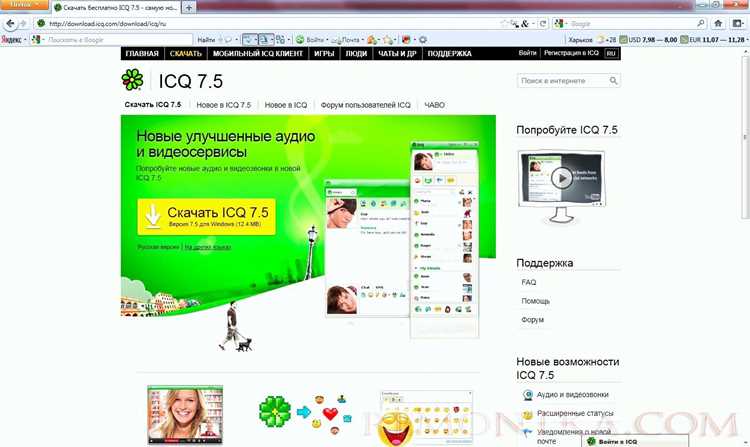
Удалить учетную запись можно без установки приложения, используя веб-версию ICQ. Для этого потребуется авторизация в браузере под своей учетной записью.
- Перейдите на официальный сайт icq.com и войдите в систему, указав номер телефона или адрес электронной почты и пароль.
- После входа нажмите на аватар в правом верхнем углу страницы и откройте раздел «Настройки».
- Перейдите в пункт «Безопасность» или «Управление учетной записью» (в зависимости от интерфейса версии).
- Найдите ссылку «Удалить аккаунт» и выберите её.
- Система запросит подтверждение – введите код, отправленный на привязанный номер телефона или e-mail.
- Подтвердите действие, после чего данные и история сообщений будут отмечены на удаление.
Удаление может занять несколько дней. В течение этого времени вход в ICQ будет заблокирован, а попытка восстановления аккаунта возможна только при отмене запроса через службу поддержки.
Рекомендуется перед удалением сохранить резервные копии контактов и важных сообщений, так как после завершения процесса восстановить их будет невозможно.
Очистка сохранённых данных и резервных копий
После удаления аккаунта ICQ в памяти устройства и облачных сервисов могут сохраняться файлы, чаты и кэшированные данные. Чтобы полностью удалить следы активности, необходимо выполнить очистку вручную.
На компьютере откройте папку AppData → Roaming → ICQ (для Windows) или каталог ~/Library/Application Support/ICQ (для macOS) и удалите все файлы. Очистите кэш браузера, если использовалась веб-версия. Это исключит сохранённые токены входа и временные данные.
На смартфоне Android зайдите в настройки системы, откройте раздел Приложения → ICQ → Хранилище и нажмите Очистить данные и Очистить кэш. На iPhone удалите приложение через «Настройки → Основные → Хранилище iPhone», затем выполните перезагрузку устройства.
Если ранее создавались резервные копии переписок, удалите их из Google Диска или iCloud. Для этого войдите в облачное хранилище, откройте раздел «Резервные копии» и удалите файл, связанный с ICQ. После удаления рекомендуется очистить корзину облачного сервиса.
Для дополнительной безопасности выполните проверку системных каталогов на наличие временных файлов ICQ и очистите их вручную. Это гарантирует, что личные данные и сообщения не останутся на устройствах или в облаке.
Удаление данных из контактов и чатов собеседников
После удаления аккаунта ICQ ваши сообщения, медиафайлы и контактные данные могут сохраняться у других пользователей. Платформа не удаляет автоматически переписку из устройств собеседников, поэтому для полной очистки следует предпринять дополнительные действия до удаления учетной записи.
Перед удалением аккаунта рекомендуется вручную очистить чаты, особенно с теми, где велись личные или рабочие обсуждения. В каждом диалоге выберите пункт «Удалить чат» или «Очистить историю». Это удалит сообщения из вашей стороны, но не с устройства собеседника. Чтобы данные исчезли у него, необходимо попросить удалить переписку вручную.
Если в диалогах были переданы фотографии, видео или документы, их следует удалить из раздела «Файлы» в каждом чате. Также стоит проверить, не были ли эти материалы пересланы другим пользователям или в групповые чаты – их удаление выполняется отдельно.
Для повышения конфиденциальности можно изменить имя и фото профиля перед удалением учетной записи. После этого обновленные данные заменят старые в списках контактов собеседников, снижая вероятность сохранения личной информации в их интерфейсе.
При использовании ICQ на нескольких устройствах нужно повторить очистку на каждом из них. Это гарантирует, что локальные копии сообщений и файлов будут удалены полностью, а данные не восстановятся после выхода из системы.
Проверка удаления и повторная очистка следов аккаунта
После удаления аккаунта ICQ необходимо убедиться, что все данные действительно удалены и не остаются в системе или у контактов. Для проверки используют несколько методов:
- Попытка авторизации по старым логину и паролю. Если вход невозможен, это подтверждает деактивацию аккаунта.
- Проверка списка контактов у других пользователей. Данные удалённого аккаунта должны исчезнуть или отображаться как «неактивный». Если аккаунт всё ещё виден, требуется дополнительная очистка.
- Поиск резервных копий и кэшированных данных на устройствах и в облачных хранилищах. Старые чаты, медиафайлы и контакты могут оставаться в резервных копиях.
Для повторной очистки следов рекомендуется:
- Удалить локальные копии чатов и медиафайлов с всех устройств.
- Очистить кэш мобильного приложения и браузеров, использованных для входа в ICQ.
- Удалить резервные копии из облачных хранилищ, включая Google Drive, iCloud или сторонние сервисы.
- При необходимости обратиться к контактам с просьбой удалить сохранённые данные переписок, если приложение не очищает их автоматически.
Регулярная проверка в течение нескольких дней после удаления помогает убедиться, что аккаунт полностью исчез из сервисов и у контактов, исключая возможность восстановления старой информации.
Вопрос-ответ:
Как полностью удалить свой аккаунт ICQ через веб-версию?
Для удаления аккаунта через веб-версию ICQ нужно войти на официальный сайт с использованием своего номера или e-mail, перейти в раздел настроек профиля и выбрать опцию «Удалить аккаунт». После подтверждения действия система начнёт процесс деактивации, который может занять несколько дней. Важно сохранить доступ к почте, так как на неё придёт подтверждающее письмо.
Можно ли удалить переписку и контакты у собеседников после удаления аккаунта?
Полностью удалить историю сообщений у других пользователей невозможно, так как ICQ хранит данные на стороне собеседников. Вы можете удалить чаты на своём устройстве и удалить контакты, но копии сообщений останутся у других участников диалога.
Что делать с резервными копиями и сохранёнными файлами перед удалением аккаунта?
Перед удалением аккаунта нужно удалить все резервные копии, сохранённые на устройствах и в облачных хранилищах, если они связаны с ICQ. Это касается фотографий, документов и экспортированных чатов. После этого можно продолжить процедуру удаления без риска оставить личные данные в облаке.
Сколько времени занимает полное удаление аккаунта ICQ?
После подтверждения удаления аккаунта ICQ остаётся активным в течение ограниченного периода (обычно около 30 дней) для восстановления в случае ошибки. По истечении этого времени данные начинают удаляться из серверов. Полное удаление, включая резервные копии, может занять несколько недель.
Как убедиться, что аккаунт и данные действительно удалены?
После завершения процесса удаления попробуйте войти в аккаунт. Если доступ невозможен и информация не отображается, это подтверждает деактивацию. Также стоит проверить почту и облачные сервисы на предмет остаточных данных, удаляя их вручную при необходимости.

 Загрузка...