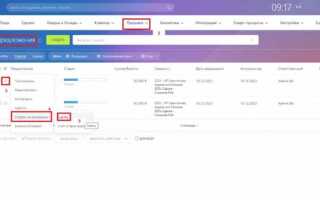
В Битрикс24 название сделки играет ключевую роль при поиске и работе с воронкой продаж. Если в компании используется несколько менеджеров или автоматические сценарии, некорректные или шаблонные названия затрудняют аналитику и контроль. Чтобы избежать путаницы, сделки необходимо переименовывать по установленному правилу – например, указывать фамилию клиента, дату обращения или номер договора.
Переименование сделки можно выполнить вручную в карточке сделки или массово через список. Оба метода требуют понимания структуры CRM: в карточке удобно работать с единичными сделками, а массовое редактирование применяется при корректировке больших объемов данных. Также в Битрикс24 предусмотрены роботы и бизнес-процессы, позволяющие автоматизировать формирование названий на основе полей сделки.
В этом руководстве описаны точные шаги для изменения названий сделок в разных сценариях – от ручного редактирования до настройки автоматических правил. Такой подход позволяет стандартизировать работу отдела продаж, ускорить навигацию по CRM и исключить ошибки при обработке обращений.
Определение цели переименования сделок в CRM

Перед изменением названий сделок важно определить конкретную цель. Например, если в компании параллельно ведутся сделки по разным направлениям, переименование позволяет мгновенно различать их по продукту, региону или источнику лида.
Пример: вместо стандартного «Сделка #1256» можно использовать «Поставка_Москва_Август2025». Такое название сразу отражает контекст: географию, тип сделки и срок.
Основные задачи переименования:
– снижение времени на поиск нужной сделки в воронке;
– унификация форматов названий для аналитики и отчетов;
– упрощение распределения задач между отделами;
– исключение ошибок при работе с большим объемом однотипных сделок.
Определение цели должно быть связано с процессами внутри компании: если ключевая проблема – путаница при передаче сделок между отделами, название должно включать информацию об ответственном или сегменте клиента. Если задача – ускорить аналитику, стоит добавить структурированные метки: «[Регион]_[Продукт]_[Этап]».
Поиск нужного раздела для настройки сделок

Чтобы изменить название сделок, перейдите в основной интерфейс CRM. В верхнем меню выберите пункт CRM и откройте боковую панель навигации.
Найдите подраздел Справочники или Настройки CRM – он может находиться в нижней части списка. В этом разделе отображаются все сущности CRM, включая Сделки, Контакты, Компании и Лиды.
Для дальнейших изменений выберите элемент Сделки. Здесь открывается доступ к настройкам стадий, направлений и другим параметрам. Именно отсюда можно перейти к изменению названий сделок.
Открытие параметров воронки продаж

Для изменения настроек сделок необходимо перейти к параметрам конкретной воронки. Это выполняется через раздел CRM.
- В главном меню выберите пункт CRM.
- Перейдите в подраздел Сделки.
- Нажмите на иконку шестерёнки в правом верхнем углу списка стадий.
- Выберите пункт Настроить воронку и стадии.
В открывшемся окне доступны все активные воронки. Для каждой можно изменить название, порядок стадий и параметры автоматизации.
- Используйте вкладку Воронки для выбора нужной.
- Кликните по названию воронки для доступа к её настройкам.
- Проверьте наличие прав доступа – изменения сохранятся только при наличии административных прав.
Выбор конкретного этапа или сделки для изменения

Чтобы изменить название сделки, откройте раздел «Сделки» в CRM и используйте фильтр по воронке и этапу. Это позволит быстро отобразить только те записи, которые относятся к нужному процессу.
При большом объёме данных удобнее применять поиск по ключевым словам в названии или по уникальному идентификатору сделки. Такой подход сокращает риск изменения неправильной записи.
Для корректной работы с этапами убедитесь, что вы находитесь именно в той воронке продаж, где нужная сделка расположена. Переход между воронками осуществляется через выпадающий список в верхней панели.
После выбора нужного этапа кликните по названию сделки, чтобы открыть карточку. Здесь доступно изменение полей, включая заголовок, без необходимости переходить в другие разделы.
Внесение нового названия и сохранение изменений
После открытия карточки сделки щёлкните по текущему названию в верхней части окна. Поле автоматически перейдёт в режим редактирования.
Введите новое название, учитывая требования к уникальности и удобству поиска. Рекомендуется указывать ключевые параметры: номер договора, фамилию клиента или этап выполнения.
Для фиксации изменений нажмите клавишу Enter или иконку «Сохранить» справа от поля. Если просто перейти на другую вкладку без сохранения, данные не обновятся.
Проверьте результат: обновлённое название сразу отобразится в списке сделок и в поисковой выдаче CRM. Это позволит быстрее находить нужный объект и исключить дублирование.
Проверка корректности отображения новых названий
После переименования сделки откройте общий список сделок и убедитесь, что новые названия отображаются в колонке «Название». Если изменения не видны, обновите страницу или очистите кэш браузера.
Перейдите в карточку сделки и проверьте заголовок в верхней части интерфейса. Название должно совпадать с внесённым ранее. Несоответствие указывает на то, что изменения были сохранены частично.
Проверьте поиск: введите новое название в строку поиска и убедитесь, что система находит сделку без ошибок. Если поиск не выдаёт результатов, проверьте наличие лишних пробелов или специальных символов.
Откройте отчёты и воронку продаж – новые названия должны корректно отображаться во всех разделах аналитики. В случае отсутствия изменений необходимо проверить права доступа или историю изменений в журнале.
Настройка отображения переименованных сделок в отчетах
После изменения названий сделок важно убедиться, что новые наименования корректно отражаются в отчетах CRM. Для этого необходимо настроить фильтры, поля и представления в аналитических инструментах Битрикс24.
- Проверка стандартных отчетов: откройте раздел «Аналитика», выберите отчет по сделкам и убедитесь, что поле «Название» отображает актуальные данные. Если старое название продолжает показываться, обновите выборку или очистите кэш фильтра.
- Настройка фильтров: добавьте в отчет фильтрацию по «Название сделки». Это позволит быстро находить сделки с новыми именами и исключать устаревшие варианты.
- Использование пользовательских полей: если сделки были переименованы по определенной логике (например, добавлен код проекта или дата), настройте отдельное поле и включите его в отчет для структурирования данных.
- Проверка выгрузки: при экспорте отчетов в Excel или Google Таблицы убедитесь, что используется обновленная структура данных. При необходимости обновите сохраненные шаблоны выгрузки.
Такая настройка гарантирует, что аналитика будет формироваться только на основе переименованных сделок, без дублирования и ошибок в наименованиях.
Обновление шаблонов и уведомлений с учетом новых названий

После переименования сделок важно синхронизировать шаблоны документов и уведомления, чтобы избежать ошибок в коммуникации с клиентами и внутренней отчетности. В Битрикс24 это делается через раздел «Настройки» → «Шаблоны» и «Уведомления».
Для шаблонов документов выполните следующие шаги:
| Действие | Описание |
|---|---|
| Открыть список шаблонов | В разделе CRM выберите «Шаблоны документов», чтобы увидеть все активные шаблоны. |
| Проверить поля с названием сделки | Отметьте все шаблоны, где используется поле {{DealTitle}} или аналог, и убедитесь, что оно обновлено под новое название сделки. |
| Обновить текст и формулы | Измените статические тексты, включающие старые названия, и исправьте формулы для автозаполнения. |
| Сохранить и протестировать | Сохраните изменения и создайте тестовую сделку, чтобы проверить корректность генерации документов. |
Для уведомлений и автоматических сообщений:
| Действие | Описание |
|---|---|
| Перейти к уведомлениям | В CRM настройках выберите «Уведомления» → «Шаблоны уведомлений». |
| Найти уведомления с названием сделки | Используйте поиск по ключевым словам старого названия сделки, чтобы быстро выявить все сообщения, требующие правки. |
| Обновить текст и динамические поля | Замените старые названия на новые, проверьте переменные типа {{DealTitle}} и {{ClientName}} для корректного отображения. |
| Настроить рассылку тестового уведомления | Отправьте тестовое уведомление на рабочую почту, убедившись, что новое название сделки отображается верно во всех каналах: email, push и SMS. |
| Автоматизация бизнес-процессов | Проверьте, чтобы триггеры бизнес-процессов, которые зависят от названия сделки, были обновлены для новых значений. |
Регулярная проверка шаблонов и уведомлений после массового переименования снижает риск ошибок в документообороте и повышает точность внутренних отчетов.
Вопрос-ответ:
Как изменить название сделки в Битрикс 24 для нескольких записей одновременно?
В Битрикс 24 для массового переименования сделок можно воспользоваться списком или фильтром в разделе «Сделки». Сначала отметьте нужные сделки с помощью чекбоксов. Затем выберите действие «Изменить» и задайте новое название через соответствующее поле. Это позволяет сразу обновить несколько записей без необходимости открывать каждую по отдельности.
Можно ли автоматизировать процесс переименования сделок по определённым правилам?
Да, Битрикс 24 поддерживает автоматизацию через роботов и бизнес-процессы. Например, можно настроить правило, которое будет менять название сделки в зависимости от выбранного этапа или суммы. Для этого нужно открыть настройки CRM, выбрать раздел «Бизнес-процессы» и создать новый процесс с действием «Изменить поле» для названия сделки.
Какие ошибки чаще всего возникают при переименовании сделок и как их избежать?
Чаще всего проблемы возникают из-за ограничений прав доступа или из-за конфликта с автоматическими правилами CRM. Чтобы избежать ошибок, убедитесь, что у вашей учетной записи есть право редактировать сделки, и проверьте, нет ли активных роботов, которые могут перезаписать новое название. Также полезно тестировать изменения на одной сделке перед массовым обновлением.
Можно ли вернуть старые названия сделок после изменения?
Если в Битрикс 24 включен журнал изменений, можно восстановить предыдущие значения полей. Для этого откройте сделку, выберите историю изменений и найдите нужное значение названия. Если журнал отключён, стандартными средствами откат невозможен, поэтому рекомендуется перед массовыми изменениями делать резервные копии данных.
Какие шаги нужно выполнить, чтобы переименовать сделку через мобильное приложение Битрикс 24?
В мобильном приложении откройте раздел «Сделки», выберите нужную запись и нажмите на кнопку редактирования. В появившемся окне измените поле «Название сделки» и сохраните изменения. Мобильная версия повторяет функционал веб-интерфейса, но некоторые массовые операции доступны только через компьютер.

 Загрузка...