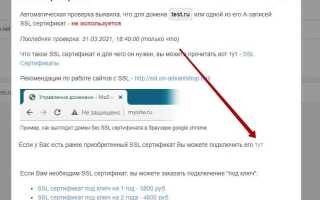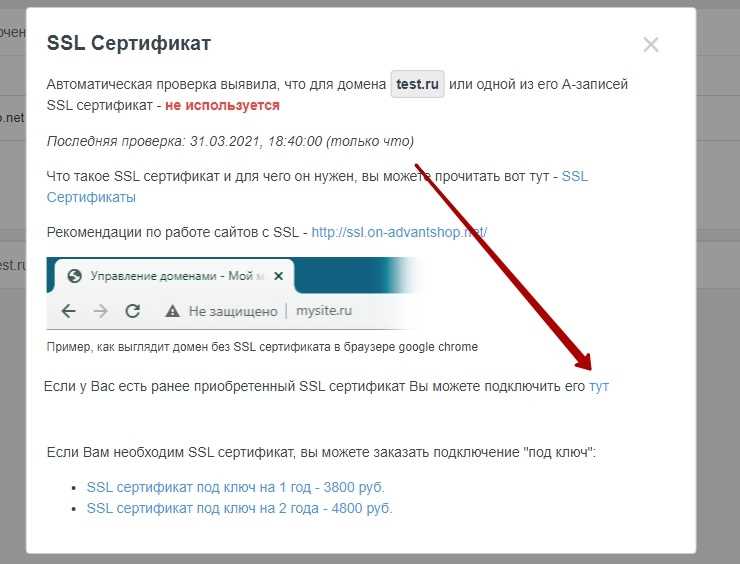
Подключение SSL на Tilda обеспечивает работу сайта по протоколу HTTPS, шифрование данных и корректное отображение в поисковых системах. Без сертификата браузеры помечают сайт как небезопасный, что снижает доверие посетителей и ограничивает работу с формами и онлайн-платежами.
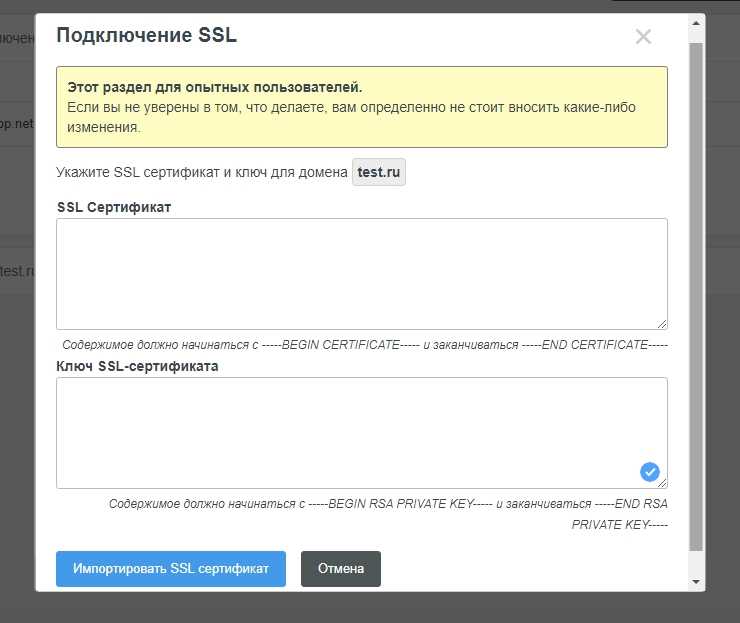
На Tilda можно использовать встроенный бесплатный сертификат от Let’s Encrypt или загрузить собственный. Первый вариант активируется автоматически через панель управления, второй требует выгрузки ключа и сертификата, выданного вашим хостинг-провайдером или сертификационным центром.
Перед подключением необходимо: привязать домен к Tilda, убедиться в правильной настройке DNS-записей (A и CNAME), а также дождаться их обновления. Только после этого в настройках домена на платформе появится возможность активировать SSL.
Проверка наличия собственного домена в Tilda
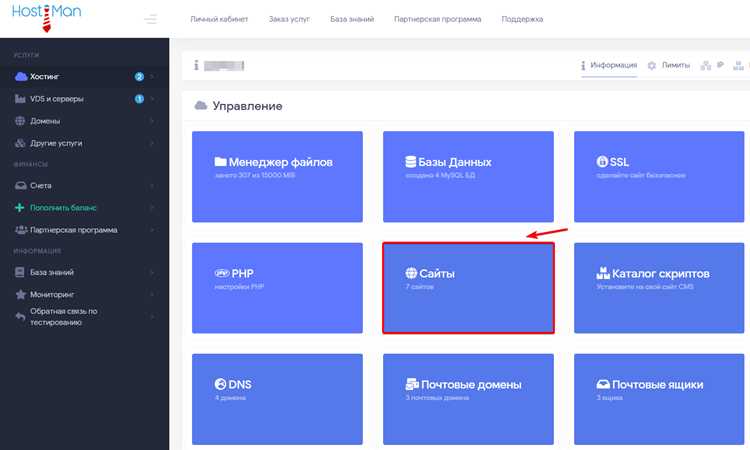
Перед подключением SSL важно убедиться, что проект на Tilda работает с собственным доменом, а не только с техническим адресом вида project12345.tilda.ws.
- Зайдите в личный кабинет Tilda и откройте раздел «Мои сайты».
- Выберите нужный проект и перейдите в «Настройки сайта» → «Домен».
- В поле домена должно быть указано имя вашего домена (например, mysite.ru). Если там остаётся адрес tilda.ws – домен не подключён.
Если домен уже указан:
- Проверьте его статус – Tilda отобразит пометку «Домен подключён» или сообщение об ошибке в DNS-записях.
- Откройте сайт в браузере и убедитесь, что адрес в строке соответствует вашему домену без редиректа на tilda.ws.
При отсутствии домена необходимо приобрести его у регистратора (например, Reg.ru, RU-CENTER, Namecheap) и добавить в настройках Tilda через раздел «Домен».
Выбор подходящего SSL сертификата для домена
Для сайта на Tilda чаще всего достаточно бесплатного сертификата Let’s Encrypt, который активируется автоматически через настройки домена. Он поддерживает шифрование HTTPS и обновляется каждые 90 дней без участия владельца.
Если домен используется для интернет-магазина или сервиса с передачей конфиденциальных данных, стоит рассмотреть платные варианты с расширенной проверкой (EV) или организационной (OV). Такие сертификаты подтверждают не только владение доменом, но и юридическое существование компании, что повышает доверие клиентов.
Для подключения поддоменов можно выбрать Wildcard-сертификат, который действует на все адреса вида *.example.com. Если требуется защита сразу нескольких доменов, подойдёт Multi-Domain (SAN) сертификат.
Перед покупкой нужно проверить поддержку выбранного сертификата у хостинг-провайдера или регистратора домена, так как Tilda принимает только стандартные форматы (PEM, CRT, KEY). Наличие технической поддержки и автоматического продления у поставщика также играет важную роль при выборе.
Добавление домена в настройки Tilda
Откройте панель управления проекта и перейдите в раздел Настройки сайта → Домен. В поле Основной домен укажите адрес без протокола (например, example.ru). Для корректной работы стоит добавить как вариант с «www», так и без него.
Сохраните изменения и обратите внимание на появившиеся DNS-записи. Tilda автоматически предлагает значения для A-записи и CNAME. Их необходимо прописать у регистратора домена или в панели хостинга.
После того как DNS обновятся, вернитесь в раздел домена на Tilda и проверьте статус привязки. При правильной настройке рядом с доменом появится отметка Подключено.
Настройка DNS-записей для активации сертификата
Для корректной работы SSL в Tilda необходимо внести изменения в DNS-записи домена у регистратора или в панели хостинга.
- Удалите старые записи типа A и CNAME, если они указывают на другой хостинг.
- Создайте A-запись для основного домена (example.com) с указанием IP-адреса Tilda: 185.215.4.10.
- Создайте CNAME-запись для поддомена www, указывающую на connect.tilda.ws.
- Проверьте, чтобы не было дополнительных CNAME-записей для www, кроме требуемой.
- Сохраните изменения и дождитесь обновления DNS (обычно до 24 часов, но часто быстрее).
После обновления записей Tilda сможет проверить домен и выпустить SSL-сертификат автоматически.
- Если используется поддомен вместо основного домена, настройте аналогично: A-запись на IP Tilda, а CNAME для www – на connect.tilda.ws.
- Для проверки актуальности используйте команду
nslookupили онлайн-сервисы, отображающие текущие записи.
Включение SSL в панели управления Tilda
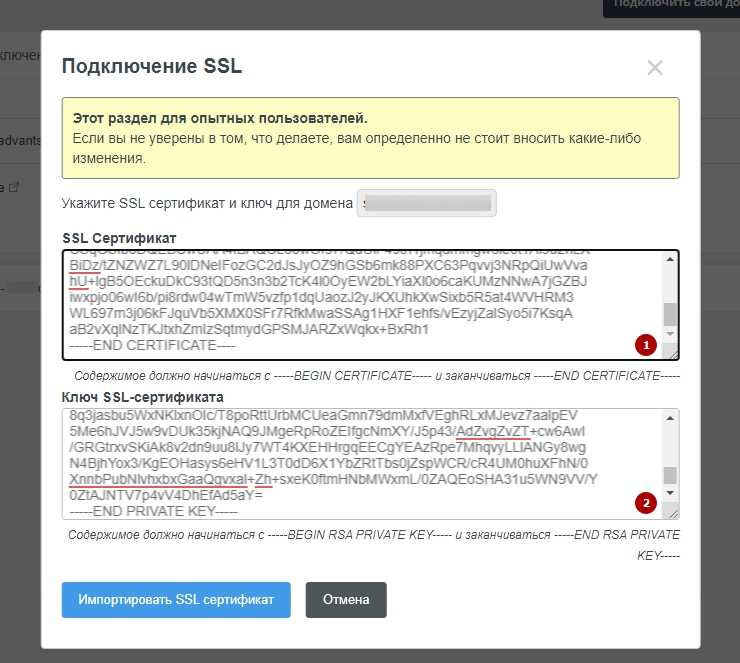
После подключения домена к проекту необходимо активировать SSL в настройках Tilda. Для этого откройте «Настройки сайта» → «Домены» и найдите подключённый адрес.
В строке домена доступен переключатель «SSL». После активации система автоматически выпускает сертификат Let’s Encrypt. Обычно процесс занимает от 5 до 30 минут. В это время статус отображается как «Генерация». После успешной установки появится отметка «Активен».
Если домен недавно изменил DNS-записи, дождитесь их обновления (обычно до 24 часов). Без корректного A- и CNAME-записей сертификат не создаётся.
| Этап | Действие | Время ожидания |
|---|---|---|
| Подключение домена | Указание A-записей на IP Tilda | До 24 часов |
| Активация SSL | Включение переключателя «SSL» | Мгновенно |
| Выпуск сертификата | Автоматическая генерация Let’s Encrypt | 5–30 минут |
| Проверка результата | Статус «Активен» напротив домена | Сразу после генерации |
Если статус остаётся «Ошибка», проверьте правильность DNS-записей и отсутствие стороннего SSL на хостинге домена. После устранения несоответствий повторите активацию.
Проверка корректности установки HTTPS
После подключения SSL на Tilda первым шагом проверьте, что адрес сайта начинается с https:// и в браузере отображается значок замка. Отсутствие замка или предупреждения о небезопасном соединении указывают на неправильную настройку.
Используйте инструменты проверки SSL, например SSL Labs. Введите домен и убедитесь, что оценка не ниже A. Проверьте корректность цепочки сертификатов и отсутствие ошибок протоколов TLS.
Важно проверить автоматическое перенаправление с http на https. Для этого введите адрес сайта без протокола: http://вашсайт.tilda.ws. Он должен перенаправлять на защищённую версию.
Проверьте внутренние ссылки и ресурсы: изображения, скрипты и стили должны загружаться через HTTPS. В браузере откройте консоль разработчика (F12) и убедитесь, что нет сообщений о смешанном контенте (mixed content).
Для мобильных устройств выполните проверку через несколько браузеров и инструмент PageSpeed Insights. Любые предупреждения о небезопасных ресурсах требуют исправления.
Регулярно обновляйте сертификат и проверяйте срок действия. На Tilda SSL обновляется автоматически, но сторонние сертификаты требуют контроля через панели управления доменом или уведомления от CA.
Решение распространённых ошибок при подключении SSL
Ошибка «SSL Certificate Not Trusted» возникает, если сертификат выдан недействительным центром сертификации. Для Tilda необходимо использовать сертификат, совместимый с Let’s Encrypt или DigiCert. Проверьте цепочку сертификатов и убедитесь, что корневой и промежуточный сертификаты загружены корректно.
Ошибка «Mixed Content» появляется, когда сайт загружает ресурсы по HTTP вместо HTTPS. В Tilda перейдите в раздел «Настройки сайта → Безопасность» и включите опцию принудительного HTTPS. Дополнительно проверьте внешние скрипты и изображения, изменив ссылки на HTTPS.
Ошибка «Too Many Redirects» обычно вызвана неправильной настройкой редиректов. На Tilda убедитесь, что в панели настроек HTTPS включён только один редирект с HTTP на HTTPS, без дополнительных правил на уровне сервера или CDN.
Ошибка «Certificate Expired» означает, что срок действия сертификата завершён. На Tilda сертификаты обновляются автоматически, но при использовании стороннего сертификата необходимо загрузить новый файл и убедиться, что дата окончания действия корректна.
Ошибка «Hostname Mismatch» возникает, если домен в сертификате не совпадает с адресом сайта. Проверьте, что сертификат выдан именно на основной домен Tilda и все поддомены, которые используются на сайте, указаны в SAN (Subject Alternative Name).
Вопрос-ответ:
Нужно ли покупать отдельный SSL сертификат для сайта на Tilda?
Нет, покупать отдельный сертификат не требуется. Все сайты на Tilda автоматически получают бесплатный SSL через встроенную систему. После подключения домена достаточно активировать защиту HTTPS в настройках проекта.
Как проверить, что SSL корректно подключен к моему сайту?
После включения HTTPS в настройках Tilda, можно проверить сертификат, зайдя на сайт через браузер. В адресной строке должен появиться значок замка. Также можно использовать онлайн-сервисы проверки SSL, которые покажут дату действия сертификата и уровень шифрования.
Что делать, если при включении SSL сайт перестал открываться через домен?
Сначала убедитесь, что домен правильно привязан к Tilda и DNS-записи обновились. Иногда изменения вступают в силу до 24 часов. Если проблема сохраняется, проверьте, не заблокирован ли доступ к сайту в браузере или антивирусе. При необходимости обратитесь в поддержку Tilda с указанием домена и ошибки.
Можно ли подключить SSL к сайту на Tilda, если домен зарегистрирован у стороннего регистратора?
Да, можно. В этом случае важно правильно настроить DNS-записи: указать A-запись на IP Tilda и CNAME для поддомена www. После того как записи вступят в силу, можно включить HTTPS в настройках проекта, и сертификат будет автоматически активирован.
Нужно ли что-то менять в коде сайта после подключения SSL?
Обычно ничего менять не требуется. Tilda сама корректно перенаправляет все HTTP-запросы на HTTPS. Если на сайте используются внешние скрипты или изображения, убедитесь, что ссылки на них тоже начинаются с https://, иначе браузер может блокировать загрузку ресурсов.
Как получить SSL сертификат для сайта на Tilda и нужно ли платить за него?
На Tilda большинство тарифов уже включают бесплатный SSL сертификат от Let’s Encrypt. Чтобы его подключить, достаточно зайти в настройки сайта, выбрать раздел «Домен» и включить опцию «Подключить SSL». После этого сертификат автоматически установится, и сайт станет доступен по HTTPS. Если вы хотите использовать сторонний платный сертификат, его нужно будет получить у провайдера и загрузить через тот же раздел, следуя инструкциям для ручной установки.
Почему сайт на Tilda показывает предупреждение о небезопасном соединении после подключения SSL?
Такое предупреждение чаще всего появляется из-за того, что на сайте остаются ссылки или ресурсы с протоколом HTTP. Даже если SSL установлен, браузер будет считать страницу частично небезопасной, если картинки, скрипты или шрифты загружаются через HTTP. Для исправления нужно проверить все элементы сайта и заменить ссылки на HTTPS. В Tilda можно использовать встроенный инструмент «Замена HTTP на HTTPS», который автоматически обновляет большинство ссылок, после чего предупреждение исчезнет.

 Загрузка...