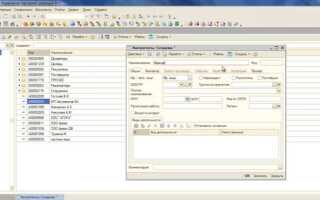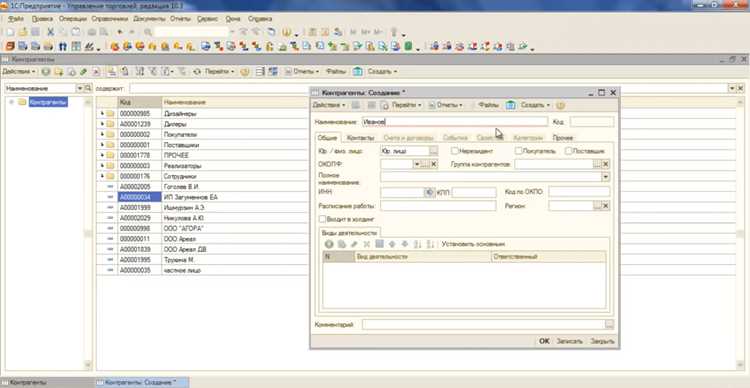
В стандартной конфигурации 1С:Предприятие отображает в заголовке окна только название информационной базы и текущей конфигурации. Для удобства работы и идентификации нескольких баз одновременно часто требуется кастомизировать этот текст. Изменение названия возможно через корректировку конфигурации или настройку внешних параметров запуска.
Вариант с редактированием конфигурации включает изменение свойства Заголовок приложения в модуле Общие модули или в форме Главного окна. Достаточно установить строку с нужным названием, используя выражение Application.Caption = «Новое название». Это изменение сохраняется при каждом запуске 1С и отражается во всех открытых сеансах.
Если требуется менять название без изменения конфигурации, можно использовать параметр запуска /Title=»Новое название». Этот метод особенно полезен при работе с несколькими информационными базами на одном компьютере: каждая база получает уникальный заголовок, что упрощает навигацию и предотвращает ошибки при одновременной работе с разными базами.
Дополнительно рекомендуется проверять, что новые названия не превышают 64 символа и не содержат запрещённых символов, чтобы избежать сбоев в отображении окна. В сочетании с логичным именованием баз это повышает продуктивность и снижает риск ошибок при переключении между проектами.
Проверка версии 1С перед изменением названия
Перед изменением названия программы важно точно определить версию 1С, так как методы модификации заголовка отличаются между платформами 8.3, 8.2 и более ранними версиями.
Для проверки версии откройте окно 1С и перейдите в меню Справка → О программе. В появившемся окне будет отображена точная версия платформы (например, 8.3.21.1642).
В конфигурации 8.3 необходимо дополнительно проверить наличие патчей и релизов, так как некоторые обновления изменяют возможности модификации интерфейса, включая верхнюю строку окна.
Если используется толстый клиент, версия отображается в правом нижнем углу окна при запуске. Для тонкого клиента версию лучше уточнять через веб-интерфейс 1С:Предприятие, в разделе Администрирование → О платформе.
После определения версии рекомендуется зафиксировать данные в отдельном документе: точная версия платформы, конфигурация и наличие обновлений. Это позволит корректно выбрать способ изменения названия без риска повредить систему.
Настройка конфигурации для отображения нового заголовка
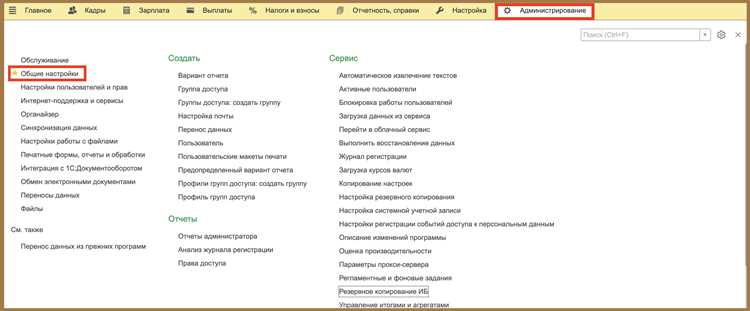
Откройте конфигуратор 1С и перейдите в раздел «Общие» → «Параметры конфигурации». Найдите параметр «Наименование приложения» и измените его на желаемый текст. Поддерживается использование до 128 символов, включая пробелы и специальные символы.
Для динамического изменения заголовка используйте модуль «Обработка событий» и процедуру «ПриОткрытииФормы». В процедуре задайте свойство Application.Caption = «Новое название». Это позволит отображать индивидуальный заголовок при запуске разных форм или режимов работы.
Если требуется, чтобы заголовок отображал версию конфигурации, добавьте конструкцию: Application.Caption = «Название приложения v» + ВерсияКонфигурации(). Версия подтягивается автоматически из параметров конфигурации.
После внесения изменений выполните «Проверку и сохранение конфигурации». Затем перезапустите 1С в режиме «Предприятие», чтобы изменения вступили в силу. Заголовок обновится на всех основных формах приложения.
Для многопользовательских баз рекомендуется провести обновление конфигурации на сервере и убедиться, что кэш клиентов очищен, иначе старый заголовок может отображаться у некоторых пользователей.
Редактирование свойств информационной базы в конфигураторе
Откройте конфигуратор 1С и выберите меню Файл → Свойства базы данных. В открывшемся окне вы увидите основные параметры: Наименование, Полное имя, Код и Версия.
Для изменения отображаемого названия базы в верхней части окна используйте поле Наименование. В этом поле можно задать до 255 символов, включая пробелы и специальные знаки. Изменения вступают в силу после перезапуска 1С.
Поле Полное имя используется для внутренних идентификаторов и отчетов. При его редактировании соблюдайте уникальность для каждой базы, чтобы избежать конфликтов при подключении нескольких информационных баз.
Поле Код важно для обмена данными и интеграции. Используйте только латинские буквы и цифры, без пробелов. Любое изменение кода требует проверки настроек всех подключенных внешних обработок и регламентных заданий.
После внесения изменений нажмите Сохранить. Для полного применения изменений закройте конфигуратор и перезапустите клиентское приложение 1С. Проверка корректности названия выполняется в верхней панели окна программы.
Использование встроенных макросов для изменения заголовка окна

В 1С изменение заголовка окна выполняется через встроенные макросы на языке 1С:Предприятие. Для этого используется объект `ОкноПриложения`. Основной метод – `УстановитьЗаголовок()`, принимающий строку с новым названием.
Пример макроса:
ОкноПриложения.УстановитьЗаголовок("Моя конфигурация 1С");
Макрос можно запускать при старте базы, разместив его в обработчике события `ПриОткрытииФормы`. Для конфигураций с несколькими окнами рекомендуется привязка к конкретной форме через `ЭтаФорма.Окно.УстановитьЗаголовок(«Название формы»);`.
ОкноПриложения.УстановитьЗаголовок("1С: " + Пользователи.ТекущийПользователь() + " - " + Формат(ТекущаяДата(), "ДЛФ"));
Важно помнить, что макросы работают только в режиме тонкого клиента и на клиентских формах. В толстом клиенте аналогичные действия выполняются через обработчики событий форм или через встроенные методы объектов формы.
Для тестирования изменений достаточно выполнить макрос в режиме отладки или через команду `ВыполнитьМакрос`, что позволяет оперативно корректировать текст заголовка без перезапуска базы.
Использование встроенных макросов повышает гибкость интерфейса и позволяет создавать индивидуальные заголовки для разных пользователей или функциональных блоков конфигурации без изменения кода самой платформы.
Применение внешних обработок для автоматической подстановки названия
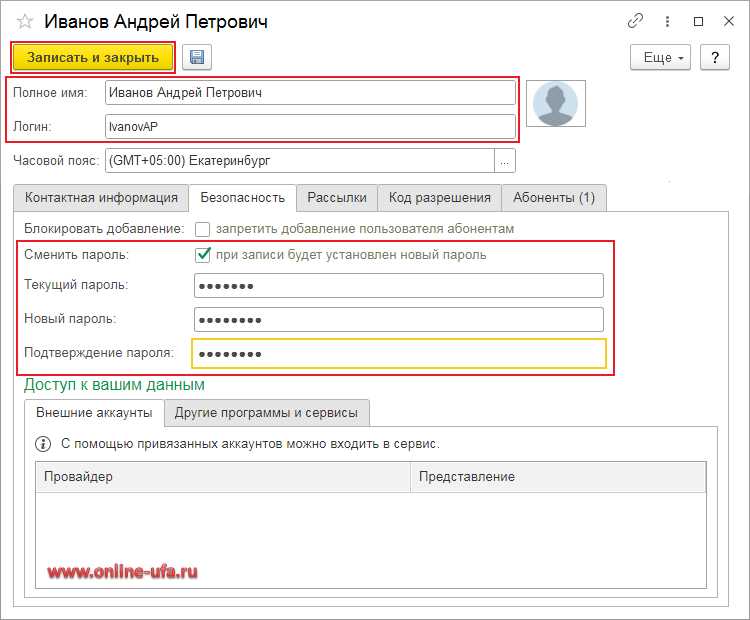
Для автоматической подстановки названия в верхней части окна 1С используют внешние обработки, которые изменяют свойство `Caption` главного окна при запуске платформы или при открытии конкретной базы. Стандартная процедура включает создание обработки с модулем, подключаемым к событию `ПриНачалеРаботыПрограммы`.
Пример структуры обработки:
| Элемент | Описание | Пример кода |
|---|---|---|
| Событие | ПриНачалеРаботыПрограммы | Процедура УстановитьНазвание()
ГлавнаяФорма = ПолучитьГлавнуюФорму(); ГлавнаяФорма.Заголовок = «Бухгалтерия ООО ‘Пример'»; КонецПроцедуры |
| Функция получения формы | Возвращает объект главной формы приложения | Функция ПолучитьГлавнуюФорму()
Возврат ОкноПрограммы.ТекущаяФорма; КонецФункции |
| Параметры | Название может формироваться из настроек базы, даты или роли пользователя | Если Пользователь = «Администратор» Тогда
Название = «Администрирование – » + ИмяБазы; КонецЕсли |
Для корректной работы необходимо подключить обработку через конфигуратор или разместить в каталоге `ВнешниеОбработки`. Автоматизация позволяет менять название динамически, учитывая контекст работы пользователя, дату и состояние базы.
Рекомендуется использовать глобальные константы для хранения шаблонов заголовка, чтобы избежать прямого изменения кода при обновлениях платформы. Также важно проверять совместимость обработки с версией 1С, так как методы получения главной формы могут отличаться.
Проверка изменений в режиме пользователя
После внесения изменений в конфигурацию 1С для отображения нового названия откройте клиент в режиме пользователя без прав администратора. Убедитесь, что имя компании или приложения отображается в верхней строке окна в соответствии с заданными параметрами.
Для проверки используйте стандартные пользователи с разными ролями: бухгалтер, менеджер, склад. Каждый профиль должен видеть корректное название без ошибок и искажений. Особое внимание уделите отображению при переключении между несколькими информационными базами.
Если название не изменилось, проверьте: корректность сохранения изменений в конфигураторе, наличие публикации новой версии конфигурации и обновление файлов клиентского приложения. В случае кэширования очистите временные данные пользователя, перезапустите клиент и повторите проверку.
Отслеживайте поведение в различных режимах: толстый клиент, веб-клиент, мобильное приложение. В каждом случае название должно отображаться идентично и без смещения элементов интерфейса.
Документируйте результаты тестирования: укажите дату проверки, имя пользователя, используемую роль, тип клиента и итоговое отображение названия. Это позволит оперативно выявлять и исправлять возможные несоответствия при дальнейших обновлениях конфигурации.
Сохранение и резервное копирование настроек после изменения
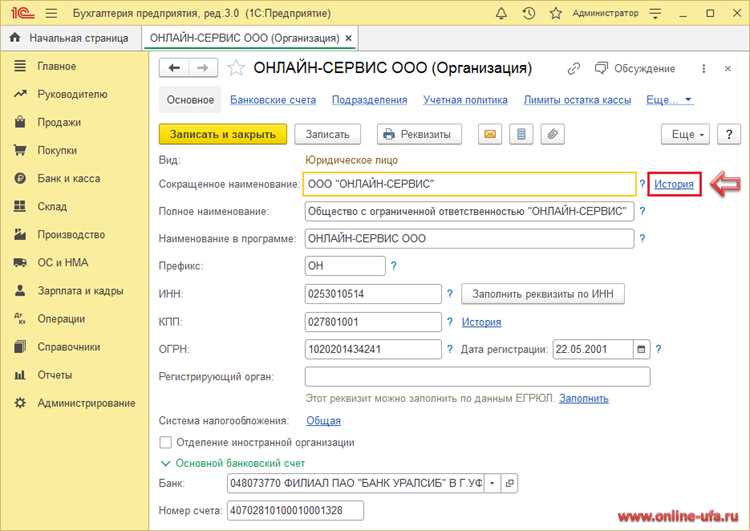
После изменения названия 1С в верхней части окна важно сразу зафиксировать внесённые изменения и создать резервную копию конфигурации, чтобы исключить потерю данных при сбое или некорректной настройке.
Рекомендуемые действия:
- Закройте все активные сеансы 1С и убедитесь, что изменения корректно отобразились в заголовке.
- Используйте встроенный механизм «Администрирование → Настройки → Сохранение настроек» для фиксации изменений.
- Сделайте резервную копию файлов
*.cfили*.cfuв отдельную папку с отметкой даты. - При работе с файловой базой создайте резервную копию каталога базы данных целиком, включая подпапки
binи1cv8. - Для серверной базы выполните экспорт конфигурации через «Конфигуратор → Администрирование → Выгрузка конфигурации» и сохраните файл в безопасном месте.
Проверка резервной копии:
- Откройте копию конфигурации на тестовом сеансе 1С и убедитесь, что новое название отображается корректно.
- Проверьте доступность всех стандартных и пользовательских обработок, чтобы исключить ошибки после восстановления.
- Регулярно обновляйте резервные копии при каждом внесении изменений в настройки или конфигурацию.
Следуя этим шагам, можно гарантировать сохранность изменений названия 1С и восстановить работоспособность системы при любых сбоях.
Вопрос-ответ:
Можно ли изменить название программы 1С на своём компьютере?
Да, изменить название программы, отображаемое в верхней части окна 1С, возможно. Для этого требуется внести изменения в конфигурацию или использовать специальные настройки платформы. Чаще всего это делается через редактирование файла описания или настроек запуска, где указывается заголовок окна. После внесения изменений необходимо перезапустить приложение, чтобы изменения вступили в силу.
Какие файлы 1С нужно редактировать для изменения заголовка окна?
Для изменения названия окна обычно редактируют файл конфигурации, который отвечает за интерфейс программы. В зависимости от версии 1С это может быть файл с расширением .v8i или .cf. Внутри файла находятся параметры, отвечающие за отображение названия и других элементов интерфейса. После внесения корректировок и сохранения файла необходимо перезапустить платформу 1С, чтобы увидеть изменения.
Можно ли задать разное название для разных пользователей 1С?
Да, это возможно. Один из способов — использовать условные команды в конфигурации, которые проверяют имя пользователя и меняют заголовок окна в зависимости от него. Другой вариант — создавать отдельные варианты запуска программы с разными настройками, где для каждого запуска указывается собственное название. Это может быть полезно в организациях, где у сотрудников разные роли и требуется индивидуальное оформление интерфейса.
Повлияет ли изменение названия 1С на работу программы?
В большинстве случаев изменение названия окна не влияет на функциональность самой программы. Оно затрагивает только отображаемый заголовок в окне. Однако следует быть внимательным при редактировании файлов конфигурации: если случайно изменить другие параметры или синтаксис файла, это может вызвать ошибки при запуске. Поэтому рекомендуется делать резервную копию файла перед внесением изменений.

 Загрузка...