Для обеспечения безопасности сайта важно регулярно обновлять пароли администратора. WordPress предоставляет несколько способов смены пароля, каждый из которых эффективен, но имеет свои нюансы. Неправильная смена пароля может привести к потере доступа к панели управления или к временной недоступности сайта.
Сначала стоит оценить текущую сложность пароля. Рекомендуется использовать комбинацию из минимум 12 символов, включая заглавные и строчные буквы, цифры и специальные символы. Простые слова, даты рождения или стандартные комбинации типа admin123 делают сайт уязвимым для атак методом перебора.
Следующий шаг – вход в панель управления. Если доступ к админке есть, пароль можно изменить через профиль пользователя. Для случаев, когда доступ утерян, WordPress позволяет восстановление пароля через почту или напрямую через базу данных MySQL. Важно убедиться, что почтовый адрес пользователя актуален, иначе стандартный сброс пароля будет недоступен.
После смены пароля рекомендуется проверить работу всех подключенных плагинов и интеграций, особенно если они используют старый пароль для автоматической авторизации. Непроверенные изменения могут вызвать сбои в работе сайта или блокировку важных функций.
Вход в панель администратора WordPress

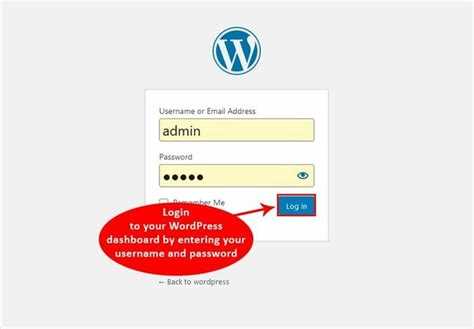
Для доступа к административной панели WordPress используйте стандартный URL: https://ваш_домен/wp-admin. Введите действующий логин и пароль администратора. Логин обычно совпадает с созданным при установке сайта или с адресом электронной почты, привязанным к учетной записи.
Если включена двухфакторная аутентификация, дополнительно потребуется код из приложения-генератора или SMS. После успешного ввода данных вы попадете на дашборд, где отображается сводка активности сайта, обновления и доступ к настройкам.
Для безопасности избегайте сохранения пароля в браузере на общих устройствах. Рекомендуется использовать надежные пароли длиной не менее 12 символов с комбинацией букв, цифр и специальных знаков. При подозрении на взлом немедленно используйте функцию восстановления пароля через Забыли пароль? на странице входа.
Если URL панели администратора был изменен с помощью плагинов безопасности, уточните актуальный адрес в настройках плагина или в файле wp-config.php, чтобы избежать блокировки доступа.
Навигация к профилю пользователя для изменения пароля
После входа в админку WordPress найдите левое боковое меню и выберите раздел «Пользователи». Если у вас роль администратора, вы увидите полный список всех зарегистрированных пользователей.
Для изменения собственного пароля нажмите «Ваш профиль» в подменю. Это откроет страницу с настройками аккаунта, где отображаются имя пользователя, контактные данные и параметры управления учетной записью.
Для изменения пароля другого пользователя в списке нажмите на имя пользователя. Откроется форма редактирования профиля, где можно обновить личные данные и установить новый пароль.
На странице профиля прокрутите вниз до секции «Управление аккаунтом» или «Смена пароля». Здесь расположена кнопка «Сгенерировать пароль» и поле для ручного ввода нового пароля. WordPress автоматически проверяет надежность введенного значения.
Убедитесь, что изменения сохранены, нажав «Обновить профиль» внизу страницы. После этого новый пароль вступит в силу, и его можно использовать для входа в админку.
Создание нового безопасного пароля
Безопасный пароль для WordPress должен содержать минимум 12 символов, включая заглавные и строчные буквы, цифры и специальные символы. Использование случайных последовательностей повышает стойкость к подбору и взлому.
Для генерации надежного пароля можно применять встроенный генератор WordPress или сторонние инструменты, поддерживающие случайные комбинации с высокой энтропией. Ниже приведены рекомендации по составу пароля:
| Элемент | Пример | Рекомендация |
|---|---|---|
| Заглавные буквы | A, B, C | Минимум 2 символа, не использовать последовательности типа ABC |
| Строчные буквы | g, m, k | Минимум 4 символа, смешивать с другими типами символов |
| Цифры | 3, 7, 9 | Минимум 2 цифры, избегать дат рождения и простых комбинаций |
| Специальные символы | @, #, % | Минимум 2 символа, не использовать повторяющиеся подряд |
Регулярная смена пароля каждые 3–6 месяцев снижает риск компрометации. Хранение пароля в менеджере паролей позволяет создавать уникальные комбинации для каждой учетной записи и минимизировать повторное использование.
При создании нового пароля избегайте слов из словарей, имен собственных, адресов и последовательностей клавиатуры. Смешивание случайных символов, чисел и регистров делает пароль максимально стойким к атакам типа brute-force и словарным атакам.
Сохранение изменений в профиле пользователя
После внесения нового пароля или других данных в профиль необходимо нажать кнопку «Обновить профиль» внизу страницы. WordPress сразу проверяет корректность введённого пароля: минимальная длина – 8 символов, рекомендуется использовать комбинацию букв, цифр и специальных символов.
Если в поле пароля введены несовместимые символы или длина меньше допустимой, система выделяет поле красной рамкой и отображает подсказку. В этом случае повторно вводите пароль, соблюдая требования безопасности.
После успешного обновления в верхней части страницы появляется уведомление «Профиль обновлён». Изменения вступают в силу сразу, и для входа в админку нужно использовать новый пароль.
Для дополнительной безопасности рекомендуется сразу выйти из всех активных сессий, используя опцию «Выход из всех устройств», доступную в профиле, чтобы предотвратить доступ к аккаунту с устаревшими данными.
Регулярно проверяйте раздел «Контактная информация» и «Настройки аккаунта» после сохранения, чтобы убедиться, что изменения применились корректно, а данные отображаются в актуальном виде.
Восстановление пароля через функцию «Забыли пароль?»
На странице входа WordPress нажмите ссылку «Забыли пароль?». Откроется форма, где нужно указать зарегистрированный адрес электронной почты или имя пользователя. Важно вводить точные данные, иначе система не отправит ссылку для сброса.
После отправки формы на указанный e-mail придет письмо с уникальной ссылкой для восстановления пароля. Срок действия ссылки ограничен и обычно составляет 24 часа. Если письмо не приходит, проверьте папку Спам или настройку фильтров почтового сервиса.
Перейдя по ссылке, вы попадете на страницу установки нового пароля. Используйте комбинацию из минимум 12 символов, включая буквы верхнего и нижнего регистра, цифры и специальные символы. WordPress автоматически оценивает надежность пароля и рекомендует усилить его при низкой безопасности.
После ввода нового пароля нажмите кнопку «Сбросить пароль». Система автоматически авторизует пользователя и откроет админку. Рекомендуется сразу проверить, что новый пароль работает, выйдя из учетной записи и войдя снова.
Если восстановление через e-mail невозможно, альтернативным методом является сброс пароля через базу данных MySQL или файл wp-config.php. Эти методы требуют доступа к серверу и точного следования инструкции для безопасного обновления учетных данных.
Сброс пароля через phpMyAdmin при недоступности админки
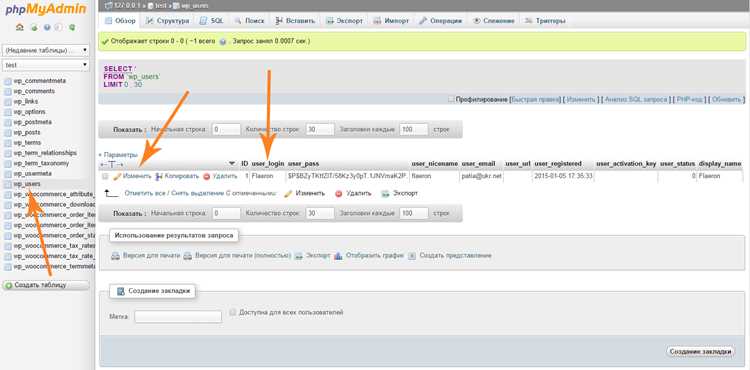
Откройте phpMyAdmin и выберите базу данных вашего WordPress. Найдите таблицу wp_users (префикс может отличаться, например wp123_users).
Найдите строку с пользователем, чей пароль нужно сбросить, и нажмите Изменить. В поле user_pass выберите функцию MD5 и введите новый пароль в текстовое поле.
Нажмите Вперед для сохранения изменений. Новый пароль сразу становится действительным для входа в админку.
После входа в WordPress рекомендуется сменить пароль на более сложный через Профиль пользователя, так как MD5 устарел и не обеспечивает достаточную защиту.
Если база данных хранится на удалённом сервере, убедитесь, что соединение через phpMyAdmin защищено SSL, чтобы избежать перехвата данных.
Проверка работоспособности нового пароля после смены
После изменения пароля в админке WordPress важно убедиться, что новый ключ корректно работает и не вызывает сбоев при авторизации.
- Выйдите из текущей сессии WordPress через верхнее меню «Выход».
- На странице входа wp-login.php введите новый пароль и логин. Убедитесь, что авторизация проходит без ошибок.
- Если используется двухфакторная аутентификация (2FA), убедитесь, что после ввода пароля вы получаете корректный код для подтверждения входа.
- Проверьте доступ к разделам с повышенными правами:
- «Пользователи» – редактирование профилей;
- «Плагины» – включение/отключение модулей;
- «Настройки» – внесение изменений в конфигурацию сайта.
- Очистите кэш браузера или попробуйте вход с другого устройства, чтобы убедиться, что старый пароль больше не действителен.
- Если WordPress использует внешние сервисы авторизации (LDAP, SSO), проведите тестовый вход через них, чтобы убедиться, что новый пароль синхронизирован.
При любых ошибках входа: используйте функцию «Забыли пароль?» для сброса, убедитесь, что Caps Lock отключен, и проверьте раскладку клавиатуры. После успешного теста сохраните новый пароль в безопасном менеджере паролей для предотвращения потери доступа.
Вопрос-ответ:
Как изменить пароль администратора через панель WordPress?
Для изменения пароля через панель войдите в админку, затем перейдите в раздел «Пользователи» и выберите свою учетную запись. Прокрутите страницу вниз до блока «Новый пароль», нажмите кнопку генерации или введите собственный, затем сохраните изменения. После этого новый пароль начнет действовать сразу.
Можно ли сменить пароль, если я забыл текущий?
Да, это возможно. На странице входа нажмите «Забыли пароль?», введите адрес электронной почты, привязанный к учетной записи. Система отправит ссылку для сброса пароля. Перейдите по ней и установите новый пароль. Этот метод работает даже при отсутствии доступа к старому паролю.
Какие правила безопасности стоит учитывать при создании нового пароля?
Новый пароль должен быть длинным и содержать комбинацию букв разного регистра, цифр и специальных символов. Не используйте очевидные сочетания вроде «123456» или «admin». Желательно регулярно менять пароль и хранить его в надежном месте, чтобы предотвратить несанкционированный доступ.
Можно ли сменить пароль через базу данных, если админка недоступна?
Да, через phpMyAdmin или аналогичную систему управления базой данных. Найдите таблицу пользователей (обычно wp_users), выберите нужного администратора, отредактируйте поле user_pass, указав новый пароль в виде MD5-хеша. После сохранения изменений можно войти с новым паролем. Этот способ требует аккуратности, чтобы не повредить данные.
Что делать, если после смены пароля вход в админку не удается?
Первым делом проверьте правильность ввода нового пароля, учитывая регистр букв и символы. Если это не помогает, попробуйте очистить кэш браузера или куки. В крайнем случае, восстановление доступа можно выполнить через функцию сброса пароля по электронной почте или через редактирование базы данных. Также стоит убедиться, что на сайте нет плагинов безопасности, блокирующих вход.
Как изменить пароль администратора в WordPress через панель управления?
Для смены пароля в админке необходимо войти под текущей учетной записью администратора. После входа откройте раздел «Пользователи» и выберите своего пользователя. На странице профиля найдите блок с настройками пароля, нажмите кнопку для генерации нового, либо введите собственный. После этого сохраните изменения. Новый пароль вступит в силу сразу, и для следующего входа используйте уже его.
Можно ли поменять пароль через базу данных, если я забыл доступ к админке?
Да, изменение возможно через базу данных MySQL. Для этого необходимо открыть phpMyAdmin, выбрать базу, связанную с вашим сайтом. Найдите таблицу с пользователями (обычно wp_users), выберите нужного администратора и нажмите «Изменить». В поле user_pass введите новый пароль, используя функцию MD5 для его хэширования. Сохраните изменения, после чего можно войти с новым паролем. Такой способ полезен при потере доступа к почте или панели управления.

 Загрузка...