Отладчик 1С позволяет не только пошагово отслеживать выполнение кода, но и анализировать содержимое объектов, включая результаты выполнения запросов. Чтобы увидеть данные, возвращаемые системой, необходимо правильно использовать инструменты окна «Отладка» и понимать, какие объекты формируются в процессе работы.
После выполнения оператора Запрос.Выполнить() формируется объект РезультатЗапроса. Его можно отследить в «Списке переменных», добавив нужную переменную в наблюдение. Дальнейший просмотр возможен через свойство Выбрать(), которое возвращает выборку строк для анализа.
В отличие от простого просмотра значений примитивных переменных, работа с результатом запроса требует раскрытия вложенных объектов. В отладчике это реализуется через пошаговый переход: сначала – РезультатЗапроса, затем – выборка, далее – конкретные поля записей. Такой подход позволяет контролировать корректность структуры запроса и убедиться, что возвращаемые данные соответствуют условиям отбора и группировок.
Практическое применение анализа в отладчике особенно важно при оптимизации запросов: можно сразу проверить, какие поля реально содержат данные, а какие остаются пустыми из-за ошибки в выражении или фильтре. Это ускоряет исправление и уменьшает вероятность логических неточностей в алгоритмах.
Запуск отладчика и выбор точки останова перед выполнением запроса
Для эффективного анализа запроса в 1С необходимо корректно запустить отладчик и определить точку останова. Процесс состоит из нескольких конкретных шагов.
- Откройте конфигуратор 1С и загрузите нужную информационную базу в режиме отладки.
- Перейдите в модуль, содержащий выполнение запроса. Это может быть общий модуль, обработка или форма.
- Выберите строку кода, где вызывается метод
Выполнитьобъекта запроса или формируется текст запроса черезНовый Запрос(). - Установите точку останова, щелкнув слева от номера строки в редакторе кода. Точка останова должна стоять непосредственно перед вызовом метода
Выполнить, чтобы иметь возможность проверить текст запроса и параметры. - Проверьте настройки точек останова через меню «Отладка» → «Точки останова». Убедитесь, что активированы условия остановки и фильтры по пользователю, если необходимо отлаживать конкретные сценарии.
- Запустите режим отладки, используя кнопку
Запустить отладкуилиF5. Программа остановится на выбранной строке, позволяя проверить подготовленные данные запроса.
После остановки можно:
- Изучить значения переменных, участвующих в формировании запроса.
- Проверить текст запроса в окне свойства
ТекстЗапроса. - Скопировать запрос для анализа вне 1С, например в внешнюю СУБД.
- При необходимости изменить параметры запроса и продолжить выполнение для повторной проверки.
Правильная установка точки останова перед методом Выполнить позволяет детально отслеживать формирование и выполнение запроса, минимизируя ошибки и ускоряя диагностику.
Использование окна «Запрос» для просмотра текста и структуры
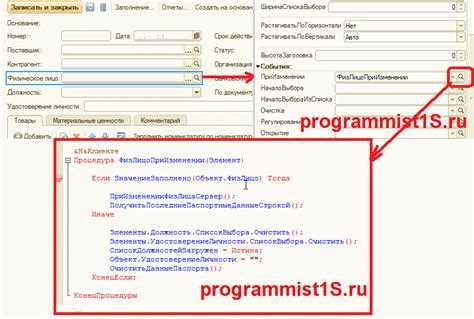
Окно «Запрос» в отладчике 1С позволяет одновременно просматривать текст запроса и его структуру. Для открытия используйте команду Вид → Окно запроса или сочетание Ctrl+Q. В верхней части окна отображается исходный текст запроса, включая все SELECT, FROM и WHERE условия.
Нижняя часть окна содержит вкладку Структура, где каждая таблица и поле представлены в виде дерева. Узлы дерева можно раскрывать для анализа вложенных выражений, агрегатов и объединений (JOIN). Это позволяет выявлять ошибки синтаксиса и несоответствия типов данных до выполнения запроса.
При выборе отдельного узла структуры автоматически подсвечивается соответствующий фрагмент текста запроса. Это ускоряет сопоставление полей с источниками данных и выявление конфликтов имен.
Для проверки корректности вычисляемых колонок используйте вкладку Выражения. Здесь отображаются результаты вычислений и формулы, что позволяет оперативно выявлять ошибки логики запроса без запуска отчета.
Функция Обновить позволяет повторно построить дерево структуры после изменений в тексте запроса. Рекомендуется использовать её после добавления новых условий, объединений или изменений в выборке для актуализации представления.
Для анализа производительности запросов включите отображение Плана запроса. Окно показывает порядок чтения таблиц, индексы и фильтры, что помогает оптимизировать запросы с большими объемами данных.
Открытие результата выполнения запроса в табличном виде
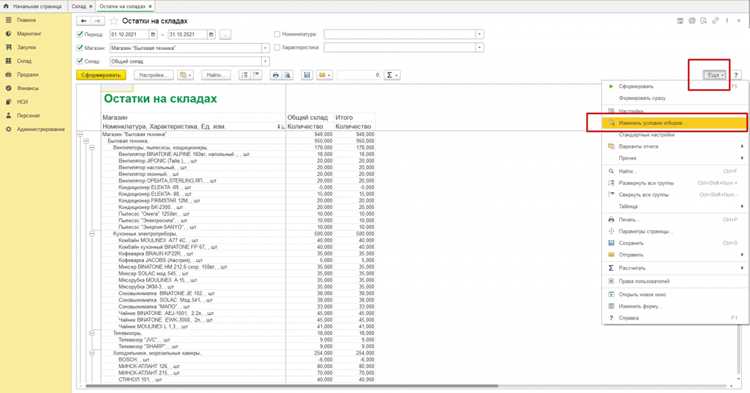
После выполнения запроса в отладчике 1С, результат можно просмотреть в табличном виде для упрощённого анализа данных. Для этого в окне отладчика откройте вкладку «Результат запроса». Если она не отображается, нажмите правой кнопкой на выполненный запрос и выберите «Открыть результат в табличном виде».
В табличном режиме строки и столбцы формируются по полям запроса. Каждая колонка соответствует выражению, указанному в разделе «Выборка» запроса. Если запрос содержит агрегатные функции, такие как СУММА или КОЛИЧЕСТВО, их значения также отображаются в отдельных колонках.
Для удобства анализа можно использовать сортировку по любому столбцу, щёлкнув по его заголовку. Повторный клик изменяет направление сортировки. Фильтры применяются через контекстное меню заголовка столбца: выбираются конкретные значения или задаются условия сравнения.
Если результат содержит большое количество строк, используйте панель навигации внизу таблицы. Она позволяет переходить между страницами выборки, изменять размер отображаемой страницы и мгновенно находить конкретные строки по значению столбца через поиск.
Для экспорта данных в внешние форматы щёлкните правой кнопкой на таблице и выберите «Выгрузить в Excel» или «Скопировать в буфер». Excel сохраняет форматирование колонок, включая числовые форматы и даты, что облегчает дальнейшую обработку.
Дополнительно в табличном виде можно включать подсветку повторяющихся значений и суммарные строки для числовых колонок через контекстное меню «Настройка отображения». Это ускоряет выявление аномалий и упрощает сверку данных.
Использование табличного просмотра повышает точность анализа, так как позволяет сразу визуализировать все поля запроса, проверить агрегаты и оценить полноту данных без необходимости дополнительного кода или внешних инструментов.
Пошаговое выполнение запроса и анализ временных таблиц
Откройте конфигурацию и перейдите в отладчик. Установите точку останова перед вызовом метода `Выполнить()` для запроса. Это позволит пошагово контролировать формирование выборки.
Используйте команду «Пошагово (F11)» для перехода внутрь метода `Выполнить()`. На каждом шаге фиксируйте состояние объекта запроса через инспектор переменных. Обратите внимание на свойства `ТекстЗапроса`, `Параметры` и `ВременныеТаблицы`.
Для анализа временных таблиц создайте переменную и присвойте ей результат выполнения метода `ВременныеТаблицы()`. Через инспектор переменных просмотрите структуру таблицы: имена колонок, типы данных и текущие записи. Это особенно важно при использовании подзапросов или объединений.
Если запрос содержит несколько соединений, выполняйте поэтапное добавление каждой таблицы и проверяйте, как формируется временная таблица на каждом шаге. Используйте метод `ОтобразитьСтруктуру()` для визуального контроля полей и индексов.
При выявлении несоответствий сравните количество записей в промежуточных таблицах с ожидаемым результатом. Для этого можно вызвать `Количество()` на временной таблице. Если данные не совпадают, проверьте условия соединений и фильтры.
После завершения пошагового выполнения сохраняйте текст временных таблиц в файл через `ВыгрузитьВТаблицу()`. Это позволит проводить последующий анализ без повторного выполнения запроса в отладчике.
Используйте логирование временных таблиц при сложных запросах: добавляйте строки с `ВставитьСтроку()` в отдельную временную таблицу и проверяйте корректность каждого этапа формирования выборки.
Просмотр параметров запроса и их текущих значений
В отладчике 1С для анализа запроса важно не только видеть результат, но и проверять значения параметров, подставляемых в запрос. Это позволяет выявить ошибки в фильтрах и диапазонах, которые могут приводить к пустым выборкам или некорректным результатам.
Для просмотра параметров выполните следующие шаги:
1. Откройте окно отладчика и перейдите на шаг выполнения запроса.
2. Найдите объект запроса, чаще всего это переменная типа Запрос или СтруктураПараметров.
3. Разверните узел Параметры в дереве объекта. Здесь отображаются все параметры, определённые через метод УстановитьПараметр.
Пример визуализации параметров:
| Имя параметра | Тип значения | Текущее значение |
|---|---|---|
| ДатаНачала | Дата | 01.09.2025 |
| Контрагент | СправочникСсылка.Контрагенты | ООО «Тест» |
| СуммаМинимальная | Число | 10000 |
Если значение параметра не соответствует ожидаемому, используйте панель Локальные переменные для изменения его на лету и повторного выполнения запроса. Это позволяет быстро тестировать разные сценарии без изменения исходного кода.
Дополнительно рекомендуется проверять соответствие типов значений параметров типам колонок в запросе. Несоответствие типов часто вызывает ошибки выполнения или некорректные результаты.
Для сложных структур параметров, таких как массивы или таблицы значений, отладчик позволяет раскрывать содержимое по уровням и проверять отдельные элементы. Это особенно полезно при отладке фильтров В(<ТаблицаЗначений>).
Сохранение и сравнение полученных результатов в ходе отладки

В отладчике 1С для анализа запросов можно сохранять результаты выборки в файл формата XML или Excel. Для этого после выполнения запроса откройте окно «Результат запроса» и используйте кнопку «Сохранить как…». Рекомендуется сохранять несколько версий результатов с указанием даты и версии конфигурации, чтобы исключить путаницу.
Для сравнения данных используйте встроенный инструмент «Сравнение таблиц» в 1С: при загрузке двух XML-файлов система выделяет различия по значениям и структуре. Если таблица большая, применяйте фильтры по ключевым колонкам, чтобы сократить объем сравниваемых данных и ускорить анализ.
При ручном сравнении Excel удобно создавать листы с одинаковой структурой и использовать формулы типа =ЕСЛИ(A1<>B1;"Различие";"") для поиска расхождений. Для многократного анализа рекомендуется фиксировать шаги запроса и параметры отбора, чтобы каждый последующий результат можно было воспроизвести точно.
Систематическое сохранение результатов позволяет выявлять отклонения в данных после изменения конфигурации или алгоритмов обработки, а использование автоматизированного сравнения минимизирует риск пропуска различий, особенно при объемных выборках.
Вопрос-ответ:
Как в отладчике 1С посмотреть значения переменных после выполнения запроса?
Чтобы просмотреть значения переменных, нужно установить точку останова перед выполнением запроса. После того как выполнение программы остановится на этой точке, откройте окно отладчика и найдите раздел «Переменные». Здесь будут отображены текущие значения всех переменных, включая те, которые используются в запросе. Это позволяет увидеть, какие данные передаются в запрос и как они изменяются во время выполнения.
Можно ли в 1С увидеть результат запроса без выполнения всей обработки?
Да, в отладчике можно выполнить запрос частично или пошагово. Для этого ставится точка останова перед строкой с вызовом запроса и затем используется команда «Выполнить текущую строку» или «Пошаговое выполнение». После этого результат запроса можно просмотреть через окно «Результаты» или через просмотр значения переменной, в которую сохраняется результат. Такой способ позволяет проверить корректность запроса без запуска всей обработки.
Где в интерфейсе 1С находится окно для просмотра результата запроса?
Окно для просмотра результата запроса появляется в отладчике автоматически, когда выполнение достигает строки с запросом. Обычно оно располагается в нижней части экрана и называется «Результат запроса» или «Таблица значений». Если окно не отображается, его можно открыть через меню «Отладка» → «Окна» → «Результат запроса». В этом окне выводятся строки и колонки, соответствующие выборке из базы, что позволяет подробно изучить данные.
Как проверить правильность выборки данных в запросе через отладчик?
Для проверки правильности выборки нужно выполнить запрос в режиме отладки и обратить внимание на таблицу результатов. Сначала установите точку останова перед запросом. Затем выполните запрос и откройте окно с результатами. Сравните полученные строки с ожидаемыми данными, проверьте количество записей, фильтры и сортировку. Если данные не совпадают, можно пошагово исследовать параметры запроса и значения переменных, чтобы найти источник ошибки.

 Загрузка...