
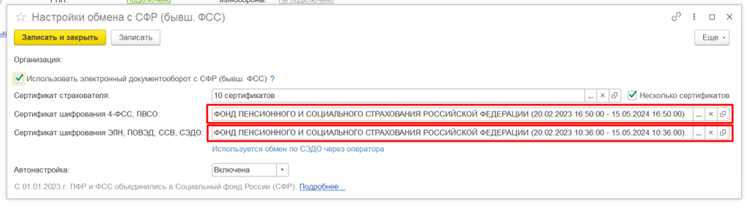
В 1С сертификаты используются для подтверждения подлинности обмена данными и цифровой подписи документов. Просмотр сертификатов осуществляется через встроенные механизмы платформы, что позволяет контролировать срок действия и соответствие требованиям безопасности.
Для доступа к сертификатам откройте меню Администрирование → Настройки обмена данными или Профили пользователей, в зависимости от версии 1С. В разделе Сертификаты отображаются все установленные ключи, их издатели и даты окончания действия.
При выборе конкретного сертификата можно просмотреть его свойства: алгоритм шифрования, назначение, статус и принадлежность пользователю или организации. Для проверки актуальности сертификата рекомендуется использовать кнопку Проверить, которая инициирует проверку цепочки доверия.
Если сертификат требует обновления или замены, платформа позволяет экспортировать его в формате .pfx или .cer для дальнейшей загрузки нового ключа. Рекомендуется периодически контролировать срок действия и совместимость с версиями 1С, чтобы избежать ошибок при подписании документов или обмене данными.
Как просматривать сертификаты в 1С
Для просмотра сертификатов в 1С необходимо использовать встроенный инструмент «Администрирование» или модуль «Обмен данными» в конфигурациях, поддерживающих работу с ЭЦП. Доступ к сертификатам зависит от версии 1С и типа платформы (Толстый клиент, веб-клиент или 1С:Предприятие).
В толстом клиенте 1С пошаговая инструкция выглядит следующим образом:
1. Откройте меню Администрирование → Настройки → Сертификаты.
2. В открывшемся окне отобразится список установленных сертификатов с указанием:
| Параметр | Описание |
|---|---|
| Имя владельца | ФИО или наименование организации, зарегистрированное в сертификате |
| Серийный номер | Уникальный идентификатор сертификата |
| Дата действия | Начало и окончание срока действия сертификата |
| Издатель | Центр сертификации, выдавший ЭЦП |
| Состояние | Активен, просрочен, отозван |
Для проверки деталей сертификата выделите нужный сертификат и нажмите Просмотр. В открывшемся окне можно проверить:
- Цепочку сертификатов до корневого центра сертификации
- Совместимость с криптопровайдером, установленным на рабочей станции
- Совпадение даты действия с текущей датой
В веб-клиенте 1С просмотр сертификатов доступен через меню Сервис → Настройки ЭЦП. Для корректного отображения требуется установить соответствующие модули браузера для работы с криптографией (ActiveX или плагин CSP).
При возникновении ошибок при загрузке сертификатов рекомендуется проверить:
| Проблема | Решение |
|---|---|
| Сертификат не отображается | Проверить, установлен ли сертификат в хранилище «Личные» текущего пользователя |
| Ошибка совместимости | Обновить криптопровайдер до последней версии, поддерживаемой платформой 1С |
| Срок действия истек | Получить новый сертификат у удостоверяющего центра |
Регулярная проверка сертификатов в 1С помогает своевременно выявлять истекающие или некорректные ЭЦП и предотвращает ошибки при обмене данными с государственными и коммерческими системами.
Проверка наличия сертификатов в конфигурации 1С
Для проверки сертификатов в 1С откройте конфигуратор и перейдите в раздел «Администрирование» → «Сертификаты». Здесь отображаются все установленные ключи ЭЦП, используемые для обмена с контрагентами и ФНС.
Если требуется проверить конкретный сертификат, используйте кнопку «Свойства». В открывшемся окне можно увидеть владельца, издателя, срок действия и назначение сертификата.
Для массовой проверки можно воспользоваться встроенной обработкой «Проверка сертификатов». Она формирует отчет с указанием недействительных и отсутствующих сертификатов в конфигурации.
Для внешних соединений через веб-сервисы проверьте раздел «Настройки обмена данными». Отсутствие сертификата или его истекший срок отображается в виде предупреждения при попытке соединения.
Если сертификат не найден, добавьте его через «Добавить» и укажите путь к файлу ключа и пароль, используемый для доступа к ЭЦП. После этого выполните тестовое подключение к нужному сервису для подтверждения корректности.
Регулярная проверка сертификатов предотвращает ошибки при отправке отчетности и обеспечивает корректную работу интеграций с внешними системами.
Открытие списка установленных сертификатов на компьютере

Для просмотра сертификатов, установленных в системе, используется оснастка «Сертификаты» в Windows. Доступ к ней можно получить через консоль управления (MMC).
- Нажмите Win + R и введите
mmc, затем нажмите Enter. - В меню Файл выберите Добавить или удалить оснастку.
- В списке оснасток выберите Сертификаты и нажмите Добавить.
- Выберите Учетная запись компьютера для просмотра системных сертификатов или Учётная запись пользователя для личных.
- Нажмите Готово, затем ОК.
После этого в консоли появится ветка «Сертификаты», включающая следующие разделы:
- Личные – сертификаты текущего пользователя или компьютера.
- Доверенные корневые центры сертификации – корневые сертификаты.
- Промежуточные центры сертификации – сертификаты, выданные промежуточными центрами.
- Другие лица – сторонние сертификаты и сертификаты контрагентов.
Чтобы просмотреть свойства конкретного сертификата, дважды щелкните по нему. В свойствах доступны:
- Срок действия и серийный номер.
- Цепочка сертификации.
- Используемые алгоритмы шифрования.
- Назначение сертификата и его издатель.
Для экспорта сертификата выберите его правой кнопкой мыши и используйте Все задачи → Экспорт. Это позволяет сохранить сертификат в формате .CER, .PFX или .PEM для использования в 1С или других приложениях.
Просмотр информации о сертификате внутри 1С
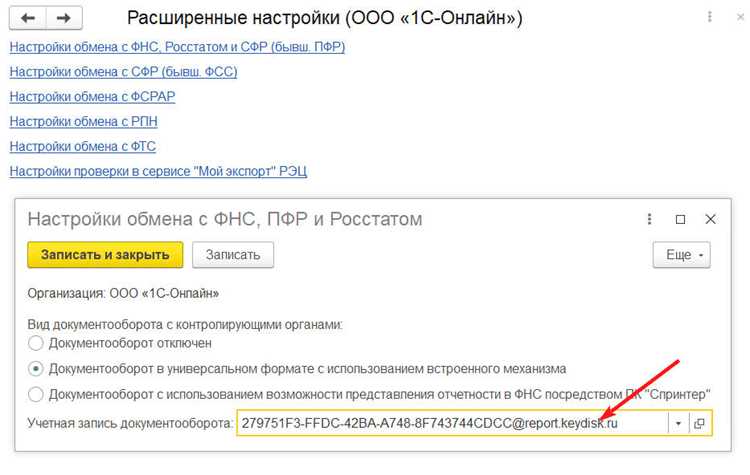
Для проверки деталей сертификата внутри 1С используйте встроенные средства платформы и доступ к управлению ключами.
-
Откройте раздел «Администрирование» → «Настройки пользователя» → «Электронная подпись».
-
Выберите нужный сертификат из списка доступных. В списке отображаются: имя владельца, издатель, срок действия, статус.
-
Для просмотра расширенной информации нажмите кнопку «Свойства» или «Подробно».
- Серийный номер сертификата.
- Алгоритм подписи и хэширования.
- Срок действия: начало и окончание действия.
- Издатель и цепочка доверия.
- Назначение сертификата (шифрование, подпись, аутентификация).
-
Проверка статуса сертификата:
- Наличие действующей цепочки доверия.
- Проверка на отзыв через CRL или OCSP.
- Соответствие времени системы сроку действия сертификата.
-
Дополнительно можно экспортировать сертификат для анализа вне 1С. В панели свойств используйте функцию «Экспорт» и выберите формат .CER или .PFX.
Рекомендации при работе с сертификатами в 1С:
- Регулярно проверяйте срок действия, чтобы избежать ошибок при подписи документов.
- Используйте только доверенные сертификаты, подписанные проверенными центрами.
- При работе с внешними сервисами убедитесь, что цепочка сертификатов полностью доверена на клиентской машине.
- Храните приватные ключи защищённо, доступ только авторизованным пользователям.
Проверка срока действия и статуса сертификата
Для контроля актуальности сертификата в 1С необходимо открыть «Панель управления сертификатами» через раздел Администрирование → Сертификаты. В списке доступных сертификатов отображаются поля Дата начала действия и Дата окончания действия. Сравните текущую дату с указанной датой окончания, чтобы определить, действует ли сертификат.
Статус сертификата проверяется в колонке Состояние. Возможные значения: Действителен, Истёк, Отозван. Если сертификат истёк или отозван, операции подписания и шифрования будут невозможны.
Для детальной проверки можно выбрать сертификат и нажать кнопку Свойства. В открывшемся окне отображается Серийный номер, Владелец, Центр сертификации и Алгоритмы шифрования. Дополнительно рекомендуется проверить CRL (список отозванных сертификатов) через вкладку «Проверка статуса» для подтверждения, что сертификат не был отозван центром сертификации.
При автоматическом мониторинге сроков действия можно настроить уведомления через Планировщик задач 1С. Создайте задачу, которая ежесуточно проверяет сертификаты и отправляет предупреждение за 30 дней до окончания срока действия.
Использование сертификатов для подписи документов в 1С
В 1С цифровая подпись применяется для подтверждения подлинности документов и сохранения их юридической значимости. Для подписания используется квалифицированный сертификат, который устанавливается в хранилище Windows или подключается через USB-токен.
Процесс подписания начинается в форме документа: откройте документ, перейдите в меню «Файл» → «Подписать». В открывшемся окне выберите сертификат из списка доступных. Если сертификат хранится на токене, убедитесь, что он подключен и драйвер установлен.
После выбора сертификата 1С проверяет его действительность, срок действия и наличие закрытого ключа. В случае успешной проверки формируется электронная подпись, которая фиксируется в реквизите документа «Подпись». Этот реквизит позволяет в будущем проверять подлинность документа через встроенные средства 1С или сторонние приложения.
Для массовой подписи документов используйте обработку «Подписание документов», которая позволяет выбрать группу документов и применить один сертификат ко всем. При этом важно, чтобы все пользователи имели доступ к соответствующему сертификату и ключу.
Рекомендуется периодически проверять срок действия сертификатов через «Администрирование» → «Сертификаты» в 1С. Просроченный сертификат нельзя использовать для подписи, и попытка подписания вызовет ошибку. Для обновления сертификата необходимо получить новый квалифицированный сертификат и зарегистрировать его в системе.
Для дополнительной защиты можно настроить хранение закрытых ключей на аппаратных носителях и ограничить доступ к ним через права пользователей. Это снижает риск несанкционированного использования сертификатов и обеспечивает соответствие требованиям законодательства о цифровой подписи.
Экспорт и сохранение сертификатов из 1С
Для экспорта сертификатов в 1С необходимо открыть раздел Администрирование – Сертификаты. Выберите нужный сертификат и нажмите кнопку Экспорт. Система предложит сохранить файл в формате .pfx или .cer в зависимости от используемого сертификата и требований внешней системы.
Перед сохранением убедитесь, что установлен пароль для защищенного файла .pfx. Для сертификатов .cer пароль не требуется, но они содержат только открытый ключ.
При сохранении файла рекомендуется использовать структурированную папку: например, C:\1C\Certificates\ИмяКомпании\YYYYMMDD. Это облегчает поиск и последующую загрузку сертификата.
Для автоматизации резервного копирования используйте встроенные функции 1С: через Администрирование – Резервное копирование – Экспорт сертификатов можно выгружать все активные сертификаты в один архив. Архив лучше хранить на отдельном сетевом носителе с ограниченным доступом.
После экспорта сертификата проверьте его целостность: откройте файл в Windows через Сертификаты – Личное хранилище и убедитесь, что срок действия и имя владельца совпадают с данными в 1С.
Регулярное сохранение и архивирование сертификатов минимизирует риск потери доступа к электронным подпсям и обеспечивает соответствие требованиям контроля информационной безопасности.
Вопрос-ответ:
Где в 1С можно найти информацию о сертификатах?
В 1С сведения о сертификатах обычно находятся в разделе «Администрирование». Нужно открыть пункт «Сертификаты» или «Управление сертификатами». Там отображаются все установленные сертификаты с их статусом, сроком действия и назначением. Если в интерфейсе вашей конфигурации такой раздел отсутствует, стоит проверить наличие соответствующих прав пользователя.
Можно ли проверить срок действия сертификата прямо в 1С?
Да, 1С позволяет просмотреть дату начала и окончания действия сертификата. Для этого нужно открыть окно с подробной информацией о конкретном сертификате. В большинстве конфигураций указывается точная дата истечения, что позволяет заранее обновить или заменить сертификат до возникновения проблем с его использованием.
Как определить, какой сертификат используется для обмена данными с контролирующими органами?
В разделе «Сертификаты» или «Управление сертификатами» отображается назначение каждого сертификата. Для обмена с налоговой или другими органами обычно используются сертификаты с назначением «Электронная подпись» или «Криптография». В свойствах сертификата можно увидеть его назначение и издателя, что помогает правильно выбрать нужный файл для обмена документами.
Можно ли экспортировать сертификат из 1С для установки на другой компьютер?
Да, в 1С предусмотрена функция экспорта сертификатов. В окне с информацией о сертификате обычно есть кнопка «Экспорт». При этом сертификат можно сохранить в файл формата .pfx или .cer. Если файл содержит закрытый ключ, его часто защищают паролем, чтобы обеспечить безопасность при переносе на другой компьютер.
Что делать, если сертификат в 1С отображается как недействительный?
Если сертификат отображается как недействительный, нужно проверить несколько моментов: дату окончания действия сертификата, корректность установки на компьютер и наличие доверенных корневых сертификатов. Иногда проблема возникает из-за отсутствия обновлений криптопровайдера или несоответствия версии 1С и формата сертификата. В таких случаях сертификат рекомендуется переустановить или запросить у удостоверяющего центра новый.

 Загрузка...


