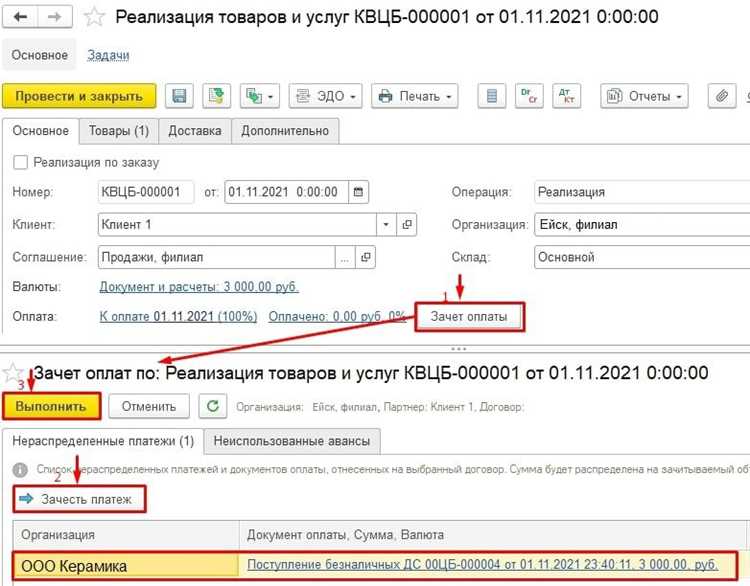
Взаимозачет в 1С позволяет компаниям автоматически сводить взаимные обязательства с контрагентами, сокращая количество отдельных платежей и снижая риски просрочек. Для корректного учета необходимо определить сумму задолженности по каждому документу, установить приоритет списания и зафиксировать результат в регламентированной отчетности.
Первый шаг – проверка исходных данных: открытые счета, авансовые платежи и корректность остатка по расчетам с контрагентами. В 1С это реализуется через раздел «Расчеты с контрагентами», где отображается текущая задолженность и доступные к взаимозачету суммы. Ошибки на этом этапе приводят к некорректной проводке и нарушению баланса.
Следующий этап – создание документа взаимозачета. В 1С это выполняется через форму «Взаимозачет», где указываются контрагент, список документов для зачета и суммы. Рекомендуется использовать автоматическое распределение, которое позволяет системе предложить оптимальную последовательность списания задолженностей.
После формирования документа необходимо проверить проводки в регистре расчетов. В 1С регистр «Расчеты с контрагентами» автоматически обновляется, отражая уменьшение задолженности. На этом этапе важно убедиться, что суммы совпадают с планом взаимозачета и корректно отображаются в бухгалтерских отчетах.
Заключительный шаг – закрытие документа и контроль отчетности. После проведения взаимозачета система формирует проводки, которые отражаются в Бухгалтерском учете и Управленческом учете. Регулярная проверка позволяет исключить расхождения и гарантировать точность данных при формировании налоговой отчетности и управленческих сводок.
Взаимозачет в 1С: пошаговое руководство
Для выполнения взаимозачета в 1С откройте раздел «Документы» → «Взаимозачеты». Нажмите «Создать» и выберите контрагента, по которому необходимо провести операцию. Система автоматически подгрузит открытые счета и задолженности.
Укажите дату проведения взаимозачета и валюту операции. В поле «Сумма к зачёту» пропишите конкретную величину, не превышающую остаток по задолженности. Если взаимозачет частичный, 1С позволит указать дробное значение.
Выберите документы, подлежащие зачёту: счета-фактуры, накладные или авансовые отчеты. Используйте кнопку «Подбор документов» для ускорения процесса. Для корректного расчета НДС отметьте соответствующие позиции галочкой «Учесть НДС».
После выбора документов система рассчитает итоговую сумму взаимозачета. Проверьте совпадение сумм в колонках «К оплате» и «К зачёту». При расхождениях вручную скорректируйте значения до точного совпадения.
Нажмите «Провести» для сохранения документа. 1С сформирует бухгалтерские проводки: дебет и кредит по выбранным счетам. Проверить корректность взаимозачета можно через отчет «Оборотно-сальдовая ведомость» по контрагенту.
Для регулярных взаимозачетов рекомендуется настроить шаблоны документов, чтобы ускорить подбор документов и автоматически рассчитывать суммы. При работе с несколькими валютами используйте функционал «Конвертация» для автоматического пересчета по курсу на дату операции.
Если документ необходимо отменить, используйте кнопку «Отменить проведение», после чего 1С восстановит исходные остатки по счетам. Любые корректировки сумм лучше проводить до проведения документа, чтобы избежать ручной переработки проводок.
Настройка счетов для взаимозачета в 1С
Для корректного проведения взаимозачета необходимо настроить расчетные и взаиморасчетные счета контрагентов. В 1С это выполняется через справочник «План счетов» и раздел «Контрагенты».
Первым шагом создайте отдельный субсчет к счету 62 «Расчеты с покупателями и заказчиками» и 60 «Расчеты с поставщиками». Субсчет должен иметь тип «Взаимозачет», чтобы отделять операции зачета от стандартных расчетов. Например, для покупателя «ООО Пример» создайте счет 62.01.01 «Взаимозачет с ООО Пример».
Затем в карточке контрагента укажите соответствующий счет для взаимозачета в поле «Счет расчетов по взаимозачету». Это позволит при проведении документа «Взаимозачет взаимных требований» автоматически подставлять нужный счет и формировать проводки.
Для организаций с несколькими подразделениями рекомендуется создать отдельные субсчета для каждого подразделения, чтобы видеть взаимозачеты по филиалам отдельно. Например, 62.01.01.01 для филиала А и 62.01.01.02 для филиала Б.
Важно проверить корректность настроек в плане счетов: субсчета должны быть активны, с видом учета «Взаимозачет», с включением в оборотно-сальдовую ведомость. Это гарантирует правильное формирование бухгалтерской отчетности и корректное закрытие задолженностей.
После настройки счетов необходимо провести тестовый взаимозачет на небольших суммах. В документах «Взаимозачет взаимных требований» убедитесь, что списание и начисление корректно отражается на созданных субсчетах. Ошибки на этом этапе проще исправить до массовых операций.
При настройке счетов для взаимозачета рекомендуется вести отдельный регистр бухгалтерии «Взаимозачеты», чтобы отслеживать движение средств и своевременно контролировать остатки по каждому контрагенту и подразделению.
Создание документа взаимозачета между контрагентами
В 1С для оформления взаимозачета между контрагентами используется специализированный документ, который фиксирует погашение обязательств по счетам. Процесс требует точного заполнения реквизитов для корректного учета.
- Выбор контрагента: В разделе Документы → Взаимозачет создайте новый документ и выберите контрагента, с которым планируется взаимозачет. Контрагент должен быть зарегистрирован в справочнике Контрагенты.
- Указание расчетных счетов: В поле Расчетный счет выберите счет, на котором учитываются обязательства. Для взаимозачета необходимо, чтобы выбранные счета совпадали по валюте и типу учета.
- Формирование взаимозачета по документам:
- Нажмите Добавить документы.
- Выберите счета-фактуры или акты, которые требуется погасить.
- Проверьте, чтобы сумма взаимозачета не превышала остаток по каждому документу.
- Заполнение реквизитов взаимозачета:
- Сумма взаимозачета – указывается точная сумма, которая будет зачтена.
- Дата документа – дата оформления взаимозачета, которая влияет на проводки.
- Комментарий – краткое описание цели взаимозачета, например «Погашение задолженности по счетам №12 и №15».
- Проверка и проведение документа:
- Нажмите Проверить для автоматической проверки правильности заполнения.
- После проверки нажмите Провести, чтобы сформировать бухгалтерские проводки.
- При необходимости распечатайте документ через кнопку Печать для внутреннего учета или предоставления контрагенту.
После проведения документа остатки задолженности контрагентов автоматически обновляются в регистре расчетов, что позволяет отслеживать текущие обязательства и корректно формировать отчетность.
Пошаговое проведение взаимозачета по задолженностям
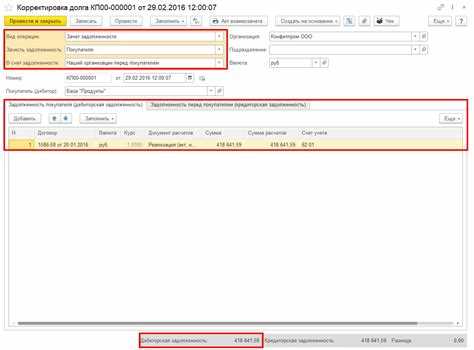
Шаг 1. Подготовка данных. Откройте раздел «Взаиморасчеты» → «Задолженности контрагентов». Проверьте актуальность сумм дебиторской и кредиторской задолженности. Убедитесь, что все документы (счета-фактуры, акты выполненных работ) проведены и согласованы.
Шаг 2. Создание документа взаимозачета. В разделе «Документы» выберите «Взаимозачет». Укажите контрагента, период, за который производится зачёт, и реквизиты расчетного счета. Система автоматически предложит доступные для зачета суммы.
Шаг 3. Выбор задолженностей. В форме документа отметьте конкретные счета и суммы дебиторской и кредиторской задолженности. Применяйте фильтры по дате и статусу документа, чтобы исключить ошибки при частичных оплатах.
Шаг 4. Расчет сумм зачета. Нажмите «Рассчитать взаимозачет». 1С предложит оптимальное распределение сумм: сначала погашаются полностью старые задолженности, затем частичные. При необходимости вручную скорректируйте суммы, чтобы избежать превышения задолженности.
Шаг 5. Проверка бухгалтерских проводок. Перед проведением документа откройте вкладку «Проводки» и убедитесь, что корректно формируются счета учета: 62, 76 и соответствующие субсчета. Проверьте соответствие проводок суммам взаимозачета.
Шаг 6. Проведение документа. Нажмите «Провести». После проведения 1С обновит остатки по задолженностям и создаст бухгалтерские проводки. Сформированный отчет можно распечатать или экспортировать в Excel для контроля.
Шаг 7. Контроль и аналитика. В разделе «Анализ взаиморасчетов» проверьте, что задолженности контрагента уменьшились корректно. Сравните остатки с данными бухгалтерского учета и при необходимости скорректируйте документ через сторнирование.
Шаг 8. Документирование. Храните копии проведенных взаимозачетов и подтверждающие документы в электронном или бумажном виде для аудита и внутреннего контроля. Рекомендуется фиксировать дату и подписи ответственных лиц.
Отражение взаимозачета в бухгалтерском учете
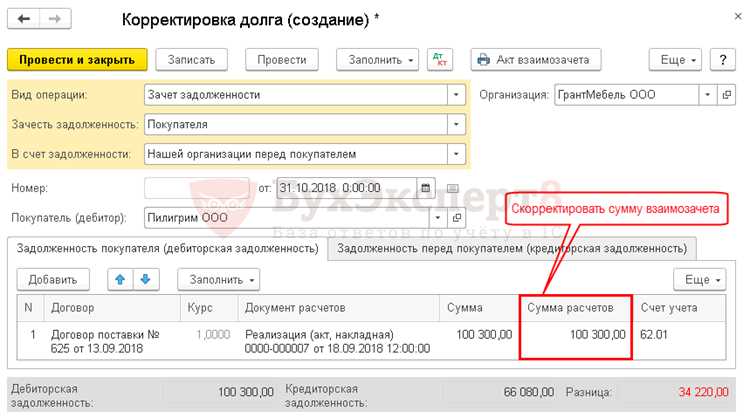
В 1С взаимозачет фиксируется через документы «Взаимозачет» или «Взаимозачет взаимных требований». Для отражения операции в бухгалтерском учете формируется проводка: Дт 62/76 – Кт 60/71 в зависимости от типа контрагента. Если суммы взаимозачета частично покрывают обязательства, создается отдельная проводка на остаток долга.
При отражении взаимозачета важно корректно выбрать расчетный счет и вид задолженности: краткосрочная или долгосрочная. Например, для взаимозачета с поставщиком по расчетам за материалы используется Дт 60.1 – Кт 62.1, где 60.1 – счет расчетов с поставщиками, 62.1 – счет расчетов с покупателями.
Если взаимозачет включает налоги, их отражение выполняется отдельной проводкой: Дт 68 – Кт 62/76. Важно учитывать дату признания обязательства и начисления налога, чтобы избежать расхождений между бухгалтерским и налоговым учетом.
Для контроля корректности взаимозачета в 1С рекомендуется формировать отчет «Взаимозачеты по контрагентам» и сверять остатки с карточками контрагентов. При выявлении расхождений необходимо корректировать документы «Погашение задолженности» или создавать корректирующие проводки.
В случае использования нескольких валют, суммы взаимозачета конвертируются по курсу на дату документа. Проводки формируются отдельно для каждой валюты, а разницы курсов отражаются по счету 91.1 «Прочие доходы/расходы».
Регулярная проверка взаимозачетов и правильное формирование проводок обеспечивает точность отчетности и упрощает контроль дебиторской и кредиторской задолженности. В 1С рекомендуется вести взаимозачеты в рамках одного документа, чтобы исключить дублирование проводок и ошибок учета.
Корректировка и отмена взаимозачета в 1С
В 1С взаимозачет можно скорректировать или отменить только через документ «Взаимозачет», что позволяет сохранить бухгалтерскую и налоговую прозрачность операций.
- Корректировка суммы взаимозачета:
- Откройте документ «Взаимозачет», который требуется изменить.
- В поле «Сумма взаимозачета» укажите корректную величину.
- Если сумма уменьшена, система автоматически создаст корректирующую проводку по счетам расчетов с контрагентом.
- При увеличении суммы проверьте, что остатки по обязательствам позволяют провести операцию.
- Сохраните изменения и проведите документ повторно.
- Отмена взаимозачета:
- Найдите документ взаимозачета в журнале или через поиск по контрагенту.
- Используйте кнопку «Отменить проведение». Это создаст корректирующую запись по счетам 60/62.
- При необходимости создайте новый документ взаимозачета с правильными суммами и условиями.
- Проверяйте, чтобы отмена не нарушила лимиты задолженности по контрагенту.
- Особенности корректировки в разных конфигурациях:
- В 1С:Бухгалтерия предприятия (ред. 3.0) изменения возможны только в пределах одного месяца, если бухгалтерские проводки уже закрыты.
- В 1С:Управление торговлей отмена взаимозачета может потребовать согласования с отделом финансов для соблюдения документооборота.
- При работе с НДС корректировка должна учитывать ставки и расчет налоговой базы.
Регулярная проверка взаимозачетов и своевременная корректировка предотвращает расхождения между бухгалтерским и управленческим учетом, а также исключает ошибки при расчете задолженности контрагентов.
Контроль остатков и сверка взаимозачетов
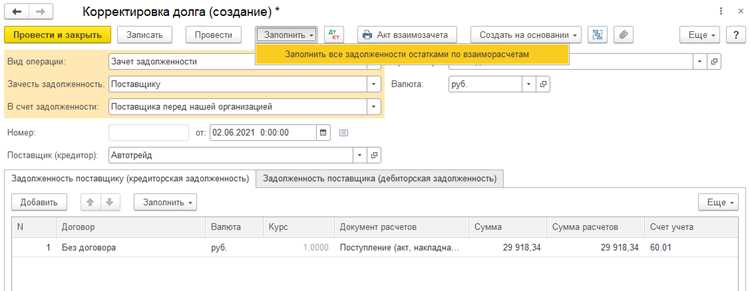
Для точного учета взаимозачетов в 1С необходимо регулярно контролировать остатки по взаимным расчетам. Начните с формирования отчета «Взаимозачеты контрагентов» в разделе «Отчеты» → «Расчеты с контрагентами». В отчете отображаются текущие суммы взаимных обязательств, отдельно по каждому контрагенту.
Рекомендуется проверять соответствие сумм взаимозачетов с данными главной книги. Для этого используйте отчет «Оборотно-сальдовая ведомость» с фильтром по счетам 60 и 62, включив субконто по контрагентам. Любое расхождение более 1% требует анализа документов: счетов-фактур, актов сверки, платежных поручений.
| Этап | Действие в 1С | Рекомендации |
|---|---|---|
| Формирование отчета по взаимозачетам | Раздел «Отчеты» → «Расчеты с контрагентами» → «Взаимозачеты» | Выбирайте период не более одного месяца для оперативного контроля, включайте только активные контрагенты |
| Сверка с оборотно-сальдовой ведомостью | Раздел «Отчеты» → «Оборотно-сальдовая ведомость», счета 60 и 62, субконто по контрагентам | Сравнивайте остатки по взаимозачетам с оборотно-сальдовой ведомостью. Разница >1% требует проверки документов |
| Исправление расхождений | Раздел «Документы» → «Платежные поручения» и «Акты сверки» | Используйте инструмент «Исправить документ» или корректировочные проводки для приведения остатков в соответствие |
| Регулярная проверка | Автоматизация через «Плановые отчеты» | Запланируйте ежемесячное формирование отчетов с уведомлением ответственного за взаимозачеты |
Для ускорения сверки используйте фильтры по организациям, договорам и валютам. При наличии нескольких взаимозачетов между одними контрагентами фиксируйте документом «Ведомость взаимозачетов» итоговую сумму к учету. Это минимизирует ошибки при формировании проводок и закрытии месяца.
Автоматическая сверка в 1С позволяет выявить непогашенные суммы по конкретным документам: укажите фильтр «Документы с расхождением», система покажет несоответствия между начислениями и платежами. На основании этих данных формируются корректирующие проводки через «Регламентные операции» → «Корректировка взаимозачетов».
Регулярный контроль остатков и сверка взаимозачетов обеспечивает точность бухгалтерского учета и минимизирует риск ошибок при закрытии месяца, особенно при большом количестве контрагентов и сложных цепочках взаимных расчетов.
Вопрос-ответ:
Что такое взаимозачет в 1С и для чего он используется?
Взаимозачет — это способ взаимного погашения долгов между организацией и контрагентом без фактической передачи денег. В 1С это позволяет автоматически списывать задолженности по счетам и договорам, формируя корректные бухгалтерские проводки и документы. Такой подход экономит время и снижает риск ошибок при ручном учете расчетов с контрагентами.
Какие документы нужно подготовить перед проведением взаимозачета?
Прежде чем провести взаимозачет в 1С, необходимо проверить и подготовить документы по обеим сторонам. Это могут быть счета-фактуры, акты выполненных работ, накладные или договоры. Все документы должны быть корректно оформлены и проведены в системе. Это позволит избежать несоответствий и обеспечит правильное формирование проводок при списании задолженности.
Как провести взаимозачет шаг за шагом в 1С?
Сначала открывается раздел «Расчеты с контрагентами» или «Взаимозачеты», затем выбирается контрагент и указываются документы для зачета. Система покажет суммы задолженности по каждому документу. После проверки и согласования можно сформировать документ взаимозачета и провести его. После проведения автоматически создаются бухгалтерские записи, отражающие списание задолженности и корректировку расчетов.
Можно ли частично провести взаимозачет по документам?
Да, в 1С возможно частичное проведение взаимозачета. Для этого в списке документов указываются только те суммы, которые нужно зачесть, а оставшаяся часть задолженности продолжает учитываться в системе. Такой способ удобен, если контрагент может погасить долг не полностью или если необходимо согласовать часть платежей отдельно.
Какие ошибки чаще всего встречаются при взаимозачете и как их избежать?
Часто встречаются ошибки, связанные с несоответствием сумм, неверным выбором документов или неправильным отражением валюты. Чтобы их избежать, необходимо заранее сверить все документы с контрагентом, проверить остатки по счетам, а также убедиться, что выбранные документы корректно проведены в системе. Кроме того, полезно использовать функции 1С для проверки взаимозачета до проведения документа, чтобы убедиться, что суммы совпадают.
Как правильно оформить взаимозачет в 1С, если у компании есть одновременно дебиторская и кредиторская задолженность перед одним контрагентом?
В 1С взаимозачет оформляется через документ «Взаимозачет». Для этого необходимо выбрать контрагента, указать суммы задолженности по каждому направлению (дебиторская и кредиторская), а затем сформировать проводки. Система автоматически распределяет взаимозачет между счетами расчетов и корректно уменьшает задолженность. При этом важно проверить, что суммы совпадают и нет частичных задолженностей, иначе программа предложит закрыть только часть долга. После проведения документа в отчетах по расчетам с контрагентами будет отражена новая сумма задолженности.

 Загрузка...