В 1С учет авансов начинается с оформления расходного кассового ордера. Для корректного отражения операции необходимо указать сумму, контрагента и статью расходов. Важно проверять наличие лимита кассы, так как превышение допустимого остатка блокируется системой.
Следующий шаг – формирование документа выдачи аванса сотруднику. В 1С выбирается подразделение, сотрудник и назначение аванса. Для удобства контроля расходов рекомендуется фиксировать дату планового отчета, что позволит автоматически отслеживать сроки возврата средств.
При отражении авансов в бухгалтерском учете важно использовать правильные проводки: 71.01 – выдан аванс, 71.02 – отчет по авансу. Ошибки в распределении сумм ведут к расхождениям в кассовой книге и регламентированной отчетности.
Контроль и сверка авансов осуществляется через журнал «Авансы выданные». Система позволяет фильтровать по подразделениям, сотрудникам и статусу отчета. Регулярная проверка исключает накопление просроченных авансов и автоматизирует учет расходов.
Создание кассового документа для выдачи аванса

Откройте раздел «Касса» в главном меню 1С и выберите «Кассовые документы» → «Поступление/выдача наличных». Нажмите кнопку «Создать» и установите тип документа «Выдача аванса».
Заполните поля:
| Поле | Описание |
| Сотрудник | Выберите сотрудника, которому выдается аванс. Используйте справочник «Сотрудники» для точного указания ФИО и подразделения. |
| Дата | Укажите дату выдачи. Для отчетности важно, чтобы дата совпадала с фактическим днем выдачи наличных. |
| Сумма | Введите сумму аванса цифрами. Проверьте соответствие лимиту, установленному в организации. |
| Статья расходов | Выберите статью из плана счетов, к которой относится аванс (например, «Командировочные расходы» или «Материалы»). |
| Документ основания | При необходимости укажите приказ или заявку на аванс, чтобы обеспечить связь с внутренним документом. |
После заполнения всех полей нажмите «Провести». 1С автоматически создаст проводки по счету кассы и сформирует отчет для бухгалтерии. Проверьте правильность проводок в разделе «Журнал операций».
Если сумма аванса выдается частично, используйте опцию «Разбивка платежа», чтобы указать распределение между несколькими статьями расходов.
Распечатайте кассовый ордер через кнопку «Печать» для подписи сотрудником и кассиром. После подписания документ считается завершенным и готовым к дальнейшей отчетности.
Выбор сотрудника и основания для выдачи аванса
Для оформления аванса в 1С необходимо сначала определить конкретного сотрудника. В модуле Кадры откройте список работников и убедитесь, что у выбранного лица указаны корректные реквизиты: подразделение, должность, банковские реквизиты и налоговые идентификаторы. Ошибки в этих данных приведут к некорректному расчету и начислению аванса.
После выбора сотрудника откройте документ Выдача аванса в разделе Касса. В поле Основание выдачи следует указать конкретную причину: командировочные расходы, покупка материалов для работы, аванс по зарплате. Для каждого типа основания система позволяет выбрать тип проводок и счета учета, что обеспечивает правильное отражение операции в бухгалтерии.
Рекомендуется проверять лимит аванса на каждого сотрудника. Для этого используйте справочник Настройки авансов, где указаны максимальные суммы по каждому подразделению. Превышение лимита автоматически блокирует проведение документа и предотвращает ошибки в отчетности.
В поле Комментарий укажите детали операции: период, цель расхода, проект или объект затрат. Это обеспечит прозрачность и облегчит последующую проверку документов. Система 1С позволяет формировать отчеты по авансам с привязкой к сотруднику и основанию, что сокращает время на аудит и контроль.
После заполнения всех полей документ можно провести. Проведение создает автоматические бухгалтерские записи и резервирует средства в кассе, исключая возможность превышения фактической наличности.
Указание суммы аванса и валюты
В 1С сумма аванса вводится в документе «Выдача аванса» через поле Сумма. Для корректного расчета налогов и отчетности необходимо соблюдать точность до копеек.
В поле Валюта указывается та денежная единица, в которой будет произведена выплата. Если расчет проводится в иностранной валюте, система автоматически рассчитывает курс по указанной дате документа.
- В открытом документе выберите раздел Основные реквизиты.
- Введите точное значение аванса в поле Сумма. Пример: 15 450,75 руб.
- Установите валюту выплаты. Для рублевых расчетов выбирайте RUB, для доллара – USD, для евро – EUR.
- При использовании иностранной валюты проверьте курс по документу. При необходимости скорректируйте вручную.
- Если аванс частичный, сумма вводится только для текущей выдачи, остаток будет доступен для следующих документов.
Рекомендуется перед проведением проверить соответствие суммы аванса договору с контрагентом и лимитам кассы. Несоответствие может привести к блокировке документа при проведении.
- Не использовать округление вручную при автоматическом расчете курса.
- Для мультивалютных операций проверять, чтобы сумма и валюта совпадали с настройками бухгалтерии.
- Сохранять документ после ввода суммы и валюты, чтобы исключить потерю данных при сбое системы.
Проверка наличия средств в кассе перед выдачей
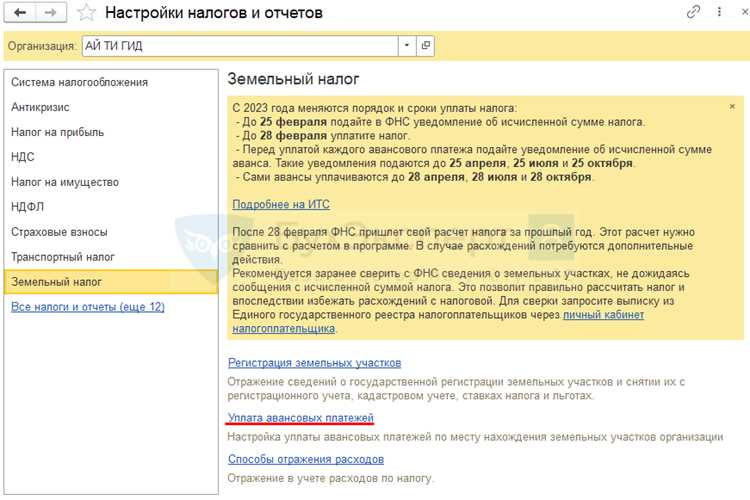
Перед оформлением аванса в 1С необходимо убедиться, что остаток кассы покрывает сумму выдачи. Для этого откройте раздел «Касса» → «Операции» → «Остатки по кассам». Сверьте остаток с планируемой суммой аванса, учитывая не только текущие средства, но и забронированные платежи.
Если остаток меньше необходимого, система 1С предупредит о недостатке средств. В таких случаях формируйте запрос на пополнение кассы через «Кассовые поступления» и фиксируйте дату и источник пополнения. После отражения поступления обновите данные по остаткам.
Для ускорения проверки используйте фильтр по кассе и периоду: 1С отобразит текущие движения и свободный остаток. Рекомендуется проверять остатки ежедневно при планировании авансов, особенно при частой выдаче сотрудникам или работе с несколькими кассами.
В документах выдачи аванса указывайте фактический остаток на момент оформления. При несоответствии сумм вручную корректируйте поле «Выдано» только после согласования с бухгалтерией, чтобы исключить превышение лимита кассы.
Регулярная сверка остатков помогает предотвратить ошибки в учете и обеспечивает корректность отчетности по кассовым операциям в 1С. Использование отчетов «Обороты и остатки по кассе» позволяет визуально контролировать средства перед каждой выдачей.
Проведение документа и формирование проводок
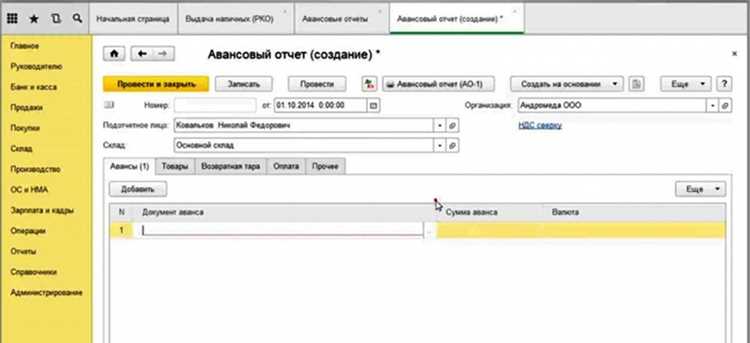
После заполнения всех реквизитов авансового документа в 1С необходимо выполнить проведение. Для этого используйте кнопку «Провести» в верхней панели. Система проверяет корректность заполнения полей: сумму аванса, контрагента, подразделение и статью движения денежных средств.
После проведения автоматически формируются бухгалтерские проводки. В стандартной схеме аванс отражается по дебету счета 71 «Расчеты с подотчетными лицами» и кредиту счета 50 «Касса». При выдаче наличных сотруднику формируется проводка: Дт 71 – Кт 50 на сумму аванса.
Если аванс выдан с расчетом под конкретные расходы, дополнительно формируется аналитика по статье затрат. Например, при командировочных расходах проводка будет Дт 26 «Общепроизводственные расходы» – Кт 71 «Расчеты с подотчетными лицами» после закрытия аванса и списания средств.
Для проверки корректности проводок откройте журнал проводок документа. В нем отображаются дата, счет, сумма и назначение проводки. Ошибки, такие как несоответствие суммы аванса и суммы документа, 1С выделяет предупреждением, проведение документа при этом блокируется до исправления.
Рекомендуется после каждого проведения формировать отчет «Оборотно-сальдовая ведомость» по счету 71, чтобы убедиться в правильности отражения авансов и аналитики по подотчетным лицам. Это позволяет выявить расхождения до передачи данных в бухгалтерию.
При необходимости корректировки проводок используйте функцию «Отменить проведение», внесите изменения и повторно проведите документ. Так сохраняется контрольная история движений и обеспечивается точность данных для последующего учета.
Регистрация расходного кассового ордера
Откройте раздел «Касса» и выберите пункт «Расходные кассовые ордера». Нажмите «Создать» для формирования нового документа. В поле «Касса» укажите действующую кассу, с которой будет произведена выдача средств. Убедитесь, что выбран правильный счет учета кассовых операций.
В поле «Получатель» внесите сотрудника или контрагента, которому выдаются деньги. Если в организации используется внутренний справочник сотрудников, выберите имя напрямую из списка, чтобы исключить ошибки при вводе вручную.
Укажите дату и номер документа. Рекомендуется использовать автоматическую нумерацию, чтобы избежать дублирования и обеспечить корректную проводку в учете. Дату следует выбирать фактическую дату выдачи средств.
Заполните таблицу «Статьи расходов» или «Назначение платежа». Укажите конкретный вид аванса или расхода, например «Аванс под отчет на командировочные расходы». В колонке «Сумма» внесите точное значение, проверив расчет и лимит кассы.
Если необходимо, добавьте пояснения в поле «Комментарий», указывая цель выдачи, проект или подразделение. Это облегчает последующий контроль и сверку отчетности.
После проверки всех данных нажмите «Провести» для фиксации документа в системе. Проведение создает бухгалтерские проводки и обновляет остаток кассы. Для печати ордера используйте кнопку «Печать», выбирая шаблон «Расходный кассовый ордер». При необходимости отправьте документ руководителю для подписи или согласования.
Контроль и учет возвращенного аванса
Возврат аванса фиксируется в 1С через документ Поступление на расчетный счет или Возврат аванса поставщику в зависимости от источника средств. Для корректного учета необходимо указать сумму, дату возврата и контрагента. Пропуск заполнения любого поля приведет к ошибкам в отчетности.
При контроле возвратов важно сверять данные с кассовыми ордерами: каждое возвращенное авансовое перечисление должно иметь подтверждающий документ. Рекомендуется использовать фильтры по контрагентам и датам для выявления непогашенных авансов.
Для автоматизации проверки создайте отчет «Авансы с остатками» и включите в него колонки Сумма выданного аванса, Сумма возвращенного аванса и Остаток по авансу. Любой остаток, превышающий 0, требует дополнительного подтверждения или корректировки.
В учетной записи возврат отражается на счете 71 «Расчеты с подотчетными лицами» для сотрудников и на 60/51 для контрагентов. При возврате средств кассир должен оформить кассовый ордер на поступление с отметкой о возврате аванса.
Рекомендуется ежемесячно сверять документы возвратов с банковскими выписками и кассовой книгой. Несоответствия фиксируются через внутреннюю корректировку, где указываются причины расхождения и подтверждающие документы.
Для оптимизации учета возвратов используйте настройку автоматического связывания аванса с исходным платежным поручением. Это минимизирует ручной ввод и исключает ошибки при формировании отчетности по авансам.
Вопрос-ответ:
Как оформить аванс работнику через кассу в 1С?
В 1С оформление аванса начинается с документа «Выдача наличных». В нём выбирают сотрудника, указывают сумму аванса и статью расходов. После заполнения всех полей документ регистрируется, и сумма списывается с кассы. Сотрудник получает сумму, а бухгалтерия получает автоматически сформированную запись для отчётности.
Можно ли выдать аванс нескольким сотрудникам одним документом?
Да, в 1С есть возможность добавить нескольких сотрудников в один документ «Выдача наличных». Для каждого сотрудника указываются свои данные и сумма. После проведения документа касса списывает общую сумму, а программа автоматически формирует отдельные записи по каждому сотруднику для бухгалтерского учёта.
Какие ошибки чаще всего возникают при проведении авансов по кассе?
Чаще всего ошибки связаны с неправильным выбором статьи расхода или сотрудника, несоответствием суммы аванса установленным лимитам, а также с неверно введённой датой. В таких случаях документ не корректно отражается в отчётности, поэтому важно проверять все поля перед проведением.
Как оформить возврат неиспользованного аванса?
Если сотрудник не использовал всю сумму аванса, необходимо оформить документ «Поступление наличных» с указанием, что средства возвращены в кассу. В поле «Статья дохода» выбирается соответствующая категория, обычно «Возврат аванса». После проведения документа сумма поступает на кассовый счёт и корректно отражается в бухгалтерии.

 Загрузка...