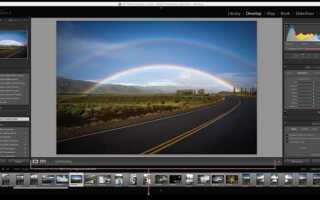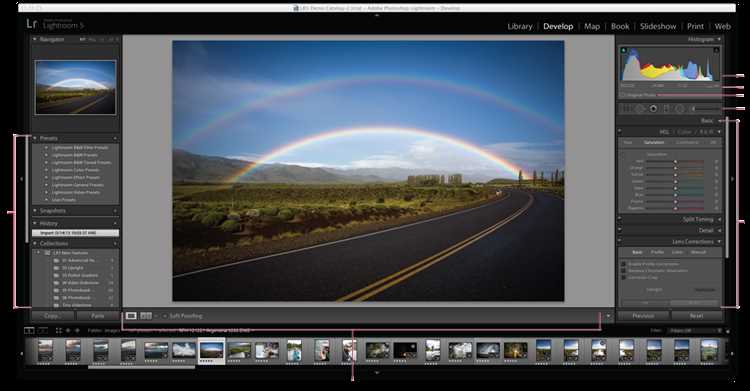
Adobe Lightroom Classic обеспечивает точное управление RAW-файлами, позволяя сохранять динамический диапазон и цветовые детали без потери качества. Для оптимального результата рекомендуется начинать обработку с модуля Library, где выполняется импорт и организация фотографий по коллекциям и ключевым словам.
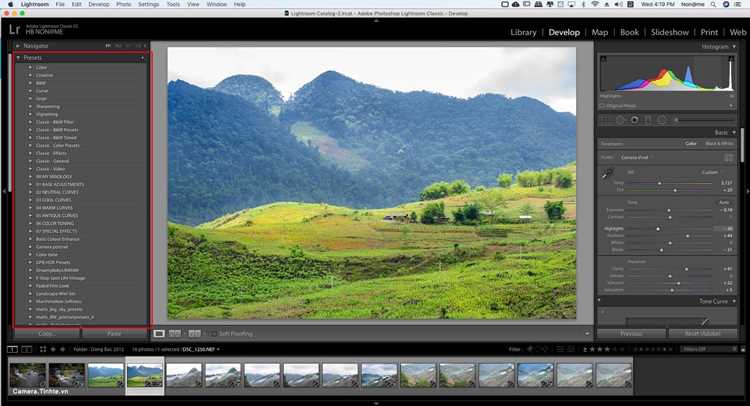
Использование Histogram в модуле Develop помогает контролировать экспозицию и баланс белого. Перемещение ползунков Exposure и Highlights позволяет корректировать светлые участки, не разрушая детали в тенях, а инструмент Clarity акцентирует текстуры без создания артефактов.
Для цветокоррекции эффективно применять HSL/Color панели, где можно регулировать оттенки и насыщенность отдельных цветов. Работая с портретами, стоит использовать Adjustment Brush для локальных корректировок кожи, глаз и волос, сохраняя естественный вид без чрезмерного размытия или перенасыщения.
Экспорт фотографий требует внимания к формату и разрешению. Для печати лучше сохранять файлы в TIFF с профилем Adobe RGB, а для веб-использования – JPEG с оптимальной компрессией и профилем sRGB. Применение Presets ускоряет обработку серий снимков, но важно адаптировать настройки под конкретное изображение, а не использовать их без изменений.
Импорт и организация фотографий в каталоге
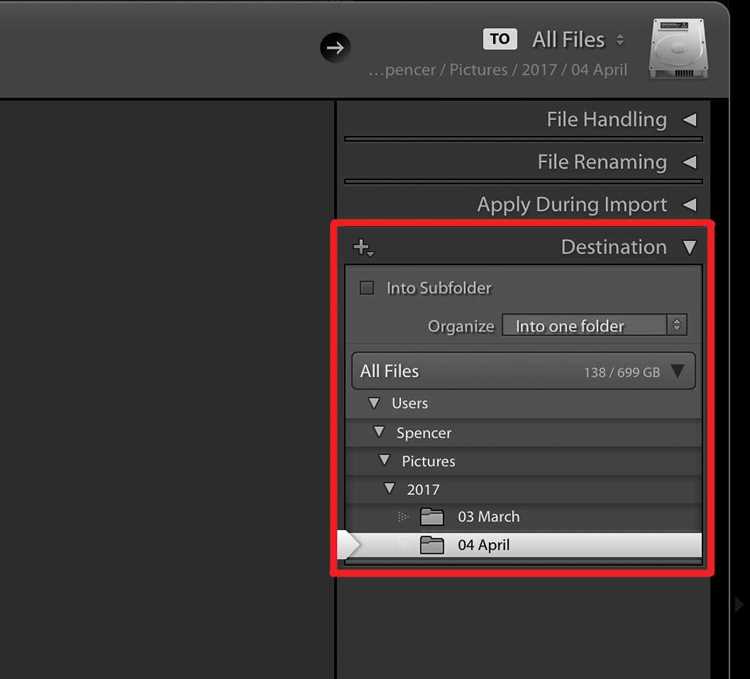
Используйте панель Destination для указания точной структуры папок. Рекомендуется организовать фотографии по годам и событиям, например: 2025/08_Свадьба_Петровых. Это упрощает поиск и резервное копирование.
Присваивайте ключевые слова и метаданные сразу при импорте:
- Автор и контактные данные в Metadata Preset.
- Ключевые слова для событий, местоположения, участников.
- Постановка флагов Pick/Reject для быстрой фильтрации.
Используйте функцию Apply During Import для:
- Автоматической коррекции объектива (Lens Corrections).
- Добавления профилей камеры (Camera Profile).
- Применения базовой цветокоррекции или пресета, если требуется единый стиль.
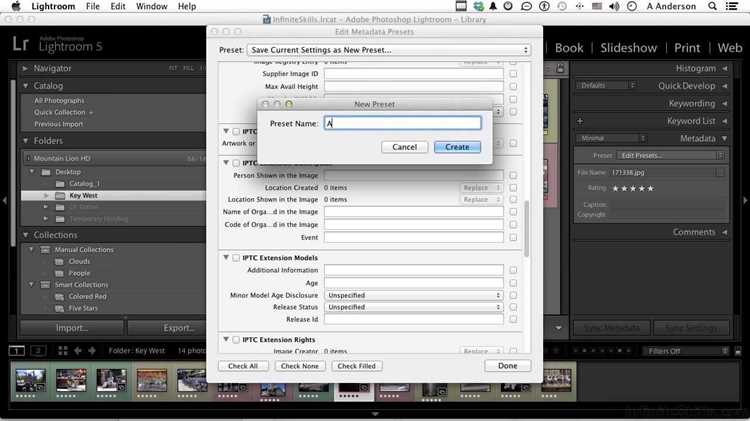
После импорта создайте коллекции для тематической группировки. Различайте Regular Collections и Smart Collections. Smart Collections автоматически собирают фотографии по критериям: рейтинг, ключевые слова, метаданные.
Для контроля дубликатов используйте опцию Don’t Import Suspected Duplicates и проверяйте предварительно названия файлов. При работе с большими библиотеками целесообразно включить File Naming для автоматического переименования файлов в формате ГГГГММДД_Название.
Регулярно обновляйте Catalog Settings, чтобы ускорить работу с метаданными и превью. Оптимизация превью до 1:1 ускоряет детальную проверку изображений без задержек при масштабировании.
Использование ключевых слов и метаданных для поиска
Ключевые слова в Lightroom Classic позволяют мгновенно находить нужные фотографии среди тысяч изображений. Для эффективного поиска рекомендуется создавать иерархическую структуру ключевых слов: общий уровень (например, «Пейзаж», «Портрет») и детализированные подкатегории («Горы», «Закат», «Стрит-фото»). Lightroom поддерживает массовое присвоение ключевых слов через панель «Библиотека» и модуль «Ключевые слова», что ускоряет каталогизацию.
Метаданные включают дату съемки, модель камеры, объектив, настройки экспозиции и геолокацию. Их использование позволяет фильтровать фотографии по техническим характеристикам, времени или месту съемки. В Lightroom Classic доступен фильтр «Метаданные» в модуле «Библиотека», где можно настраивать столбцы для поиска по конкретным параметрам, например, ISO или диафрагме.
Для комплексного поиска комбинируйте ключевые слова и метаданные. Например, можно найти все «Пейзажи» снятые на «Canon EOS R6» с ISO 100 и апертурой f/8. Создание сохранённых фильтров позволяет повторно использовать сложные критерии без повторного ручного ввода.
Регулярная проверка и корректировка ключевых слов исключает дублирование и повышает точность поиска. Lightroom предоставляет возможность выявлять пустые ключевые слова и автоматически объединять схожие термины, что сохраняет чистоту библиотеки и ускоряет доступ к изображениям.
Использование IPTC и XMP метаданных позволяет экспортировать фотографии с сохранением поисковой информации, что обеспечивает совместимость с другими программами и системами управления активами. Это особенно важно для профессиональных архивов и сотрудничества с клиентами, где точный поиск по ключевым словам критичен.
Коррекция экспозиции и баланса белого
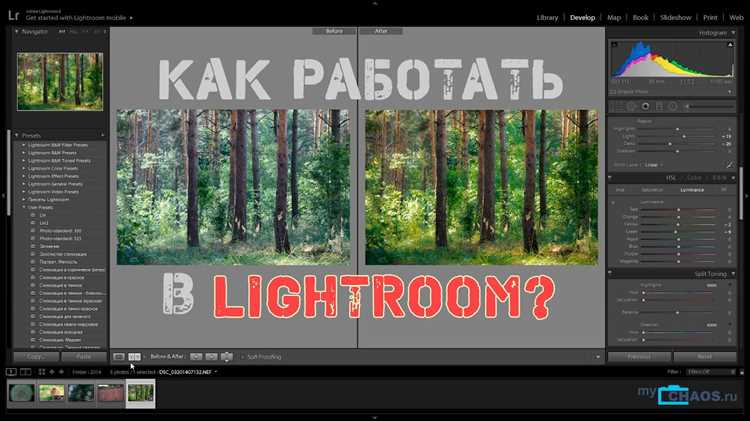
В Adobe Lightroom Classic коррекция экспозиции осуществляется с помощью панели «Basic». Основной ползунок «Exposure» регулирует яркость изображения. Изменение на +1 увеличивает яркость примерно на один шаг экспозиции, а -1 уменьшает аналогично. Для точной настройки рекомендуется использовать гистограмму: перемещение пиков вправо указывает на пересвет, влево – на недоэкспонированные участки.
Дополнительно применяются ползунки «Highlights» и «Shadows» для корректировки ярких и темных участков. Снижение «Highlights» на 30–50 пунктов помогает восстановить детали в светах, увеличение «Shadows» на 20–40 пунктов делает видимыми детали в тенях без потери контраста. Ползунок «Whites» следует использовать для точной настройки максимально светлых пикселей, а «Blacks» – для самых темных. Рекомендуемые значения зависят от сцены, но обычно диапазон ±20–40 обеспечивает баланс без клиппинга.
Баланс белого регулируется с помощью ползунков «Temp» и «Tint». «Temp» отвечает за цветовую температуру: увеличение значения делает изображение теплее (желтые оттенки), уменьшение – холоднее (синие оттенки). «Tint» корректирует зелено-пурпурный сдвиг. Оптимальная настройка достигается по нейтральным зонам на фото (серые или белые объекты). Например, серая стена должна оставаться нейтральной, без цветового оттенка.
Для практической визуализации изменений удобно использовать таблицу рекомендуемых диапазонов регулировок:
| Параметр | Рекомендуемый диапазон | Цель |
|---|---|---|
| Exposure | ±1 EV | Общая яркость изображения |
| Highlights | -50 … 0 | Снижение пересветов, восстановление деталей |
| Shadows | 0 … +40 | Выявление деталей в тенях |
| Whites | ±20 | Точная настройка ярких пикселей |
| Blacks | ±20 | Контроль самых темных участков |
| Temp | 3000–7500 K | Цветовая температура |
| Tint | -20 … +20 | Коррекция зелено-пурпурного оттенка |
Коррекция экспозиции и баланса белого в Lightroom должна проводиться с учётом гистограммы и нейтральных объектов для точной передачи света и цвета. Использование таблицы помогает быстро ориентироваться в диапазонах и избегать цветового сдвига или потери деталей.
Применение локальных корректировок и масок
Локальные корректировки в Adobe Lightroom Classic позволяют изменять отдельные участки изображения без воздействия на всю фотографию. Основные инструменты для этого – Кисть, Градиент и Радиальный фильтр. Каждый из них поддерживает создание масок для точного выбора области редактирования.
Рекомендации по использованию локальных корректировок:
- Кисть: используйте для точечной работы с мелкими деталями, корректировки экспозиции, резкости, контраста или цветового тона. Настройте размер, мягкость и поток кисти для аккуратного наложения эффектов.
- Градиент: применяйте при работе с горизонтальными или вертикальными зонами, например для неба, воды или переднего плана. Можно регулировать интенсивность и положение градиента, чтобы сохранить естественный переход.
- Радиальный фильтр: эффективен для выделения объекта или добавления эффекта виньетирования. Позволяет изменять экспозицию, контраст и цветовую насыщенность в ограниченной области.
Маски позволяют комбинировать инструменты и повышают точность корректировок. Lightroom Classic поддерживает:
- Автоматическое выделение: выделяет объект по цвету, яркости или границам.
- Диапазон цветового тона: корректирует только выбранные оттенки, не затрагивая остальную часть изображения.
- Диапазон яркости: ограничивает эффект определенными зонами светов или теней.
- Маски с наложением текстуры: позволяют создавать эффектные локальные изменения без потери деталей.
Практические советы:
- Начинайте с корректировок экспозиции и контраста, затем переходите к цветокоррекции.
- Используйте мягкие границы маски, чтобы переходы выглядели естественно.
- Комбинируйте кисть и градиент для сложных сцен, например, при обработке портретов на фоне с ярким небом.
- Регулярно проверяйте маску, включая и отключая отображение, чтобы избежать чрезмерной обработки.
- Применяйте слияние нескольких масок для комплексных изменений без потери контроля над каждой зоной.
Использование локальных корректировок и масок позволяет точно управлять светом, цветом и деталями, создавая эффектное изображение без глобальной переработки всех параметров фотографии.
Цветокоррекция и работа с профилями камеры
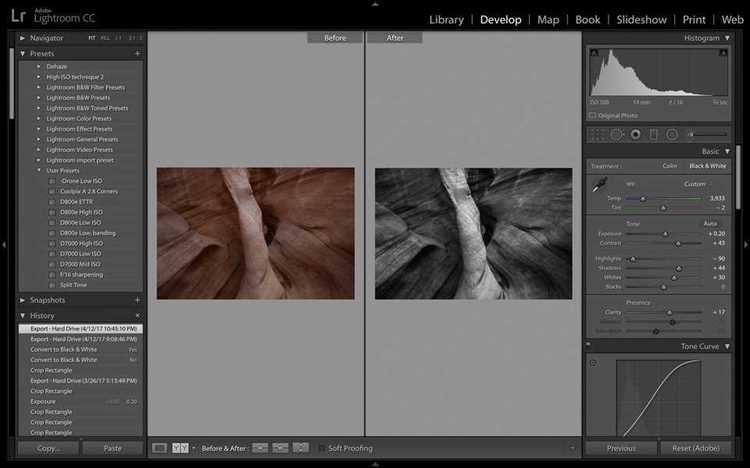
Для точной цветокоррекции используйте панель «Основные» в модуле «Разработка». Ползунки «Температура» и «Оттенок» позволяют корректировать баланс белого, компенсируя холодные или теплые оттенки. Коррекция оттенка кожи требует точного контроля ползунка «Оттенок» в диапазоне +5…-5, чтобы сохранить естественность.
Сегментная цветокоррекция реализуется через панель «HSL/Цвет». Изменение насыщенности и яркости отдельных каналов (красный, оранжевый, синий, зеленый) позволяет подчеркнуть детали без искажения остальных цветов. Для пейзажной съемки рекомендуется увеличивать насыщенность синего и зеленого на 10–20 единиц, не превышая +25, чтобы избежать артефактов.
Тоновые кривые дают возможность более точной корректировки контраста. Для сохранения детализации светов и теней используйте S-образную кривую с опорными точками в 25%, 50% и 75% яркости. Это улучшает динамический диапазон без потери информации.
Использование профилей камеры совместно с точной HSL-коррекцией и кривыми позволяет получить реалистичное изображение, минимизируя необходимость локальных корректировок. Экспериментируйте с комбинацией Adobe Standard и профилей Camera для каждого конкретного сюжета, фиксируя изменения в пресетах для ускорения рабочего процесса.
Экспорт изображений с настройками качества и формата
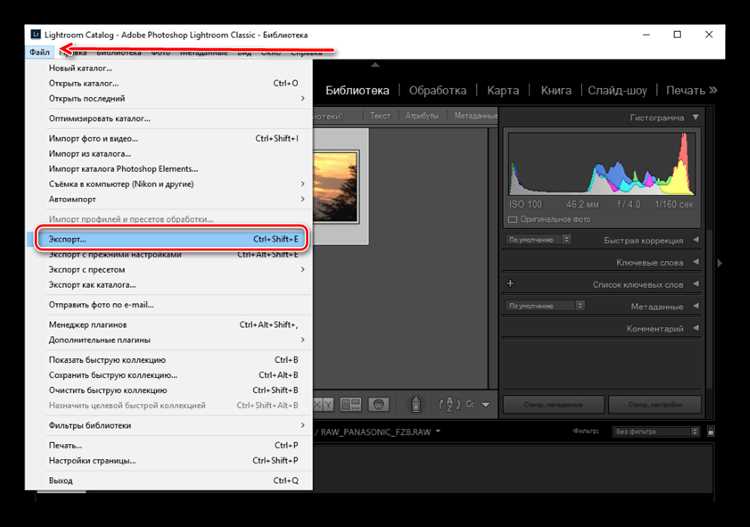
Для начала выберите изображения и откройте меню Файл → Экспорт. В разделе Место назначения укажите конкретную папку и настройте именование файлов, чтобы избежать дублирования.
В блоке Формат файла выбирайте между JPEG, TIFF и PSD. JPEG подходит для веб и социальных сетей, оптимальное качество устанавливается в диапазоне 80–90%, что сохраняет баланс между размером и детализацией. TIFF оставляет без потерь, рекомендуемый битовый уровень – 16 бит для архивного хранения и печати. PSD используется при дальнейшем редактировании в Photoshop.
Раздел Качество позволяет задавать точные значения. Для JPEG выставляйте качество 85–90%, а для TIFF выбирайте Сжатие без потерь или LZW, чтобы уменьшить размер файла без потери информации.
Опция Пространство цвета критична для совместимости с другими устройствами. Для веб и экранов выбирайте sRGB, для печати – Adobe RGB или ProPhoto RGB. Проверяйте наличие профиля в файле, чтобы избежать искажений цвета.
Перед финальным экспортом рекомендуется включить Водяной знак при необходимости защиты авторских прав и настроить Метаданные, оставляя только авторские данные или полные сведения для архивного хранения.
Нажав Экспорт, Lightroom создаст файлы с заданными параметрами. Для повторяющихся настроек удобно сохранять Предустановки экспорта, что ускоряет процесс и обеспечивает стабильное качество.
Вопрос-ответ:
Какие преимущества использования модулей Library и Develop в Lightroom Classic?
Модуль Library позволяет систематизировать фотографии, добавлять ключевые слова, метки и создавать коллекции для удобного поиска и сортировки. Develop предназначен для редактирования изображений — здесь можно корректировать экспозицию, баланс белого, контраст, цветовые тона и применять локальные настройки. Совместное использование этих модулей помогает управлять большим количеством фотографий и при этом быстро улучшать их качество без дублирования файлов.
Как правильно использовать кривые в Lightroom для изменения тональности изображения?
Кривые позволяют регулировать яркость и контраст отдельных диапазонов тонов изображения. На графике выделяют светлые, средние и темные участки. Для затемнения теней нужно опустить левую часть кривой, а для осветления светов — поднять правую. Средние тона можно корректировать центральной частью кривой. Такой подход дает более точный контроль над контрастом и позволяет создавать мягкие или драматические эффекты, сохраняя детали в важных участках.
В чем разница между инструментами Graduated Filter и Radial Filter?
Graduated Filter применяется к линейным областям изображения, например, затемняя небо или выделяя передний план. Radial Filter работает по круговой или овальной области, позволяя создавать локальные акценты: подсветить лицо или предмет, добавить мягкое свечение вокруг объекта. Оба инструмента поддерживают регулировку экспозиции, контраста, насыщенности и резкости, но Radial Filter позволяет точнее выделять объекты, а Graduated Filter удобен для работы с горизонтальными или вертикальными градиентами.
Как организовать большие фотоколлекции в Lightroom без потери производительности?
Для крупных коллекций рекомендуется использовать каталоги и коллекции. Каталог хранит всю информацию о фото и редактировании, а коллекции позволяют объединять снимки по тематике или проекту без дублирования файлов. Также полезно применять метки и ключевые слова, чтобы быстро находить нужные изображения. Для ускорения работы стоит создавать предварительные превью меньшего размера и избегать одновременной обработки слишком большого количества файлов с полными исходниками.
Какие методы удаления шумов и повышения резкости предлагает Lightroom?
Lightroom предоставляет отдельные панели для шумоподавления и резкости. Для шумоподавления можно корректировать Luminance (яркость) и Color (цветовые артефакты), регулируя интенсивность и детализацию. Резкость настраивается через Amount, Radius, Detail и Masking. Masking позволяет применять эффект только к определенным участкам, не затрагивая фоны или гладкие поверхности. Правильная комбинация этих параметров позволяет улучшить качество фотографий, сделанных при высоких ISO, не теряя естественные детали.
Как правильно импортировать фотографии в Lightroom Classic, чтобы сохранить структуру папок на диске?
При добавлении фотографий в Lightroom Classic важно выбрать опцию «Добавить» вместо «Копировать», если вы хотите оставить файлы в их текущем расположении. Если необходимо переместить файлы в новую папку, используйте опцию «Переместить», указав нужное место хранения. В панели импорта можно включить сохранение структуры подпапок, чтобы программа повторила организацию файлов на диске. Это помогает не потерять порядок фотографий и удобно для дальнейшего поиска и обработки.
Какие инструменты в Lightroom Classic лучше всего использовать для коррекции цветового баланса и света на снимках?
Lightroom Classic предлагает несколько инструментов для работы с цветом и освещением. Основные находятся в модуле «Разработка». С помощью «Экспозиции» можно корректировать общую яркость, а «Контраст» помогает сделать изображение более выразительным. Для точной работы с цветами есть «Баланс белого» с предустановками и ручной настройкой температуры и оттенка. Панель «Тон/Кривые» позволяет отдельно регулировать светлые, средние и тёмные участки изображения. Использование локальных корректировок, таких как фильтры и кисти, помогает изменять свет или цвет только в нужных зонах, не влияя на всю фотографию.

 Загрузка...