На устройствах Honor с EMUI 10 и выше Viber работает без ограничений, включая функции резервного копирования и восстановления чатов. Перед установкой важно проверить наличие последней версии операционной системы и обновлений сервисов Google, если используется Google Play.
Для сохранения всей истории сообщений и мультимедиа создайте резервную копию через Google Drive или локально на карту памяти. В настройках Viber выберите «Резервное копирование», укажите учетную запись Google и дождитесь завершения процесса. Это обеспечит перенос всех чатов и медиафайлов на новое устройство без потерь.
Скачивание приложения лучше выполнять из официального магазина AppGallery или Google Play, чтобы исключить риск установки модифицированных версий. После установки активируйте номер телефона и при появлении запроса восстановите данные из резервной копии. Процесс занимает несколько минут в зависимости от объема информации.
Перед восстановлением убедитесь в наличии свободного места не менее 2–3 ГБ и стабильного интернет-соединения. Это исключит ошибки при переносе чатов и медиафайлов. Следуя этим шагам, установка Viber на Honor проходит с полным сохранением данных и без потери информации.
Проверка совместимости Honor с последней версией Viber
Для корректной работы Viber на телефонах Honor необходима версия Android не ниже 7.0 (Nougat). На устройствах с более старыми версиями возможны сбои при установке или запуске приложения.
Объем свободной памяти должен составлять минимум 500 МБ для установки и нормальной работы Viber с резервными копиями и мультимедийными файлами.
Процессор телефона должен поддерживать архитектуру ARMv7 или выше. Для моделей Honor с 64-битным процессором рекомендуется использовать 64-битную версию Viber, что ускоряет работу мессенджера и снижает вероятность сбоев.
Перед установкой следует проверить наличие последних обновлений системных компонентов: Google Play Services и Huawei Mobile Services (для устройств без сервисов Google). Отсутствие обновлений может вызвать ошибки при входе в аккаунт или при синхронизации чатов.
Для телефонов Honor с EMUI 12 и выше возможна установка через AppGallery, что обеспечивает автоматическое обновление и совместимость с системными настройками устройства.
При проверке совместимости рекомендуется открыть Настройки → Приложения → Viber → Информация о версии после установки, чтобы убедиться, что текущая версия приложения поддерживается системой и корректно взаимодействует с сохраненными данными.
Создание локальной резервной копии Viber перед установкой
Откройте Viber на телефоне Honor и перейдите в «Настройки» → «Учетная запись» → «Резервное копирование». Выберите «Создать локальную копию», чтобы сохранить все чаты и медиафайлы на внутренней памяти устройства.
Перед созданием резервной копии проверьте, что на устройстве достаточно места. Для обычной переписки требуется 200–500 МБ, для активных чатов с медиа – до 2–3 ГБ.
Запустите процесс резервного копирования и дождитесь завершения. Время зависит от объема данных, обычно занимает 3–10 минут.
Проверьте наличие файла резервной копии в папке Viber/Backups во внутренней памяти. Название файла содержит дату и время создания, что упрощает идентификацию последней копии.
Рекомендуется скопировать резервную копию на карту памяти или компьютер перед обновлением Viber. Это обеспечит сохранность данных при возможных сбоях установки.
Скачивание и установка Viber через официальный магазин приложений
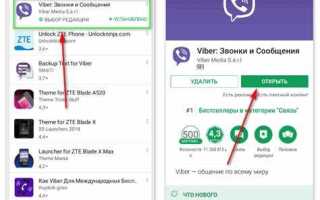
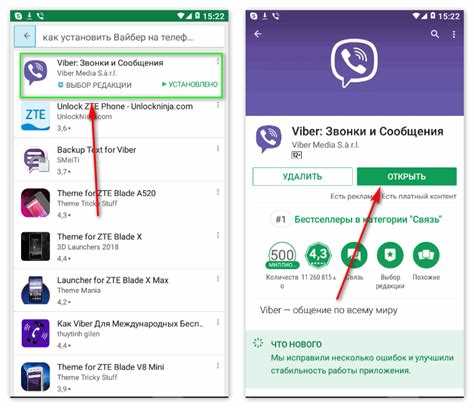
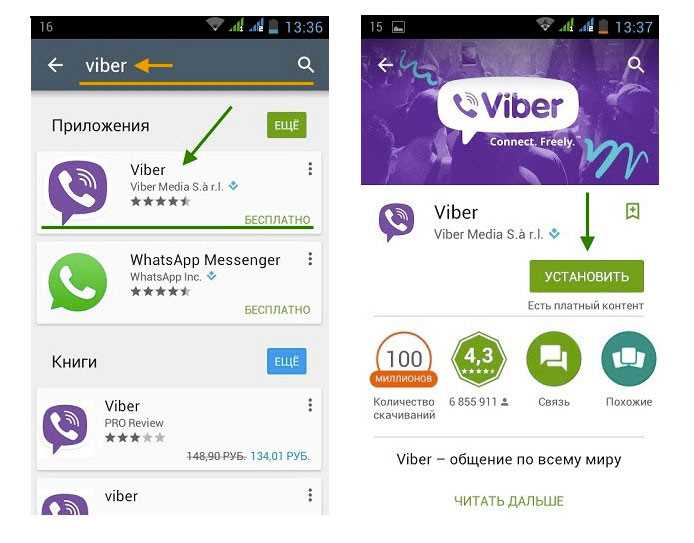
Для корректной установки Viber на телефон Honor необходимо использовать официальные магазины приложений. На устройствах с Android это Google Play, на некоторых моделях Honor с HMS – AppGallery.
Пошаговая инструкция:
- Откройте магазин приложений на вашем телефоне.
- В строке поиска введите «Viber» и убедитесь, что выбираете приложение от компании Rakuten Viber.
- Проверьте актуальную версию приложения. Для стабильной работы рекомендуется последняя версия, совместимая с вашей моделью Honor.
- Нажмите кнопку «Установить» и дождитесь завершения загрузки.
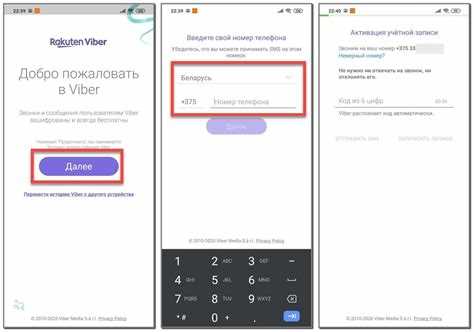
- После установки откройте приложение и выполните вход с использованием вашего номера телефона.
Для предотвращения потери данных:
- Не удаляйте предыдущую версию Viber до завершения резервного копирования.
- Если устройство поддерживает автоматическое восстановление, приложение предложит импортировать данные из последней резервной копии при первом запуске.
- При смене учетной записи Google или Huawei убедитесь, что синхронизация облака активирована для Viber.
Дополнительно рекомендуется проверить разрешения приложения:
- Доступ к контактам, камере и памяти для полноценной работы мессенджера.
- Разрешение на фоновую работу для своевременного получения сообщений.
Восстановление чатов из резервной копии после установки
После установки Viber на Honor войдите в приложение с тем же номером телефона, который использовался для создания резервной копии. Приложение предложит восстановление чатов.
Если резервная копия хранится локально на устройстве или SD-карте, выполните следующие действия:
| Шаг | Описание |
|---|---|
| Запуск Viber | Откройте приложение и введите номер телефона для активации. |
| Выбор восстановления | На экране активации нажмите «Восстановить из резервной копии». |
| Указание источника | Выберите локальный файл в папке /Viber/Backups/ на внутренней памяти или SD-карте. |
| Подтверждение | Нажмите «Восстановить» и дождитесь завершения процесса. Время зависит от размера копии. |
| Проверка чатов | Проверьте наличие всех сообщений и медиафайлов в основных чатах. |
Для облачных резервных копий Google Drive или Huawei Cloud войдите в соответствующую учетную запись. Viber автоматически определит последнюю копию и предложит восстановление. Стабильное интернет-соединение необходимо для корректного завершения процесса.
После восстановления откройте несколько крупных чатов, чтобы убедиться, что все сообщения и медиафайлы загружены. При необходимости повторите восстановление с той же копии или перенесите файлы вручную.
Перенос мультимедийных файлов в Viber на Honor
Для сохранения фотографий, видео и голосовых сообщений необходимо предварительно создать резервную копию мультимедиа. В Viber откройте «Настройки» → «Учетная запись» → «Резервное копирование» и выберите опцию включения мультимедийных файлов. Размер резервной копии зависит от объема медиа, обычно 1–2 ГБ на 6–12 месяцев переписки.
После установки Viber на Honor подключите устройство к Wi-Fi и выполните вход с тем же номером телефона. При обнаружении резервной копии система предложит восстановление данных. Для ускорения процесса рекомендуется подключение к стабильной сети со скоростью не ниже 20 Мбит/с.
Если требуется перенос с другого устройства, мультимедийные файлы можно перенести через локальное хранилище. На старом устройстве откройте папку Viber/Media и скопируйте ее на компьютер. Затем подключите Honor и перенесите содержимое в ту же директорию Viber/Media. Приложение автоматически обнаружит файлы при первом запуске.
Для сохранения формата и качества видео используйте оригинальные файлы с расширениями .mp4, .mov и .avi. Фотографии лучше сохранять в формате .jpg или .png. Голосовые сообщения сохраняются в формате .aac, их изменение может привести к повреждению.
После переноса проверьте наличие всех файлов в соответствующих чатах. В случае пропажи отдельных элементов рекомендуется повторная синхронизация через резервную копию или повторная загрузка локальных файлов в директорию Viber/Media.
Проверка корректности всех контактов и сообщений
После завершения установки Viber на Honor необходимо убедиться, что все контакты и переписки перенесены правильно. Откройте список контактов в приложении и проверьте наличие номеров, соответствующих вашей телефонной книге. Особое внимание уделите контактам с международными кодами и сохранённым именам с символами, отличными от латиницы.
Для проверки сообщений откройте несколько активных чатов и убедитесь, что вся история сообщений отображается полностью. Проверьте текстовые сообщения, изображения и голосовые заметки на наличие ошибок или повреждений. Сообщения с медиафайлами должны воспроизводиться без задержек.
Используйте функцию поиска по ключевым словам, чтобы убедиться, что старые переписки доступны. Для групповых чатов проверьте, что все участники сохранены, а сообщения отображаются в правильной хронологии. Особое внимание уделите архивированным чатам – они должны быть восстановлены в полном объёме.
Если обнаружены пропавшие или некорректные данные, вернитесь к резервной копии и повторите восстановление, убедившись, что процесс завершён без ошибок. Рекомендуется сделать дополнительную резервную копию после успешной проверки, чтобы сохранить актуальное состояние контактов и сообщений.
Настройка уведомлений и синхронизации после переноса данных
После переноса Viber на телефон Honor необходимо проверить системные разрешения для уведомлений. Перейдите в «Настройки» → «Приложения» → «Viber» → «Уведомления» и убедитесь, что активированы «Показывать уведомления», «Звук» и «Вибрация». Для отдельных чатов включите уведомления в самом приложении через «Еще» → «Настройки» → «Уведомления».
Синхронизацию контактов проверьте в разделе «Контакты» → «Настройки синхронизации». Активируйте «Синхронизировать контакты с устройством» и установите частоту обновления, например, «Автоматически при изменении». Если данные включают мультимедийные файлы, в «Настройках» → «Медиа» активируйте «Автозагрузка медиа» и укажите Wi-Fi или мобильные данные для загрузки.
Для корректной работы облачной резервной копии убедитесь, что вход выполнен через прежний аккаунт Google или iCloud. В разделе «Настройки» → «Аккаунт» → «Резервное копирование» проверьте дату последнего сохранения и при необходимости выполните повторное резервное копирование.
Если уведомления не поступают, проверьте режим энергосбережения телефона. В «Настройки» → «Батарея» отключите «Оптимизацию батареи для Viber» или установите исключения для фоновой работы приложения.
После завершения настроек проведите тест: отправьте сообщение с другого устройства и убедитесь, что уведомление приходит с правильным звуком, вибрацией и отображением медиафайлов. Настройка завершена только после подтверждения корректного получения всех типов уведомлений.
Вопрос-ответ:
Как перенести все чаты Viber со старого телефона Honor на новый без потери данных?
Для переноса чатов сначала создайте резервную копию на старом устройстве через Viber: зайдите в «Настройки» → «Учётная запись» → «Резервное копирование». После этого установите Viber на новый телефон, авторизуйтесь с тем же номером, и при предложении восстановления выберите последнюю резервную копию. Все сообщения, включая групповые чаты, будут восстановлены на новом устройстве.
Можно ли сохранить медиафайлы (фото, видео) при переносе Viber на другой Honor?
Да, Viber позволяет сохранить медиафайлы вместе с чатами. При создании резервной копии убедитесь, что включена опция сохранения медиа. После восстановления на новом устройстве все отправленные и полученные изображения и видео будут доступны в соответствующих чатах без необходимости повторной загрузки.
Что делать, если уведомления Viber не приходят после установки на новый Honor?
Сначала проверьте настройки уведомлений в самом Viber: «Настройки» → «Уведомления». Затем откройте настройки телефона, разрешите приложению уведомления и активируйте автозапуск. Если проблема сохраняется, убедитесь, что нет ограничений фоновой активности для Viber в энергосбережении или настройках EMUI. Перезагрузка телефона после изменений помогает корректно применить настройки.
Нужно ли удалять старую версию Viber перед установкой на новый телефон Honor?
Удаление старой версии на старом телефоне не требуется для установки на новый. Важно, чтобы на новом устройстве был использован тот же номер телефона и выполнена авторизация с резервной копией. Старое устройство можно оставить с установленным приложением, но при входе на новом Viber автоматически синхронизирует данные, а старые чаты на старом телефоне станут только для чтения.
Как проверить, что все контакты и сообщения перенеслись корректно?
После восстановления резервной копии откройте Viber и убедитесь, что список контактов совпадает с предыдущим устройством. Пройдитесь по основным чатам, проверьте последние сообщения и наличие мультимедийных файлов. При обнаружении пропавших данных можно попробовать повторное восстановление из резервной копии или проверить, не было ли ограничений в облачном хранилище, где сохранялась копия.
Как перенести все чаты и контакты Viber на новый телефон Honor без потери данных?
Для переноса данных Viber на новый Honor нужно создать резервную копию на старом устройстве. Откройте Viber, перейдите в «Настройки» → «Учётная запись» → «Резервная копия» и сохраните её в облако (Google Диск для Android). Затем установите Viber на новом Honor через официальный магазин приложений, войдите в ту же учётную запись и выберите «Восстановить из резервной копии». После восстановления проверьте, что все чаты и контакты корректно отображаются, а мультимедийные файлы доступны. Если некоторые медиа не восстановились, их можно скопировать вручную из старого телефона через USB или SD-карту.

 Загрузка...